層實例化
層實例 化允許在多個層與 紋理集 間同步圖層參數,同時仍能產生依賴網格的結果。
當建立圖層實例時,原始圖層(或來源圖層)會被用來複製所有現有實例的參數。 只有原始圖層可以修改。
建立圖層實例
要建立圖層實例:
- 選擇任何現有的圖層
- 複製圖層(CTRL+C)
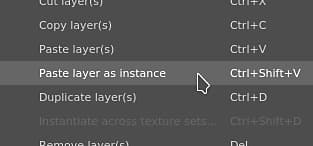
- 將它貼上為實例(使用 CTRL+SHIFT+V 或右鍵點擊開啟右鍵選單並選擇 「貼上為實例」)。
一旦建立實例,來源圖層與目標圖層會顯示新的圖示。 這個圖示是一個按鈕,可以用來更輕鬆地在來源圖層與其實例間切換,無需手動切換材質集(見下文)。



跨材質集建立實例
你可以一次在多個材質集上建立圖層實例,避免手動複製貼上。
要在多個材質集間建立實例:
- 選擇任何現有的圖層
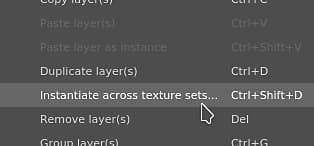
- 右鍵點擊該圖層即可開啟右鍵選單
- 選擇 跨材質集實例化
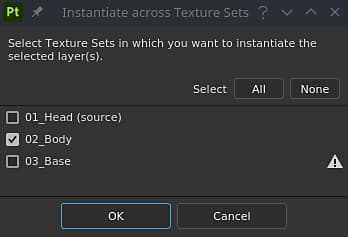
- 在新視窗中,檢查哪些材質集需要接收實例。
- 點擊確定以驗證並建立實例。
在實例與來源間切換
由於實例 只能 透過 編輯原始碼 來更新(出於技術原因),因此必須選擇來源層來編輯其屬性。
這可以透過點擊 圖層堆疊中該圖層的實例屬性按鈕 來完成。
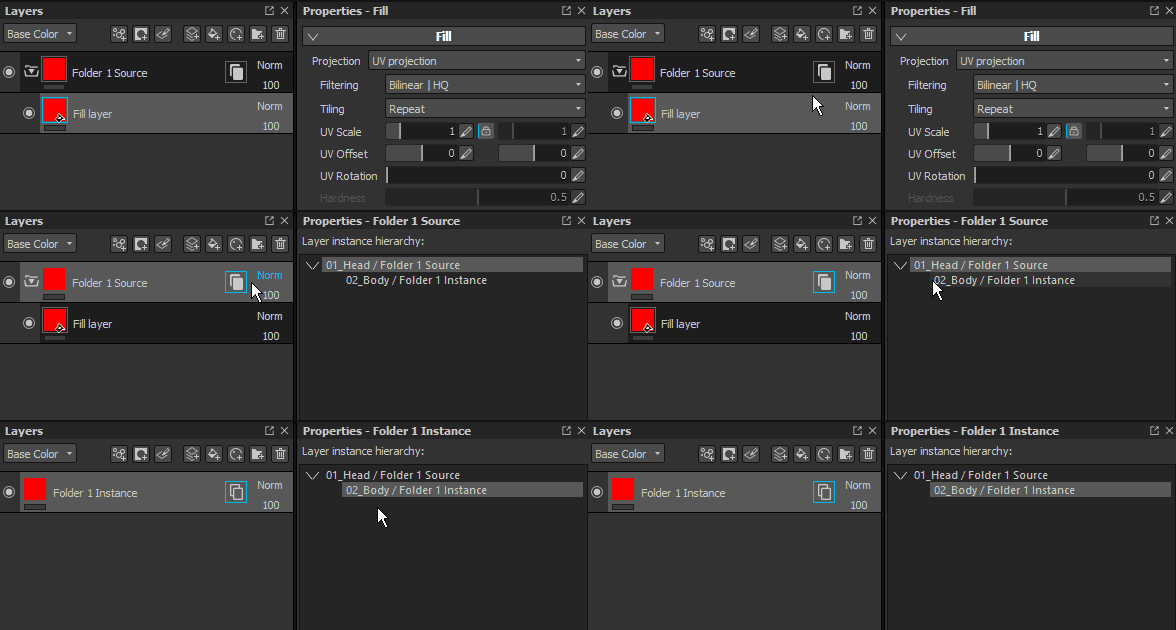
點擊實例屬性按鈕時,它會將屬性視窗 從目前的工具/圖層切換 到顯示來源圖層及其實例的清單。
點擊 列表中任一元素 即可自動 跳轉至此層 。 這會自動 將目前 選取 的材質集改 成正確的。
使用 實例樹 清單是快速 從實例到來源,同時同時看到 相依關係 的最佳方式。
實例循環(以及如何解決它們)
循環是直接或間接地直接或間接地被用於來源層的實例。 循環無法被 Substance 3D Painter 引擎計算,因此必須停用,直到修復或移除。
範例:
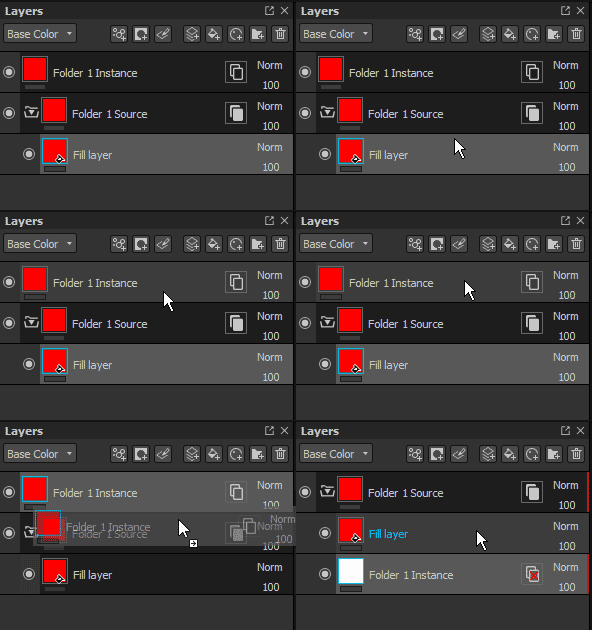
在這個範例中,來源層的實例會被移到裡面(因為它是一個資料夾)。 這個實例會出問題,是因為為了產生參數,我們必須從來源查詢參數,而這又取決於實例的參數。 這會形成一個無法自動解決的循環。 該實例會被停用。
唯一能解決這個循環的方法,就是 把實例移 出資料夾或 刪除 它。
只要實例本身指向不同的來源層,層實例就可以在來源層中使用。