動態材質分層
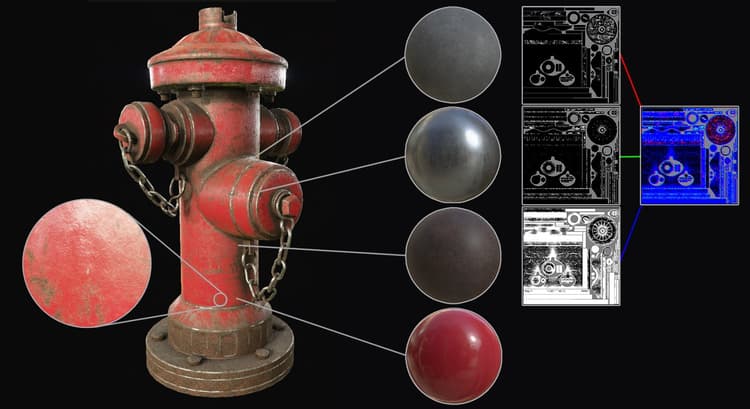
動態材質分層 是一種特定的工作流程,將通用材質在著色器中混合在一起,而不是形成單一貼圖。 此工作流程的主要優點是混合是動態的,並允許透過在著色器內耕耘一般材質來控制並維持一定的品質。 雖然材質是通用的,但用來混合材質的遮罩是針對網格特有的,因此不會重複使用。
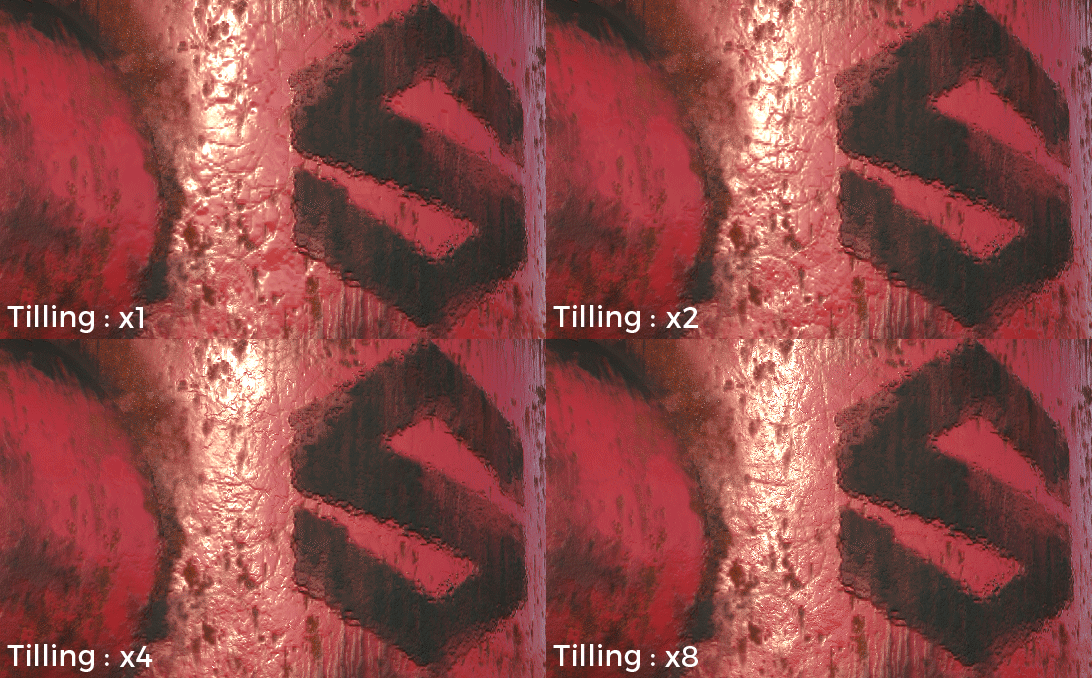
為了啟用材質分層工作流程,需要特定的著色器。
Substance 3D Painter 預設附帶的著 色器「pbr-material-layering 」允許用 3 個遮罩混合 4 種材質。
子層堆疊
在此著色器中,可以定義子堆疊,並由著色器直接取樣。 Substance 3D Painter 附帶的著色器「pbr-material-layering」範例:
//: stacks [

//:   {

//:     "id": "Mask",

//:     "channels": [

//:   {"id": "opacity"}

//:  ]

//:   },

[...]

//: ]
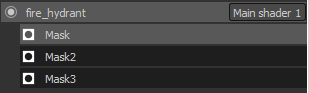
由於 子層堆疊的通道 是在著色器 中定義 的,因此無法在貼圖集設定中新增通道。新增或移除通道需要更新著色器檔案。
最大支援的通道數量是由硬體總共支援的取樣器數量所定義。
雖然 Substance 3D Painter 支援無綁定材質(因此材質數量無限),但引擎為圖層堆疊提供的通道限制為 32 條(在 Windows 下)。 這個限制還包括其他貼圖,例如在專案網格上烘焙的法線和環境遮蔽。
材料投入
雖然可以設置子堆疊來定義材質,除了遮罩之外,但通常更實際的做法是直接在著色器中定義材質輸入,並直接使用架子上的材質。 大多數時候,這些素材也存在於最終應用程式中,例如 Unity 或 Unreal Engine 4。 在著色器「pbr-material-layering」中,宣告材質的命名慣例如下:
//: materials [

//:   {

//:      "id": "Material1",

//:      "label": "Material 1",

//:      "default": "",

//:      "size": 1024,

//:      "default_color": [0.5, 0.5, 0.5]

//:   },

[...]

//: ]
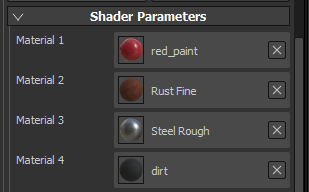
材料解析度可以用「尺寸」參數來定義。 當著色器建立時,預設也可以載入材質(使用需要載入的資源名稱或標籤)。
要存取著色器本身的材質和遮罩,只要用「param auto」關鍵字連接它們:
//: param auto Material1.channel_basecolor

uniform sampler2D color1;


//: param auto Mask.channel_opacity

uniform sampler2D mask;
在這個工作流程中,最重要的部分是遮罩和著色器參數。 因此,建議在 Substance 3D Painter 的匯出視窗啟用「 匯出著色器參數 」設定。 這會在貼圖旁邊的磁碟建立一個 JSON 檔案,裡面會包含子堆疊的設定、材質、著色器和其參數的資訊。 參數匯出與匯入
目前匯出時不支援將遮罩打包成單一材質。 不過,一個簡單的解決方法是使用腳本功能,然後呼叫 Substance Batch Tools 來用 Substance 來進行包裝。
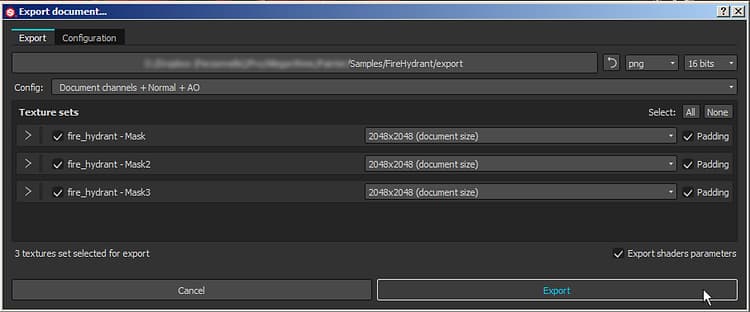
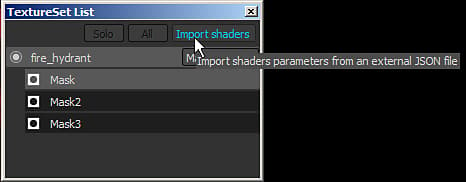
這個 JSON 檔案可以用來設定專案的圖層堆疊和著色器。
這讓多個應用程式之間能輕鬆往返,因為共享共同參數。