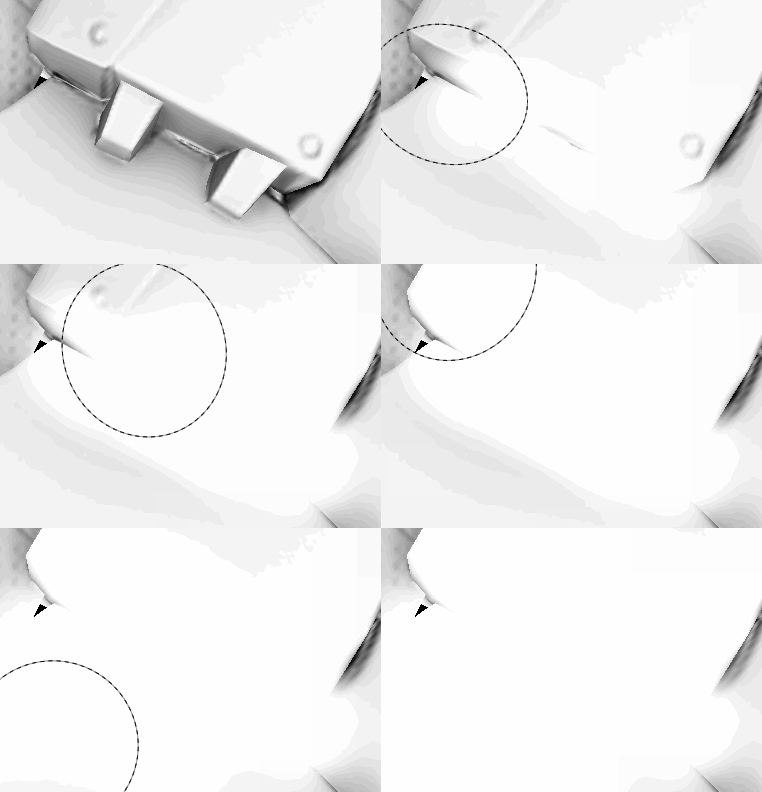
環境遮蔽繪畫
環境遮蔽通道允許在物體的環境陰影中繪製細節。 它可以用來新增來自材質的 AO 細節,或在需要時手動修正烘焙錯誤。
>>
在電腦圖學中,環境遮蔽是一種陰影與渲染技術,用來計算場景中每個點在環境光下的暴露程度。 管子內部通常比外層表面更被遮蔽(因此更暗),越往管內走,光線就越遮蔽(且越暗)。 環境遮蔽可視為針對每個表面點計算的可及性值。
資料來源: <https://en.wikipedia.org/wiki/Ambient_occlusion>
此計算結果儲存在名為「環境遮蔽」映射的位圖中。此映射可直接在應用程式中烘焙,詳見: 烘焙。
繪製環境遮蔽
要繪製自訂遮蔽細節,需要環境遮蔽通道。 可以透過貼圖集設定🔗新增:
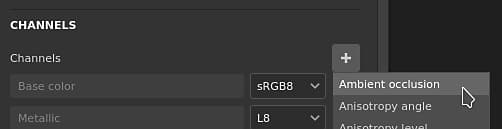
一旦通道加入貼圖集,任何圖層都可以用來繪製新的資訊。 由於 AO 通道僅包含灰階資訊,建議的混合模式為 Normal (繪製覆蓋)和 Multiply (合併)。
想了解更多關於它們以及如何依頻道切換,請參見: 混合模式。
覆蓋環境遮蔽附加地圖
在某些情況下,將烘焙的環境遮蔽覆蓋會很有用,這樣可以隱藏細節,甚至修復烘焙問題。
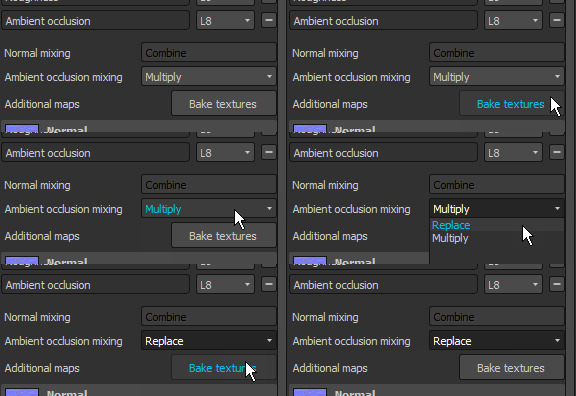
Substance 3D Painter 專案的預設設定會將環境遮蔽 通道 與額外貼圖 中的環境遮蔽貼圖 合併。這表示預設無法覆蓋烘焙的額外地圖,因為每個地圖(烘焙地圖與通道)的結果會相乘。 不過,這可以透過以下設定來改變:
1 - 新增環境遮蔽通道
在目前材質集中加入一個環境遮蔽通道:
將混音模式設為「 取代 」而非「 乘法 」:
2 - 用烘焙的環境遮蔽設定填充層
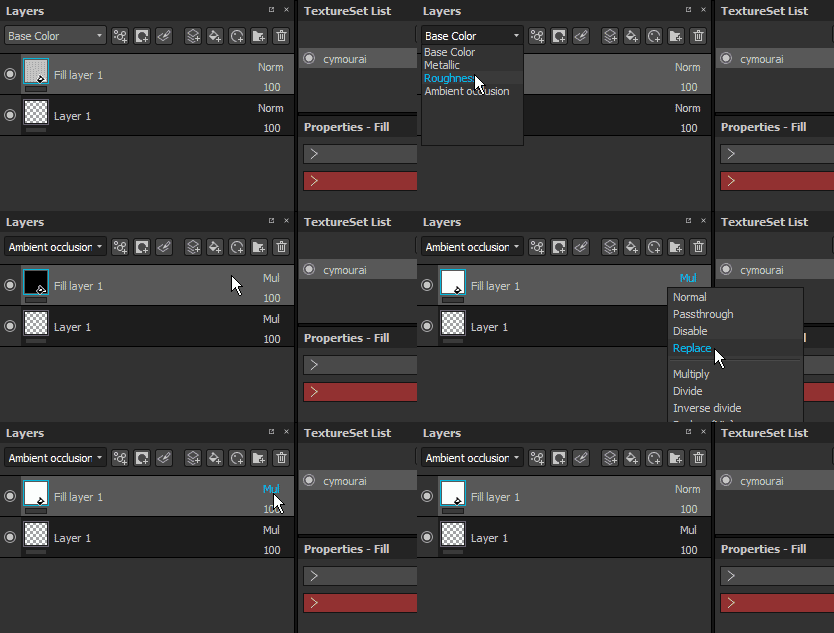
建立新的填充層,並將烘焙好的環境遮蔽放入「環境遮蔽」槽中,透過屬性面板。 如果填充層還沒設成 1,別忘了更改預設的耕耘。
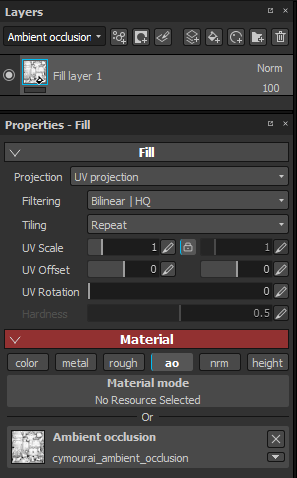
3 - 更改填充層混合模式
預設情況下,AO 通道在任何新圖層的混合模式都設定為「 乘法 」。 因為最好用填充層作為基礎,我們選擇了「正常」混合模式,因為點陣圖沒有 alpha,會取代下面的所有部分(包括著色器的預設顏色)。
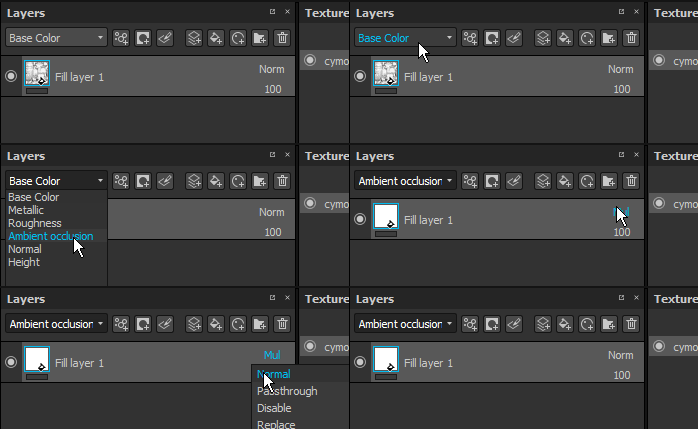
4 - 建立一個圖層,用來覆蓋烘焙的環境遮蔽貼圖
建立一個新圖層(普通或填充),並將 AO 通道的混合模式改為「normal」。 一旦完成這個設定,AO 通道上繪製的任何東西都會接管下面圖層中烘焙好的 AO 貼圖。