傳出工作流程
傳出工作流程是目標驅動的外聯步調。 您可以定義目標和鎖定目標條件。 AI接著會建議多點觸控步調,並為每個潛在客戶撰寫個人化電子郵件內容。 在您啟用步調之前,請先檢閱並核准每封電子郵件。
輸出工作流程會連線四個元素:
- 目標 — 您要從宣傳活動取得的結果,例如預約探索電話或增加活動註冊。
- 目標定位篩選器 — 決定哪些潛在客戶符合資格的條件。
- 接觸點步調 — 電子郵件、電話和LinkedIn InMail步驟的順序順序。
- 個人化電子郵件內容 — 根據潛在客戶設定檔、帳戶內容、參與歷程記錄和最近新聞,由AI產生的內容。
AI會使用目標來建議目標定位篩選器、設計步調、草擬接觸點提示,並個人化每個產生的電子郵件。
重要概念
以下章節說明如何建立傳出工作流程、檢閱產生的電子郵件、核准潛在客戶及管理傳出工作流程。
建立傳出工作流程
輸出工作流程精靈有五個步驟:目標、鎖定目標、產生接觸點、設定以及新增潛在客戶。 您的目標會塑造其餘步驟。
- 在左側導覽中,選取輸出工作流程。
- 在 瀏覽 索引標籤上,選取右上角的+建立輸出工作流程。
管理員可以將「出站工作流程」指派給隊友,而非他們自己。 啟動工作流程之前,請從下拉式清單中選取指派使用者,然後選擇隊友。
步驟1:定義您的目標
目標會定義預期結果,並指引目標定位、步調和電子郵件產生。
-
選取 從頭開始 以撰寫您自己的目標,或選取 從範本開始 以使用已儲存的範本。
-
選取與貴公司相符的 建議目標 之一。 每個建議都包含其適用原因的簡短說明。 選取要填入目標的建議、選取[檢視全部] 以瀏覽完整的建議集,或輸入您自己的目標。您也可以從 熱門目標 清單中選擇。
-
選取下一步:鎖定目標。
在目標中指出特定結果。 例如,輸入Book a 15-minute discovery call with marketing leaders evaluating campaign automation而非Promote campaign automation。
步驟2:設定目標定位篩選器
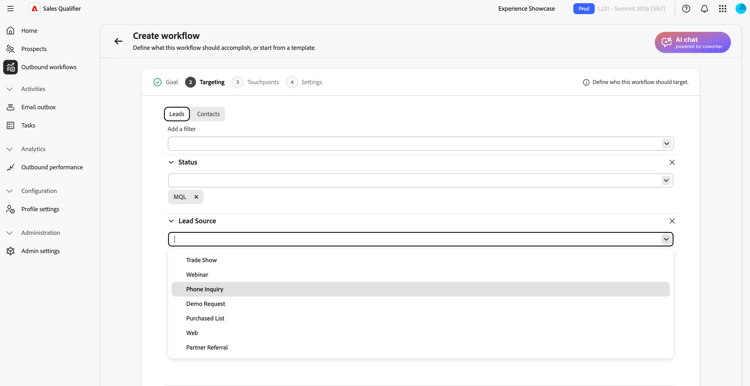
目標定位篩選器會定義哪些潛在客戶符合資格。 當您稍後新增潛在客戶時,只有符合這些篩選條件的潛在客戶才會出現在選取清單中。
-
選取向下箭頭以開啟 新增篩選器 清單,然後選取篩選器。
-
設定篩選的值。
-
如果您需要縮小對象範圍,請新增更多篩選器。
-
選取下一步:產生接觸點。
步驟3:產生並檢閱接觸點
在您設定鎖定目標後,AI會分析目標和鎖定目標條件、定義步調,並為每個接觸點撰寫提示。 步調可包含電子郵件、電話和LinkedIn InMail步驟。
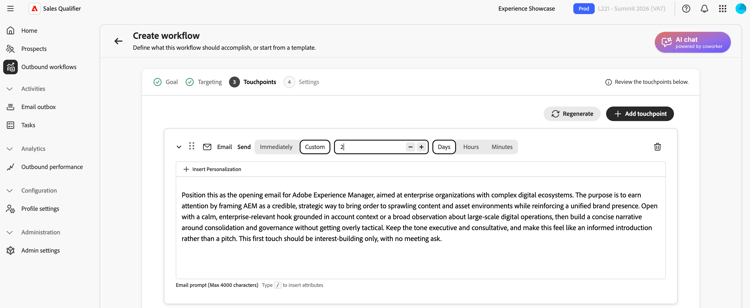
若要讀取其提示,請展開電子郵件接觸點。 提示會指引AI撰寫每個潛在客戶的電子郵件,包括語氣、長度、焦點和call to action。
輸入正斜線/會開啟定義權杖的清單,您可用來個人化電子郵件。
重新產生步調
如果節奏不是您想要的,請選取 重新產生 並輸入精簡指令。 例如:
Use three touchpoints across two weeksLead with an executive briefing offer in the first emailAdd a nurture touch focused on a relevant case study
AI會根據您的指示重寫完整的步調。 若要調整一個電子郵件接觸點,請編輯其提示,而非重新產生整個步調。
設定接觸點延遲,單位為天、小時和分鐘。 將天數、小時和分鐘設為0,以在註冊或完成前一個接觸點後不等待地傳送接觸點。 使用較長的延遲,在步調內間隔較晚的接觸點。
在提示中使用知識中心
如果您的組織已建立知識中心行動手冊,請在提示中參照。 為檔案命名並描述要使用的前後關聯。 例如,輸入Use the ABC positioning guide from the Knowledge Center and focus on the security value proposition。
當步調和提示就緒時,選取下一步:設定。
在產生潛在客戶電子郵件之前,調整接觸點提示。 AI會針對每個選取的潛在客戶使用這些提示。
步驟4:設定傳出工作流程設定
設定步驟控制輸出工作流程的執行方式。
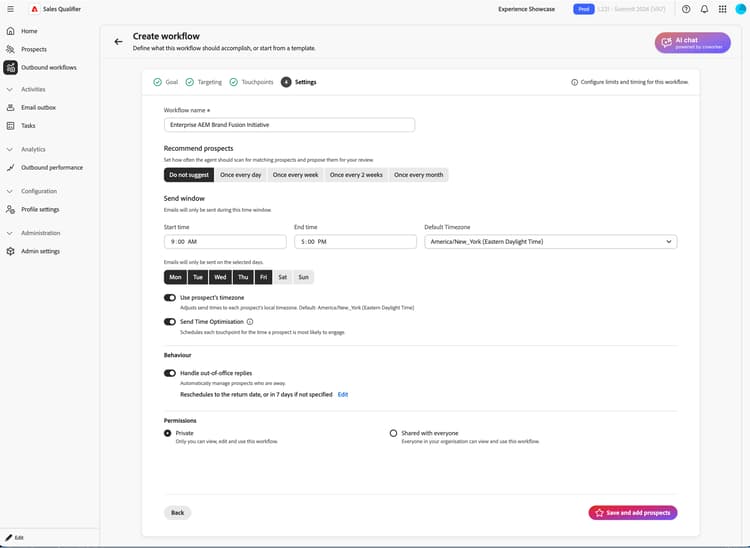
- 檢閱傳出工作流程名稱,並視需要加以變更。
- 在 每個傳出工作流程的最大潛在客戶數 中,確認傳出工作流程可一次管理的最大潛在客戶數。
- 設定 傳送視窗 為允許傳送傳出電子郵件的時數。
- 選取一週中可以傳送電子郵件的日期。 若要避免週末傳送,請僅選取工作日,而不使用個別的 略過週末 設定。
- 選擇是否在每個潛在客戶最活躍的時段傳送。
- 若要在潛在客戶預訂會議後自動停止後續接觸點,請開啟會議預約暫停。
- 選擇是使用每個潛在客戶的時區,還是使用輸出工作流程 時區 來設定傳送時間。 如果您使用「傳出工作流程」時區,請確認其符合您的對象。
- 在「許可權」下,保留「私人」(預設)或選取「與所有人共用」。 如需詳細資訊,請參閱共用輸出工作流程。
- 選取儲存並新增潛在客戶。
若要將傳送視窗、時區、天數、後續和休假規則、可見度和建議順序恢復為預設值,請開啟重設為預設設定。 輸出工作流程名稱保持不變。
管理員會全域設定選擇退出頁尾,以獨立於傳出工作流程設定之外的方式套用至傳出電子郵件。 請參閱設定全域電子郵件選擇退出。
步驟5:新增潛在客戶並開始產生電子郵件
儲存會開啟潛在客戶選擇檢視,並套用步驟2中的目標定位篩選器。
-
檢閱清單。
列通常包含潛在客戶名稱、帳戶、電子郵件、職稱、參與狀態和潛在客戶狀態。
-
如果您需要展開或縮小清單,請在此調整篩選器。
-
使用核取方塊選取潛在客戶。
-
選取 下一步:檢閱接觸點 以開始為每個潛在客戶產生電子郵件。
AI會針對每個選取的潛在客戶和電子郵件接觸點產生個人化電子郵件。 電話和LinkedIn InMail接觸點仍會維持排程步驟。 若要在產生期間繼續工作,請選取準備就緒時通知。
對於每個潛在客戶,AI會結合接觸點提示與人員和帳戶資料、參與歷史記錄和近期新聞,以產生主旨行和正文。
產生的電子郵件會使用針對潛在客戶儲存的任何其他資料,包括與潛在客戶🔗匯入的自訂欄位,因此草稿更相關。 支援的欄位沒有固定的清單,新的或自訂欄位無需額外的設定即可運作。 AI會在相關時使用這些資料;如果潛在客戶沒有額外的資料,則電子郵件產生的運作方式與先前相同。
也可以以潛在客戶的語言產生電子郵件,其中包含正確的問候語、自然措辭和適當的商務語調。 支援的語言包括法文、德文、西班牙文等。
檢閱和調整產生的電子郵件
產生完成後,「出站工作流程」詳細資料檢視會提示您檢閱草稿。 Adobe Marketo限定詞需等到您核准後才會傳送電子郵件。
-
在[輸出工作流程]詳細檢視中,選取橫幅中的檢閱草稿。
-
檢閱接觸點步驟有兩個標籤:
- 準備好檢閱 — 已完成產生的電子郵件。
- 正在產生 — 仍在寫入的電子郵件。
-
在左側的潛在客戶清單中,選取名稱以在右側載入該潛在客戶的接觸點。
-
在接觸點上使用>形箭號(>)以展開並讀取完整的主旨列和內文。
閱讀AI推理
針對每個產生的電子郵件,推理說明AI如何製作該訊息,包括訊號、屬性,以及塑造內容和call to action的來源。 在您核准之前,請先檢閱此資訊並驗證個人化。
直接編輯電子郵件
對於小字詞或語調變更:
- 在展開的接觸點上,選取 編輯 圖示以開啟編輯器。
- 編輯主旨列或內文。
- 選取「儲存」。
使用AI調整電子郵件
若要進行結構或強調變更,請使用使用AI產生。 AI會重寫電子郵件,同時保留其個人化內容。
-
在電子郵件編輯器中,選取使用AI產生。
-
輸入明確的指示,例如:
Make it shorter and more direct. Keep it under 100 words.Focus more on the prospect's role and how the solution helps them specifically.Change the call-to-action to suggest a 15-minute introductory call instead.
-
檢閱修訂版本並視需要加以編輯。
-
選取「儲存」。
核准並註冊潛在客戶
核准會啟用潛在客戶的步調。 在您核准並註冊潛在客戶之前,系統不會向其傳送電子郵件。
- 在左側潛在客戶清單中,選取您已檢閱並準備傳送其電子郵件的潛在客戶。
- 選取右下角的核准並註冊潛在客戶。
核准的電子郵件會根據傳出工作流程的選定日期、傳送時段、作用中時數選項和時區設定傳送。 具有零延遲的接觸點會立即傳送;其他每個接觸點都會依照其設定的延遲傳送。 未核准的潛在客戶仍在已準備好檢閱。
共用傳出工作流程
每個輸出工作流程都有 許可權 設定。 輸出工作流程預設為私人。 擁有者可以選取與所有人共用,讓團隊可以使用外站工作流程。
在共用的傳出工作流程中,團隊成員可以註冊自己的潛在客戶。 每個人都只能管理或暫停已註冊的潛在客戶,包括使用大量動作時。 「傳出工作流程」擁有者可單獨編輯計畫層級設定,包括排程、時區和步調。 這些設定是隊友的唯讀設定。
使用這些篩選器可讓共用的傳出工作流程和結果保持焦點:
- 在 參與潛在客戶 和 績效 上,使用 由 註冊以篩選潛在客戶,依其註冊者來進行。 此篩選器預設為您已註冊的潛在客戶。
- 在 瀏覽 標籤上,使用共用篩選器來選取由我共用、與我共用、私人或全部。
休假回覆處理
當潛在客戶回覆休假訊息時,「傳出工作流程」會自動處理該訊息。
- 自動繼續:預設為開啟。 如果休假回覆包含回訪日期,「出站工作流程」會在該日期恢復步調。 如果未指定返回日期,則輸出工作流程會在您的團隊可設定的恢復 — 之後緩衝區之後繼續。
- 手動選項:代表仍然可以選取 立即繼續 或排程特定的繼續日期。 請參閱管理現有的輸出工作流程。
管理現有的傳出工作流程
在 傳出工作流程 頁面上,瀏覽索引標籤會列出您可用的每個傳出工作流程。 每張卡片都會顯示目標、設定的接觸點和效能量度。 使用此檢視來監視傳出工作流程、檢閱草稿或新增潛在客戶。
電子郵件寄件匣
電子郵件寄件匣列出代表您傳送的自動電子郵件和任何回覆。
會議預訂
當您連線行事曆時,Marketo Qualifier會產生個人預約連結,潛在客戶可使用此連結來排程與您之間的時間。
- 預約連結 — 在設定檔設定中設定行事曆連線和可用性。 將預訂連結新增至您的電子郵件簽名,使其顯示在傳出電子郵件中。
- 步調位置—Marketo限定詞會以步調在相關點插入您的預訂連結。 您可以變更其位置。
- 預約暫停 — 潛在客戶預約會議時,會議預約暫停會停止後續追蹤。 請參閱步驟4:設定輸出工作流程設定。
在傳出效能頁面上追蹤預訂結果。
傳出工作流程最佳實務
- 定義特定目標。 鎖定目標、步調和電子郵件全都衍生自目標。 說明您要讓「出站工作流程」達成的結果。
- 在產生每個潛在客戶之前完成接觸點提示。 大量產生之後,通常會一次對一個潛在客戶進行變更。
- 使用推理作為品質檢查。 如果強調錯誤的訊號或遺失相關訊號,請編輯電子郵件或修訂接觸點提示並重新產生步調。
- 將編輯工具與變更相符。 使用直接編輯文字和語調。 使用 使用AI 產生,以重新建構或重新建構。
- 僅核准您已檢閱的專案。 在註冊之前,先展開接觸點、閱讀內容並調整所需位置。