輪廓設定
在左側導覽列中,展開 設定 並選取設定檔設定。 使用這些設定來管理您的個人詳細資料、電子郵件連線、行事曆和聊天可用性。
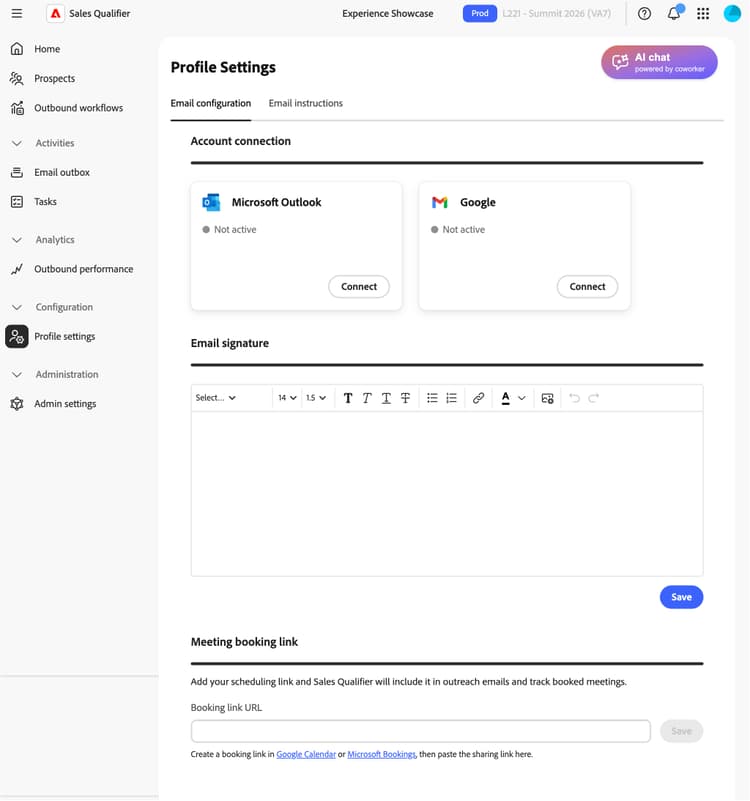
電子郵件設定
在 電子郵件設定 索引標籤中,設定您的電子郵件連線。
電子郵件草擬內容
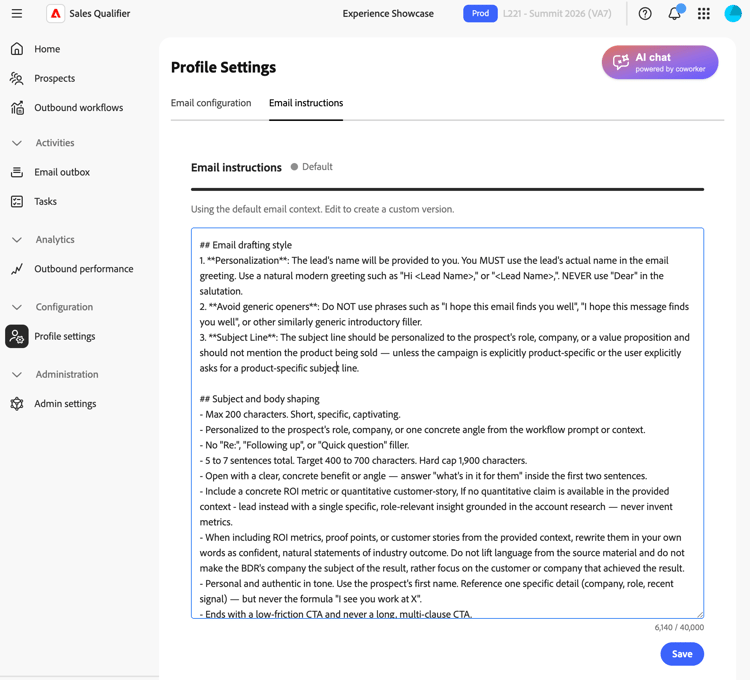
使用 電子郵件起草內容 來設定電子郵件語調、結構和樣式,讓電子郵件保持一致。
在 電子郵件起草內容 區域以純文字標籤撰寫內容。
使用它來定義:
- 音調和聲音
- 結構和長度
- Personalization與問候語規則
- 主旨列樣式
- 如何使用參與訊號
- 量度、證據和客戶故事的框架方式
依預設,草稿使用自訂前後關聯,因此您現有的草稿在加入您自己的前後關聯之前不會變更。
行事曆設定
在 行事曆組態 索引標籤上,設定您的時區與可用性。
- 行事曆連線 — 選取 連線 並遵循Microsoft登入程式。
- 會議確認電子郵件 — 定義潛在客戶在預約會議後所收到之確認電子郵件的主旨與內文。
- 偏好設定 — 設定預設會議長度和會議之間的緩衝區。
如果您中斷行事曆的連線:
- 使用中的預訂連結停止運作。
- 預訂頁面會顯示暫時無法使用訊息。
- 當您重新連線時,您的設定會保留。
日曆可用性
您在Adobe Marketo限定詞中的行事曆可用性取決於兩個輸入:
- 您連線的工作行事曆,例如Outlook或Gmail
- 行事曆組態中的可用性與時距規則
Marketo限定詞會從連線的行事曆讀取空閒/忙碌狀態,而非事件詳細資訊。 系統會將此狀態與您的規則結合,決定潛在客戶可以預約的時段。
您可以設定:
- 按星期幾的工作時數
- 每天多個區塊,例如,上午9:00至中午1:00至下午5:00。
- 您的時區
- 會議持續時間
- 在會議之前和之後緩衝
- 最低通知
- 預訂視窗
recommendation-more-help
sales-qualifier-help