整合
連線Outlook以傳送電子郵件、辨識潛在客戶回覆,以及排程會議。 若要讓銷售機會、聯絡人、客戶、商機、活動和擁有者可用於Account Qualification Agent (AQA)和對外工作流程,您也可以將Adobe Marketo Qualifier連線至Salesforce或Microsoft Dynamics 365。 Marketo限定詞可讀取CRM資料、將外聯活動和選擇退出狀態寫入回CRM,並可將外聯活動同步到Marketo。 它不會以其他方式修改CRM記錄。
本文說明如何連線Outlook、管理CRM連線、對應欄位、同步活動以及設定電子郵件選擇退出。 若要第一次連線CRM,請參閱開始使用。
Marketo Qualifier和Marketo Qualifier Admins使用者群組。 標準使用者可使用已設定的CRM資料和篩選器,但無法變更設定。連線Outlook
每個代表都會連線自己的Outlook帳戶:
- 選取連線Outlook。
- 使用您的Microsoft帳戶登入。
- 檢閱並核准要求的存取權。
此連線可讓Marketo Qualifier從您的信箱傳送、識別潛在客戶回覆的時間,以及排程您行事曆上的會議。
連線時,您可以核准允許Marketo限定詞的存取權:
- 識別潛在客戶的回覆。
- 代表您建立並傳送電子郵件。
- 使用您的行事曆排程會議。
- 讀取您的信箱時區與排程工作時間。
- 保持自動登入,讓這些功能繼續運作,而不需要您再次登入。
Outlook核准(如果需要)
依預設,不需要系統管理員採取任何動作。 每位代表都會在連線Outlook時核准自己的存取權。
如果您的組織已在Microsoft 365或Microsoft Entra中關閉協力廠商應用程式的使用者同意,Microsoft 365或Entra管理員必須針對整個組織核准一次Marketo限定詞。 管理員會在代表連線其Outlook帳戶之前完成此核准。 在整個組織核心准後,每個代表都可以連線其帳戶。
Marketo限定詞如何處理您的信箱資料
Marketo限定詞只會讀取其所傳送之電子郵件的回覆,而不會讀取收件匣的其他部分。 不會將傳入附件或電子郵件儲存在作用中參與以外的位置。 已加密儲存的登入認證。
開啟CRM設定
在左側導覽列中,展開 管理 並選取管理設定。 設定會分為兩個群組:
若為知識中心,請參閱建立知識中心行動手冊。
管理CRM連線
選取CRM連線。 此頁面包含 Salesforce 和Microsoft (Microsoft Dynamics 365)的卡片。 每張卡片都會顯示以下其中一種狀態:
未設定的卡片顯示連線。 已設定的卡片顯示 管理 和具有 編輯設定 和 中斷連線 的 更多 功能表。
連線或編輯連線
-
在CRM卡片上,選取連線,或選取更多 > 編輯組態以更新現有的連線。
-
輸入您CRM管理員的認證。
[!BEGINTABS]
[!TAB Salesforce]
輸入使用者端識別碼(使用者金鑰)、執行個體URL和使用者端密碼。 使用標準執行個體URL表單
https://{{mydomain}}.my.salesforce.com。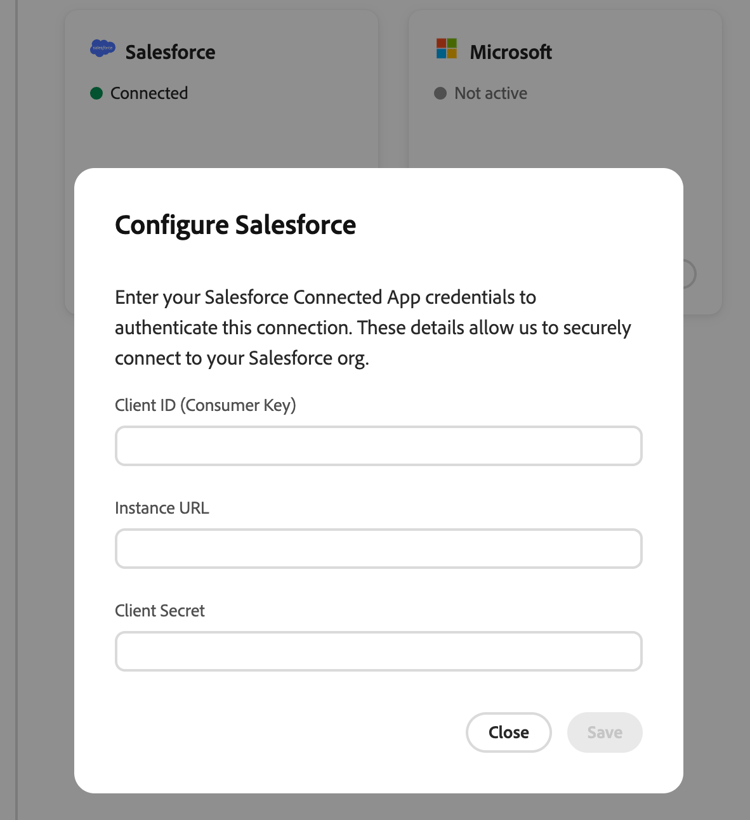
[!TAB Microsoft Dynamics]
輸入使用者端識別碼(消費者金鑰)、租使用者識別碼、Microsoft Dynamics執行個體URL以及使用者端密碼。 使用標準執行個體URL表單
https://{{mydomain}}.crm.dynamics.com。[!ENDTABS]
-
選取連線 (編輯時選取儲存)。
如果Marketo限定詞拒絕認證,則會識別原因,例如認證無效或過期、缺少許可權或無法辨識的Dynamics租使用者。 請更正值,然後再試一次。
中斷連線
- 在連線的CRM卡片上,選取更多 > 中斷連線。
- 檢閱警告,並選取 中斷連線 以進行確認。
對應CRM欄位(傳入對應) map-crm-fields-inbound-mapping
傳入對應可控制Marketo限定詞匯入的CRM欄位及其顯示位置。 欄位會分組為多個區段,每個區段都屬於一個實體型別。
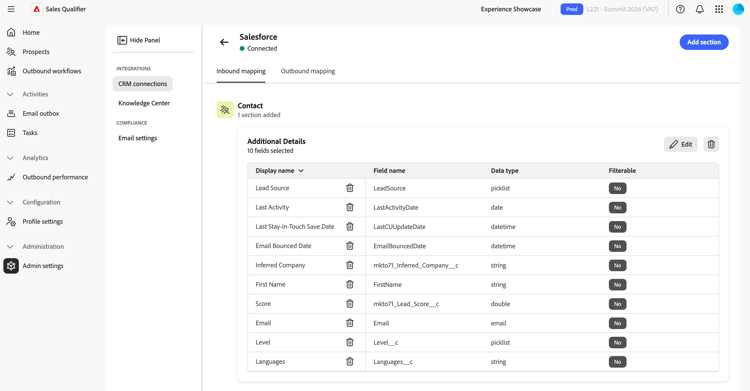
-
在連線的CRM卡上,選取管理。
-
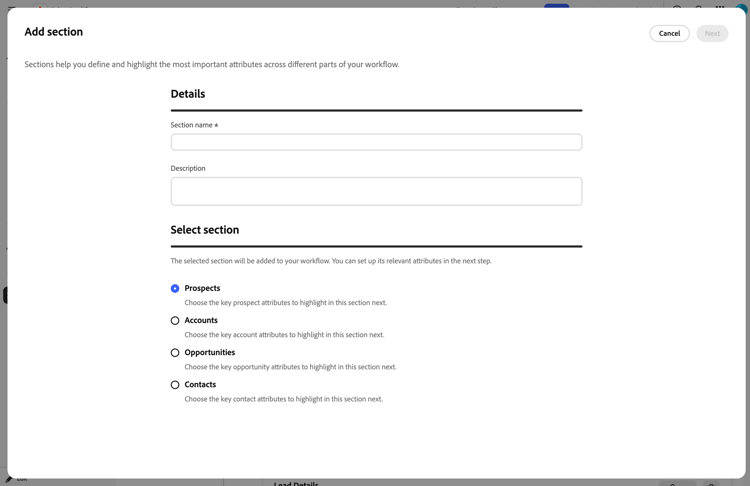
在 入站對應 索引標籤上,選取新增區段。
-
在 選取區段 步驟中,選擇實體型別,然後選取下一步:
table 0-row-2 1-row-2 2-row-2 3-row-2 4-row-2 實體 其欄位出現的位置 潛在客戶 潛在客戶的 人員 標籤。 聯絡人 連絡人記錄。 帳戶 帳戶標籤。 檢視帳戶。 機會 帳戶的機會詳細資料。 -
輸入 區段名稱 和選用的描述。 然後,選取下一步。
-
在 新增欄位 步驟中,搜尋並選取要匯入的CRM欄位。 然後,選取下一步。 每個欄位會顯示其顯示名稱、欄位名稱和資料型別。
-
針對潛在客戶、連絡人及 商機 區段,針對潛在客戶清單上代表所需的每個欄位,開啟可篩選。
如果欄位的資料型別不支援篩選,或欄位已用於其他區段中,則無法將其設為可篩選。
在 我的機會聯絡人 中,可篩選的機會欄位會顯示為單獨的欄,並帶有 階段(機會) 等標籤。 尾碼可區分相關連絡人欄位中的機會屬性。
-
在 預覽 步驟中,確認您的選取專案並選取新增。
若要稍後變更節,請選取節卡上的編輯。 若要移除節,請選取節卡上的移除。 若要移除個別欄位,請在欄位列中選取刪除動作。 確認每次移除。
設定活動同步(傳出對應) configure-activity-sync-outbound-mapping
Activity Sync會將Marketo Qualifier外聯活動寫入您的CRM和Marketo。 已傳送、已開啟、已點按和已回覆的電子郵件活動包含傳出工作流程名稱。 代表可以在CRM中看到活動,而行銷團隊可以在潛在客戶評分和參與時間表中使用Marketo活動。
- 在連線的CRM卡上,選取管理。
- 開啟 傳出對應 索引標籤。
- 開啟活動同步。 設定會立即儲存。
當活動同步關閉時,Marketo Qualifier會繼續使用傳入CRM資料,但不會將外聯活動同步至CRM或Marketo。
設定行銷重點專案 turn-on-marketo-engagement-filtering
行銷重點可讓代表透過其即時Marketo參與(例如電子郵件開啟和點按),尋找潛在客戶並安排其優先順序。 請參閱依行銷重點篩選。
管理員完成一次性設定,將Marketo連線到相關組織和沙箱的Marketo限定詞。 此設定涵蓋在Adobe Developer Console中建立API認證、在Marketo中設定webhook,以及將該webhook新增至觸發程式Smart Campaign。 如需完整步驟,請參閱設定行銷重點專案。
行銷重點適用於所有生產區域:北美、歐洲、中東和非洲及澳洲。
設定全域電子郵件選擇退出 configure-global-email-opt-out
選擇退出設定會在每封傳出電子郵件後附加取消訂閱頁尾。 標準使用者無法針對個別電子郵件將其關閉。
-
在左側導覽列中,展開 管理 並選取管理設定。
-
選取 合規性 下的電子郵件設定。
-
開啟每封電子郵件的包含選擇退出連結。
-
在 選擇退出訊息範本 中輸入頁尾文字。 納入應該顯示可點按取消訂閱連結的
{opt_out_link}權杖。例如︰
If you'd prefer not to receive these emails, you can {opt_out_link}.
設定和範本會自動儲存。
當潛在客戶選取連結時,Marketo限定詞會停止向該潛在客戶傳送電子郵件,並將選擇退出狀態同步到連線的CRM。
CRM存取範圍
Marketo限定詞會讀取所需的CRM實體,並僅回寫定義的一組資料:
- 讀取 — 使用者、連絡人、擁有者對應、潛在客戶、帳戶、商機及活動。
- 寫入 — 記錄外展活動(當活動同步開啟時)和選擇退出狀態。
您的CRM管理員已在Salesforce或Dynamics中準備API存取。 Marketo限定詞管理員接著會連線CRM、對應輸入欄位,並選擇是否同步活動。 初始連線需要唯讀存取權。 活動同步和選擇退出回寫需要對應的寫入許可權。