管理員設定
使用 管理員設定 來設定CRM整合、管理知識中心,以及設定電子郵件選擇退出。
Adobe Marketo辨識符號會連線至Salesforce或Microsoft Dynamics 365。 此連線可讓Account Qualification Agent (AQA)以一致的方式檢視潛在客戶、帳戶、聯絡人、活動和擁有者。 Marketo限定詞也可以將外聯活動和選擇退出狀態寫入回CRM,並將外聯活動同步到Marketo。
若要設定CRM連線、欄位對應和活動同步處理,請移至管理 > 管理員設定 > CRM連線。 標準使用者可使用已設定的CRM資料和篩選器,但無法變更這些設定。 若要第一次連線CRM,請參閱開始使用。
Marketo Qualifier和Marketo Qualifier Admins使用者群組的成員資格。CRM MCP與內嵌外掛程式
Marketo限定詞可透過下列方式與CRM搭配使用:
- CRM MCP查詢—Account Qualification Agent會查詢即時CRM資料,以便回答和深入分析能反映您記錄的目前狀態。
- 內嵌外掛程式—CRM外掛程式會在您的CRM中顯示Marketo Sales Insights (MSI)深入分析和代理程式資料。 使用外掛程式將潛在客戶新增至Marketo限定詞。
- 活動同步 — 管理員開啟 活動同步 時,外聯活動會同步至CRM和Marketo。
CRM存取範圍
Marketo限定詞會從CRM讀取使用者、聯絡人、擁有者對應、銷售機會、帳戶、商機和活動。 它會只將記錄的外聯活動和選擇退出狀態寫入到CRM,並將外聯活動同步到Marketo。 您的CRM管理員已在Salesforce或Dynamics中準備API存取。 Marketo限定詞管理員接著會連線CRM、對應輸入欄位,並選擇是否同步活動。
對應CRM欄位(傳入對應)
CRM連線之後,請針對連線選取管理,並開啟輸入對應。 傳入對應可控制Marketo限定詞將哪些CRM欄位提取至應用程式。
-
選取新增節。
-
輸入區段名稱和說明。
-
選取實體型別。 預設會選取潛在客戶。 連絡人、帳戶和 商機 也可供使用。
-
選取要匯入的CRM欄位。
每個欄位列會顯示其顯示名稱、欄位名稱和資料型別。
-
針對您想要在 潛在客戶 清單中作為篩選器提供的每個潛在客戶、連絡人或機會欄位,開啟可篩選。
-
預覽區段並選取新增。
對應欄位會顯示在Marketo辨識符號的對應區域中:
- 潛在客戶欄位會顯示在 人員 索引標籤上。
- 帳戶欄位出現在 帳戶 索引標籤上。
- 機會欄位出現在 帳戶機會 區段中。 可篩選的商機欄位也會在 我的商機聯絡人 中顯示為自己的欄,並加上標籤,例如階段(商機),以便與聯絡人欄位區分開來。
設定活動同步(傳出對應)
- 從CRM連線,為連線的CRM選取管理。
- 開啟輸出對應。
- 開啟Activity sync,將Marketo Qualifier外展活動同步回CRM和Marketo。
當活動同步關閉時,Marketo Qualifier會繼續使用傳入CRM資料,但不會將外聯活動同步至您的CRM或Marketo。
設定CRM同步處理規則
當潛在客戶在輸出工作流程中移動時,Marketo限定詞可以將潛在客戶狀態更新自動寫回Salesforce和Microsoft Dynamics,以便代表不再手動更新CRM。
CRM同步規則的作用
更新可針對銷售機會、連絡人、帳戶或 機會 記錄,而不僅僅是銷售機會。
更新會在這些傳出工作流程時間點觸發:
- 新增至工作流程、已回覆或已預訂的會議
- 由代表移除或工作流程完成,沒有回覆
- 選擇退出或電子郵件已退回
欄位值可使用動態權杖進行個人化,這樣CRM更新就能反映潛在客戶的實際歷程,而非靜態值。 權杖可用於詳細資訊,例如代表姓名、傳出工作流程名稱以及會議日期和時間。
僅寫入CRM相容的值,一個失敗的欄位不會封鎖其他欄位,且暫時問題會自動重試。 每次更新都會受到追蹤,以便您檢視已同步的專案以及需要注意的專案。
設定CRM同步處理規則
若要設定CRM同步處理規則:
- 在左側導覽列中,展開管理,然後選取管理設定 > CRM連線。
- 為連線的CRM選取管理,然後選取同步處理規則。
- 選擇目標CRM實體和欄位,將其對應至上方的工作流程時刻,然後開啟切換按鈕。
設定CRM同步規則後,銷售團隊可在每個階段檢視銷售機會、聯絡人、帳戶和商機中準確、個人化的最新狀態,而且資料延遲和手動工作更少。
建立知識中心行動手冊 knowledge-center
知識中心可讓Account Qualification Agent (AQA)存取您的銷售資料。 Marketo Qualifier會使用這些資料來產生研究、資格深入分析和外展活動,以反映貴組織的銷售方式。 只有管理員可以建置和管理行動手冊。
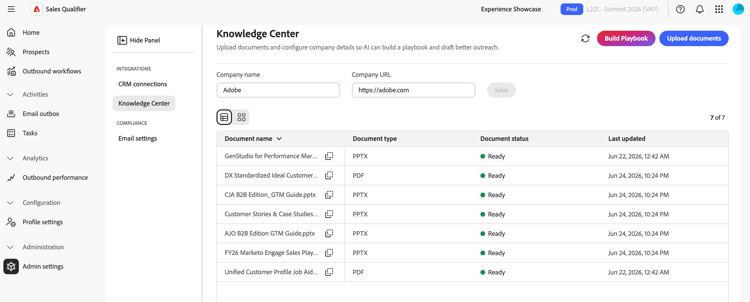
- 在左側導覽列中,展開管理,選取管理設定,然後選取知識中心
- u
- 設定Marketo Qualifier用來研究您的公司及草擬電子郵件的 公司名稱 和公司URL。
- 以PDF、PPTX或DOCX格式上傳銷售重頭戲、理想客戶設定檔(ICP)、定位指南和其他銷售宣傳品。
- 選取建置行動手冊。
每個上傳的檔案會顯示其處理狀態(例如就緒)以及上次更新時間。
當教戰手冊準備就緒時,代表可以在兩個地方使用它:
在這兩種情況下,產生的內容都會反映行動手冊中的訊息,而非一般研究。
設定全域電子郵件選擇退出
- 在左側導覽列中,展開 管理 並選取管理設定。
- 選取 合規性 下的電子郵件設定。
- 開啟每封電子郵件中的包含選擇退出連結,以將取消訂閱頁尾附加至傳出電子郵件。
- 在 選擇退出訊息範本 中輸入頁尾文字。 納入應顯示取消訂閱連結的
{opt_out_link}權杖。
設定會自動儲存。
當潛在客戶選取連結時,Marketo限定詞會停止向該潛在客戶傳送電子郵件,並將選擇退出狀態同步到連線的CRM。
參考資料:範例API引數
您的CRM團隊可以使用這些範例,確認會傳回預期的潛在客戶欄位的讀取存取權。
Dynamics OData範例
$select=fullname,_ownerid_value,leadid,emailaddress1,jobtitle,statuscode,createdon,modifiedon,statecode
$filter=_ownerid_value eq '<crmUserId>' [AND additional filters]
$expand=Lead_ActivityPointers(...),parentaccountid(...)
$orderby=modifiedon desc
Salesforce SOQL範例
SELECT Id, Salutation, FirstName, LastName, Name, Title, Company, Email,
  LeadSource, Status, OwnerId, LastModifiedDate, LastActivityDate, CreatedDate,
  (SELECT Id, Subject, ActivityDate, Status FROM Tasks ORDER BY ActivityDate DESC LIMIT 1),
  (SELECT Id, Subject, ActivityDateTime FROM Events ORDER BY ActivityDateTime DESC LIMIT 1)
FROM Lead
WHERE OwnerId = '<crmUserId>' AND IsDeleted = false
ORDER BY LastModifiedDate DESC