開始使用Adobe Marketo辨識符號
Adobe為您的組織布建Marketo限定詞後,Marketo系統管理員必須建立所需的使用者群組,並連線Salesforce或Microsoft Dynamics 365。
{width="800" modal="regular"}
設定使用者群組
Adobe Admin Console中的使用者群組可用來控制對Marketo限定詞的存取權。 必須先建立兩個群組,使用者才能登入。
如需設定群組的相關資訊,請參閱Adobe Admin Console檔案。
- 成為組織管理員,並有權從Adobe應用程式切換器存取Admin Console。
- 已被指派Adobe Experience Platform產品或成為系統管理員。 否則,Adobe Experience Platform不會出現在產品清單中。
Marketo限定詞使用者
使用者必須屬於Marketo Qualifier使用者群組才能存取應用程式。
這些步驟是在Adobe Admin Console中完成。
- 從應用程式切換器中,選取Admin Console。
- 選取使用者 > 使用者群組 > 新增使用者群組。
- 輸入
Marketo Qualifier作為群組名稱,並選取儲存。 - 開啟 指派的產品設定檔 並選取指派設定檔。
- 選取Adobe Experience Platform。
- 選取 預設的生產所有存取 產品設定檔,選取套用,然後選取儲存。
- 開啟 使用者 並選取新增使用者,以新增需要存取Marketo辨識符號的所有使用者。
Marketo辨識符號管理員
設定CRM連線、知識中心以及全域電子郵件選擇退出設定的管理員也必須屬於Marketo Qualifier Admins使用者群組。
- 在Adobe Admin Console中,選取使用者 > 使用者群組 > 新增使用者群組。
- 輸入
Marketo Qualifier Admins作為群組名稱,並選取儲存。 - 開啟使用者,選取新增使用者,然後新增系統管理員。
- 確認每位管理員也是
Marketo Qualifier群組的成員。
兩個群組的成員資格可讓左側導覽中的 管理 下顯示管理設定。 標準使用者可處理管理員設定的欄位、篩選器和教戰手冊。 設定的選擇退出頁尾會自動套用至其傳出電子郵件。 標準使用者無法變更這些設定。
使用者群組名稱必須完全符合上述步驟。
您也可以建立選用的Marketo Qualifier BDR managers群組。 此群組的成員可以存取電子郵件效能報表。
連線您的CRM
Marketo限定詞會連線至Salesforce或Microsoft Dynamics 365,為BDR提供使用者、銷售機會、聯絡人、帳戶、商機、擁有者對應和相關活動的統一檢視。 初始連線需要此CRM資料的唯讀存取權。 若要在連線Marketo辨識符號之前準備認證,請洽詢您的CRM管理員。 如需整合詳細資訊,請參閱整合。
Marketo Qualifier Admins Adobe Admin Console群組和Marketo Qualifier群組。Salesforce系統管理員會建立外部使用者端應用程式(也稱為連線應用程式),並設定其執行身分使用者。
| note prerequisites |
|---|
| PREREQUISITES |
| 確認Salesforce管理員具備下列許可權: |
|
| 系統管理員需要_管理連線的應用程式_才能檢視使用者端ID和使用者端密碼。 |
-
在Salesforce中,移至設定 > 應用程式管理員並選取 新連線應用程式 或新外部使用者端應用程式。
-
輸入應用程式名稱和管理連絡人電子郵件。
-
啟用OAuth並輸入回呼URL。
如果連線未使用重新導向,請輸入任何有效的URL。
-
新增下列OAuth範圍:
- 存取身分URL服務(
id,profile,email,address,phone) - 透過API (
api)管理使用者資料 - 存取不重複的使用者識別碼(
openid)
- 存取身分URL服務(
-
啟用使用者端認證流程並選取 執行身分 使用者。
-
確認執行身分使用者擁有
Leads、Accounts、Contacts、Tasks、Events、Opportunity、OpportunityContactRoles和OpportunityLineItems的 讀取 存取權。 同時確認已啟用存取活動。 -
儲存應用程式。
-
從應用程式管理員,開啟應用程式並選取檢視 > 消費者詳細資料。
-
為Marketo限定詞連線複製下列值:
- 消費者金鑰(使用者端ID)
- 使用者密碼(使用者端密碼)
- 回呼 URL
- Salesforce執行個體URL
步驟與此處說明的稍有不同。 如需詳細資訊,請參閱Salesforce檔案。
尋找您的Salesforce執行個體URL
- 從瀏覽器位址列(
{{mydomain}}值)登入並記下您的組織 我的網域 子網域。 - 對Marketo限定詞使用標準格式:
https://{{mydomain}}.my.salesforce.com。
請勿使用lightning.force.com URL作為執行個體URL。
| note tip |
|---|
| TIP |
| 如果CRM連線介面報告缺少範圍,請檢查 標準物件許可權 下的執行身分使用者設定檔,以取得潛在客戶、連絡人、帳戶和商機的 讀取 存取權。 同時檢查每個指派許可權集中的物件設定。 |
Microsoft Dynamics 365或Azure管理員會註冊應用程式,並將其新增至Dynamics環境。
-
在Microsoft Entra ID中,選取 應用程式註冊 並註冊應用程式。
-
複製使用者端ID和租使用者ID,並建立使用者端密碼。
-
在 Power Platform系統管理中心 中,選取 環境 並開啟Dynamics環境。
-
移至設定 > 使用者+許可權 > 應用程式使用者,然後選取新應用程式使用者。
-
選取已註冊的Microsoft Entra應用程式。
-
指定安全性角色,以授予潛在客戶、聯絡人、帳戶、商機及活動的讀取存取權。
需要安全性角色。 應用程式必須有安全性角色才能存取Dynamics資料。
-
收集使用者端ID、使用者端密碼、租使用者ID以及Dynamics執行個體URL。 使用標準URL表單
https://{{mydomain}}.crm.dynamics.com。
輸入您的連線
-
請登入Marketo辨識符號群組,並確認已選取正確的沙箱或環境,以確認您是必要的Marketo辨識符號群組的成員。
-
在左側導覽列中,展開 管理 並選取管理設定。
-
選取 整合 下的CRM連線。
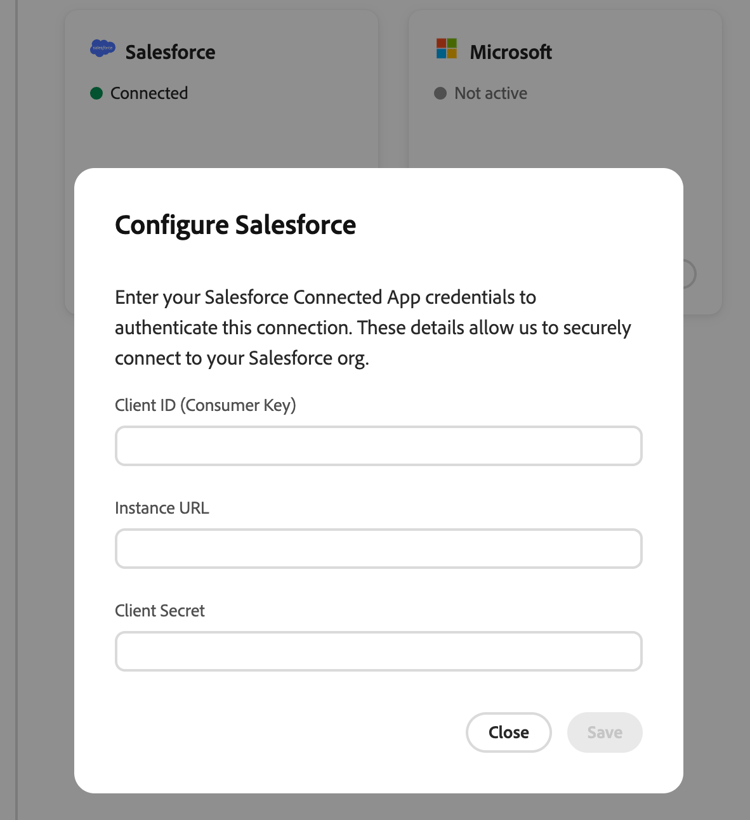
頁面會顯示Salesforce和Microsoft Dynamics的卡片。 非使用中的連線顯示連線。 已設定的連線顯示 已連線 和管理。
-
為您使用的CRM選取連線。
-
輸入您CRM管理員提供的認證和執行個體URL。
-
成功連線後,請確認卡片顯示已連線。
匯入CRM欄位
連線CRM後,請設定輸入對應,以決定哪些CRM欄位會出現在Marketo限定詞中。 在連線的CRM卡片上,選取 管理 以開啟輸入對應,然後為您要匯入其欄位的每個實體型別新增區段。
如需完整的步驟,包括如何讓匯入的欄位成為可用的篩選器,請參閱對應CRM欄位(輸入對應)。