工作
使用 任務 完成輸出工作流程產生的動作。 選取工作、執行動作、將工作標示為完成,然後繼續下一個工作而不離開頁面。
在左側導覽列中,移至活動 > 任務。
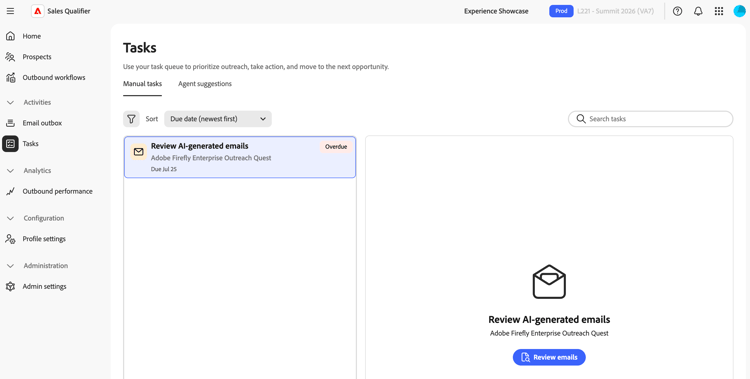
任務檢視
此頁面有兩個索引標籤:
- 手動工作 — 已註冊傳出工作流程的潛在客戶的電話通話、LinkedIn InMails和電子郵件評論。
- 代理程式建議 — 符合輸出工作流程目標定位准則並建議註冊的潛在客戶。
每個標籤都有自己的篩選器、排序選項和雙面板配置。 工作清單會顯示在左側,而工作面板會顯示在右側。 選擇任務會在工作面板中載入其詳細資訊。 當您完成任務時,系統會自動選取下一個任務。
手動任務
任務型別
手動任務與出站工作流程步驟相關聯,並有三種型別:
-
電話通話 — 在節奏達到電話通話步驟時建立。 工作面板會顯示潛在客戶的電話號碼,並會在AI產生呼叫指令碼(可用時)。
-
LinkedIn InMail — 在順序達到LinkedIn InMail步驟時建立。 工作面板會顯示要從LinkedIn複製和傳送的內容。 展開 AI基本原則 以檢閱基本原則。
-
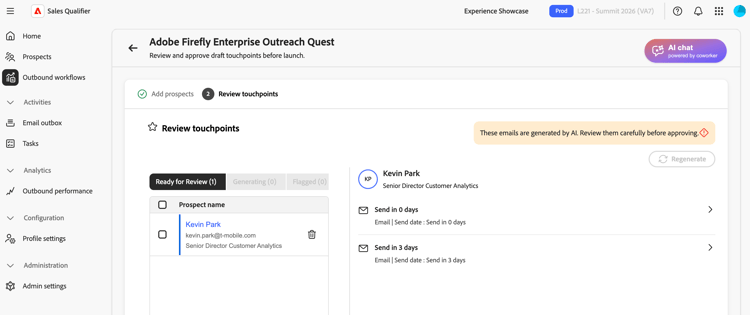
電子郵件評論 — 在Adobe Marketo限定詞產生潛在客戶個人化電子郵件之後建立。 選取檢閱電子郵件,以在開始外展之前檢閱及核准草稿。 請參閱檢閱並調整產生的電子郵件。
工作面板
對於 電話 或 LinkedIn InMail 工作,工作面板包含:
- 潛在客戶 — 潛在客戶的名稱、電子郵件連結和電話號碼(如果適用)。
- 傳出工作流程 — 連結的傳出工作流程名稱、到期日和自動略過指標(如適用)。
- 任務內容 — 呼叫指令碼或InMail內容。
- 附註 — 當您選取其他任務時,附註會自動儲存。 在任務完成、略過或取消之後,您無法編輯附註。
產生呼叫指令碼
針對 電話通話 工作,選取產生通話指令碼。 當產生完成時,請選取檢視詳細的呼叫指令碼。 如果產生失敗,請從面板重試。
任務動作
工作面板標題中有兩個動作可供使用:
- 標示完成 — 在您進行通話、傳送InMail或檢閱電子郵件之後使用此動作。 佇列前進到下一個任務。
- 跳過 — 當您無法完成步驟,但想要將潛在客戶保留在輸出工作流程中時,請使用此動作。 潛在客戶前進到下一個步調步驟。
如果電話和LinkedInMail工作保持開啟狀態超過設定的臨界值,則可以自動略過這些工作。 自動略過會隨著節奏前進潛在客戶,不會影響排程的電子郵件接觸點。
篩選、搜尋和排序
清單上方的工具列可控制要顯示哪些工作以及工作順序。 您的篩選和排序選擇會儲存起來,並在您下次開啟頁面時重新套用。
-
篩選器 — 開啟篩選器面板:
- 狀態—目前,近期,過期,已完成,已取消,已略過。
- 工作型別—電子郵件檢閱,LinkedIn InMail,電話。
- 到期日期。
- 傳出工作流程 — 您傳出工作流程的可搜尋清單。
-
排序 — 依到期日或建立日期排序。 排序順序也會決定佇列前進的順序。
-
搜尋任務 — 依潛在客戶名稱、公司名稱或出站工作流程尋找任務。 搜尋會套用作用中的篩選器。
作用中的濾鏡在工具列下方會顯示為晶片。 選取 全部清除 以重設它們。
任務狀態
每個任務會顯示其目前狀態:
已完成、已略過和已取消的任務為最終任務。 他們的動作不再可用,其附註為唯讀。
代理程式建議
代理程式建議索引標籤會列出符合輸出工作流程目標定位准則且建議註冊的潛在客戶。 若要開啟建議,請參閱輸出工作流程。
選取建議以在工作面板中檢閱:
- 使用間隔徽章將每個建議標示為 新的 或先前的。
- 建議的潛在客戶或 建議的連絡人 資料表列出建議的潛在客戶,其資料行包括名稱、標題、帳戶、狀態、電子郵件和上次更新時間。
有兩個動作可供使用:
- 檢閱潛在客戶 — 開啟[外站工作流程]以檢閱及註冊建議的潛在客戶。 檢視新增潛在客戶並開始產生電子郵件。
- 標示為完成 — 在您檢閱建議後將其關閉。
代理程式建議索引標籤包含目前、已完成和 已取消 狀態篩選器、傳出工作流程篩選器,以及依建立日期排序。
從傳出工作流程完成任務
在輸出工作流程的 參與的潛在客戶 檢視上,手動接觸點提供相同的標籤為完成、跳過和附註選項。 在那裡完成一項任務也會更新其在 任務 頁面上的狀態。 請參閱輸出工作流程。
空白狀態
- 當您沒有任務可執行時,清單會顯示 您今天已全部完成 訊息。
- 當篩選器沒有符合任務時,清單會報告沒有符合您篩選器的任務。
- 未選取任何任務時,工作面板會提示您選取任務以檢視其詳細資訊。