新增電子郵件至歷程
Adobe Marketo Optimizer為B2B行銷人員帶來現代的企業級電子郵件撰寫和傳遞體驗。
目前限制 limitations
- 測試設定檔、模擬內容和傳送校樣在此版本中無法使用。 Litmus呈現和基於SpamAssassin的垃圾郵件報告都在GA藍圖上。
- 此版本中無法使用帳戶層級的個人化和自訂物件資料。 使用設定檔屬性。
- 正式發行時,現有Marketo Engage範本的Velocity-to-Handlebars自動移轉。
- 即將發行的版本中會提供 電子郵件 上的註解與共同作業(內嵌註解、@mentions、請求檢閱工作流程)。
- AEM Assets、AEM內容片段和Adobe Express整合在 快速後續追蹤 藍圖上。
重要概念 key-concepts
在為人員歷程建立電子郵件並編寫電子郵件內容之前,請先檢閱以下概念:
{{profile.firstName}})在傳送時使用每個收件者的設定檔資料解析。從歷程新增電子郵件
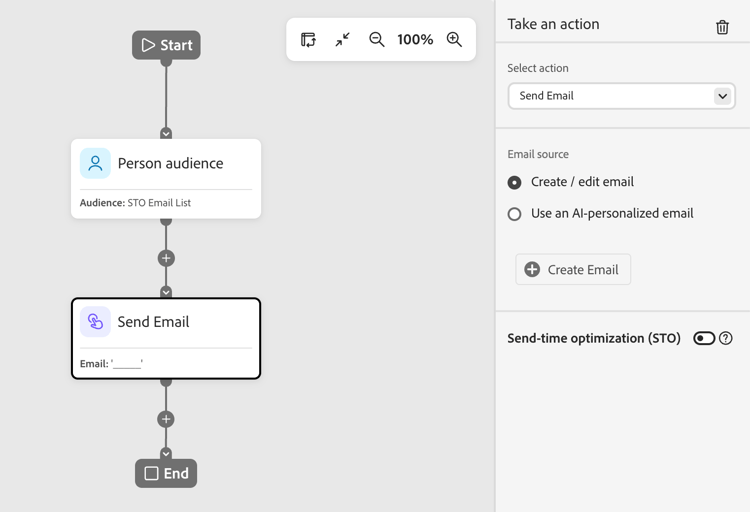
若要從歷程傳送電子郵件,請新增 採取動作 節點,並將其設定為傳送電子郵件。
-
在歷程畫布中,按一下 + 圖示並選取執行動作。
-
在右側的節點屬性中,將動作設定為傳送電子郵件。
-
選擇電子郵件來源:
-
建立/編輯電子郵件 — 選擇此選項可定義電子郵件內容,包括電子郵件設計空間中的主旨列、寄件者資訊和電子郵件內文。
-
使用AI個人化電子郵件 - (不適用於Beta)選擇此選項可在電子郵件設計空間中調整AI_generated電子郵件。 這些電子郵件已最佳化,因此AI輔助收件匣使用者端可在您的選件和行動號召中建立其摘要和答案。
-
-
按一下建立電子郵件。
-
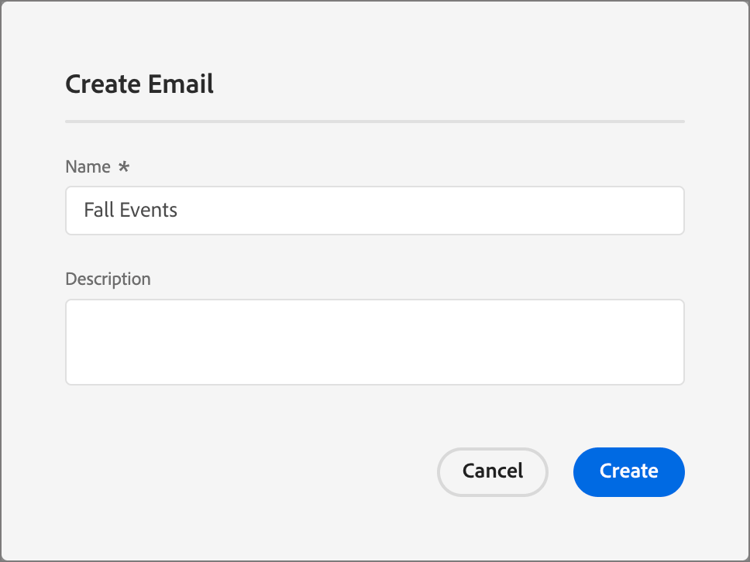
在 建立電子郵件 對話方塊中,輸入唯一的名稱 (必要)和描述 (選用)。
-
按一下建立。
針對選用的傳送時間最佳化,請在建立電子郵件之後設定歷程動作節點。
定義電子郵件屬性和動作 define-email-properties
當您建立 傳送電子郵件 節點的電子郵件時,會開啟電子郵件頁面。 您也可以在建立電子郵件之後,按一下右側節點屬性中的 編輯電子郵件 來存取此頁面。
-
(選擇性)在 屬性 索引標籤中,輸入您要擷取的電子郵件任何描述性資訊。
-
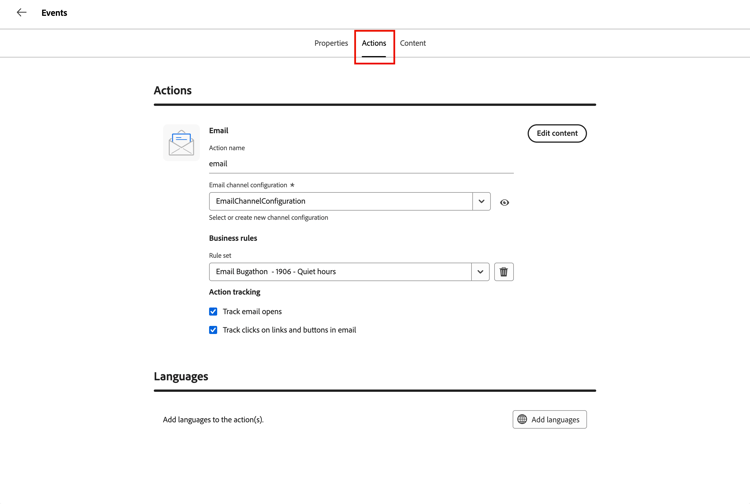
選取 動作 標籤,並完成電子郵件的功能設定:
-
電子郵件 — 選取或建立要使用的電子郵件通道設定。
這是一組可重複使用的電子郵件傳送設定,可定義寄件者身分、回覆位址、子網域、IP集區、電子郵件型別(行銷或異動)以及追蹤。 按一下 檢視 圖示以檢閱所選組態的設定。
管理員在電子郵件通道設定中建立設定。
-
商業規則 - (選擇性)選取規則集,將上限或無訊息時數規則套用至您的電子郵件動作。
如需有關商業規則以及如何定義及啟用通道通訊規則集的詳細資訊,請參閱商業規則。
-
動作追蹤 — 選取您要追蹤電子郵件之動作的核取方塊。
-
-
按一下「編輯內容」,或選取「內容」標籤。
-
輸入要顯示在電子郵件主旨欄位中的 主旨列 文字。
按一下「個人化」圖示(「

-
(選用)選取 最佳化HTML大小 核取方塊,在發佈程式期間縮小電子郵件HTML的大小。
這樣可以避免在 Gmail 一類用戶端中發生電子郵件內容截斷的狀況,因為用戶端會截斷超過 100 KB 大小的郵件。 如需詳細資訊,請參閱最佳化電子郵件HTML大小。
-
按一下 編輯電子郵件內文 以存取視覺化設計工具並開始建立您的內容。
或者,您可以按一下代碼編輯器,以純HTML編碼您自己的內容。 如果您有現有的HTML可重複使用您的電子郵件設計,您可以將其複製並貼到編輯器中。
檢查警報 alerts
Adobe Marketo Optimizer在電子郵件頁面的右上角出現問題。 在啟用歷程之前解決所有錯誤。 警告僅為建議。
錯誤 (防止歷程啟用):
- 寄件者名稱是空的
- 缺少主旨列
- 電子郵件內容是空的
警告 (建議):
- 電子郵件內文中沒有選擇退出連結
- HTML的文字版本為空白
- 偵測到空連結
- 電子郵件超過100 K
最佳化電子郵件 HTML 大小 optimize-html-size
Marketo Optimizer可讓您移除不必要的空白字元、縮排及不必要的註解,在發佈程式期間壓縮電子郵件HTML版本。 保持HTML小型化可協助您:
- 避免電子郵件剪輯 — 某些使用者端(例如Gmail)會截斷大於~100 KB的郵件,使收件者無法檢視完整內容。
- 改善收件者收件匣中的電子郵件載入時間。
- 改善 傳遞能力 並減少頻寬使用量。
此最佳化不會自動套用 — 您必須在 內容 索引標籤中啟用它。
最佳化是電子郵件使用者端安全:
- 它會保留MSO/Outlook條件式註解。
- 這不會改變您的實際內容、影像或視訊。