業務規則 business-rules
商業規則可讓您的組織定義多個規則,並將多個規則分組到規則集中,以便行銷人員可視需求將其套用至電子郵件。 這提供了更精細的精細度,以限制客戶在特定時間範圍內可以進入的頻率及歷程數,或根據通訊型別控制使用者接收訊息的頻率。
您可以建立兩種型別的規則集:
-
管道規則集套用規則至通訊管道。 它們可讓您設定:
- 頻率上限規則 — 範例: 每天不傳送超過一封電子郵件、簡訊、推播、直接郵件或WhatsApp通訊。
- 安靜時數規則 — 範例: 請勿在早上8點 — 晚上9點的時段以外傳送電子郵件訊息。
-
歷程規則集將專案與並行上限規則套用至歷程。 (Beta版本尚未支援。)
- 檢影片率規則:存取和檢視商業規則。
- 管理頻率規則:建立、編輯或刪除商業規則。
存取及管理規則集 access-manage
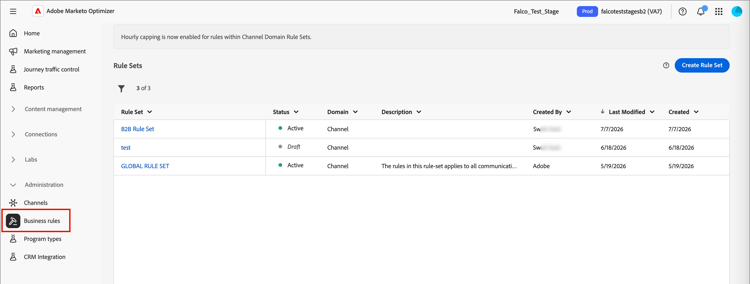
若要存取所有現有的規則集,請展開左側導覽中的管理,然後選取商業規則。
全域和自訂規則集 global-custom
第一次存取 規則集 時,預設規則集已預先建立且作用中: 全域規則集。 這是全域規則集,您可以套用它來控制使用者跨一或多個通道接收訊息的頻率。 此規則集中定義的規則會套用至所有選取的管道。

除了此預設規則集外,您可以建立自己的自訂規則集,並將其套用至歷程或管道節點,以使用特定的上限和無訊息小時規則。
開啟規則集 open-rule-set
按一下規則集名稱,即可檢視和編輯其規則定義。 該規則集中包含的所有規則都會列出。 使用右上方的更多功能表 ( … )來啟用、停用或刪除它。

編輯規則 edit-rules
對於規則集中的任何草稿規則,按一下規則名稱旁的編輯 (


若要停用規則,請按一下使用中規則旁的停用 (

建立並啟用自訂規則集 create
-
展開左側導覽中的管理,然後選取商業規則。
-
在 規則集 清單頁面上,按一下右上角的建立規則集。

-
輸入規則集的唯一名稱 (必要),並新增描述 (選用)。
-
選取規則集網域。
- 頻道 — 套用上限規則或無訊息時數規則至通訊頻道。
- 歷程 — 套用專案與並行上限規則至歷程。
note important IMPORTANT 此Beta版本尚未支援歷程規則。 -
按一下儲存。

新增規則 add-rules
建立規則集後,新增每個要包含的規則。
-
按一下新增規則。
-
根據用途設定規則引數。
規則可用的引數取決於建立時選取的規則集網域。
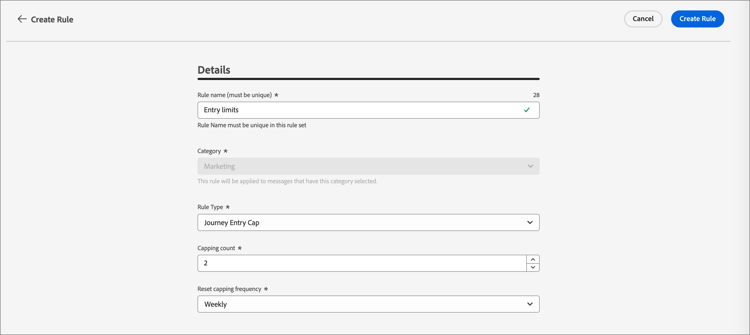
有關設定歷程和管道規則的詳細資訊,請參閱以下章節:
-
按一下 建立規則 以確認建立規則。
新規則列在具有 草稿 狀態的規則集中。
-
重複上述步驟,視需要為規則集新增更多規則。
建立時,規則具有 草稿 狀態,且尚無法影響任何訊息。

-
若要啟用規則集的規則,請按一下規則名稱旁的更多功能表 ( … )圖示,然後選擇啟用。
在確認對話方塊中,按一下啟動。
啟動規則集 activate-rule-set
啟用規則集即可套用至歷程或頻道訊息。 當規則集作用中時,您無法新增更多規則至其中。 您可以停用它以進行變更,然後再次啟用。
-
從 規則集 清單頁面開啟規則集。
-
按一下右上方的更多功能表 ( … ),然後選擇啟動規則集。
-
在確認對話方塊中,按一下啟動。
note NOTE 完全啟用規則或規則集最多可能需要10分鐘。 您不需要修改訊息或重新發佈歷程,規則就能生效。
您可以根據規則集的網域設定,將作用中的規則集套用至訊息或歷程。
依據頻道的頻率限定 frequency-capping
依頻道和通訊型別設定頻率上限,以限制設定檔收到多少訊息,並避免客戶因類似通訊而不知所措。 管道規則集會將上限規則套用至通訊管道。 例如,每天傳送的電子郵件或簡訊不得超過一則。
運用管道規則集,可讓您根據通訊型別設定頻率上限,以防止訊息相似的客戶超載。 例如,您可以建立規則集以限制傳送給客戶的 促銷通訊 數目,以及建立另一個規則集以限制傳送給客戶的 電子報 數目。 然後,您可以選擇套用促銷通訊或電子報規則集。
建立管道上限規則 create-capping-rule
-
選取您要新增上限規則的管道規則集,或建立新的管道規則集。
-
在規則集頁面中,按一下 新增規則 並輸入規則的唯一名稱。
note NOTE 類別欄位指定規則的傳訊類別。 目前此欄位是唯讀的,只有 行銷 類別可用。 -
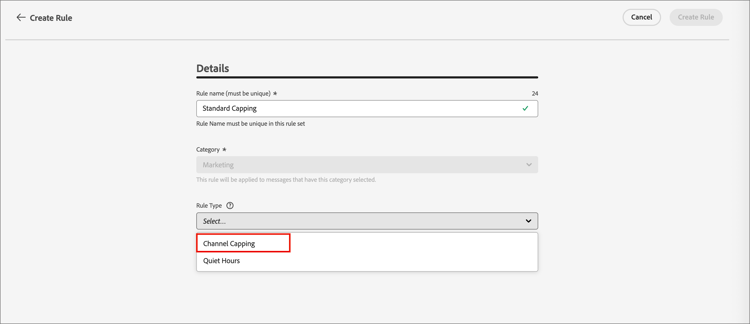
對於規則型別,請選擇頻道上限。
已選取
-
在 上限計數 欄位中,設定規則的上限值。
根據您在其他欄位中的選擇,此值是每個月、周、日或小時可傳送到個別使用者設定檔的最大訊息數。
-
對於重設上限頻率,選取是否要套用上限。
頻率上限是根據所選的日曆期間。 它會在對應的時間範圍開始時重設。 選擇每個期間的計數器到期日:
- 小時 — 頻率上限對所選小時數有效。 計數器會在每個時間範圍的開頭自動重設。 對於1小時的頻率上限,它每小時會重設一次,與UTC一小時的結尾重合。
- 每日 — 每日頻率上限在23:59:59 UTC之前的該日有效,並在隔天的開頭重設為0。
- 每週 — 頻率上限有效至該周星期六23:59:59 UTC。 無論規則是在何時建立,有效期都適用。 例如,如果規則是在星期四建立,則此規則的有效期直到星期六的23:59:59。
- 每月 — 頻率上限在每月最後一天23:59:59 UTC之前有效。 例如,1月的每月到期日為01-31 23:59:59 UTC。
note important IMPORTANT -
為確保準確性,請確保在編寫歷程時選擇最高優先順序的名稱空間。 在平台身分識別服務指南
之中進一步了解命名空間優先順序 -
設定檔計數器值會在傳遞通訊時更新。 當您傳送大量通訊時,請考慮這一點,因為輸送量可能會導致收件者在啟動通訊後數分鐘甚至數小時收到電子郵件(若您同時傳送數百萬封通訊)。 如果收件者收到兩則緊密相連的通訊,則這一點很重要。 建議您儘可能將通訊間隔至少隔開兩個小時,讓收件者有充足的時間接收通訊,並相應地更新計數器值。
-
使用 Every 欄位來設定數小時、數天、數週或數月(視指定的時間範圍而定)的上限規則的頻率。
請務必輸入符合所選取期間型別的值: 小時為1-23,每日為1-30,每週為1-4,每月為1-3。
當新的時間範圍開始時,計數器會自動重設為0。 對於兩天的頻率上限,此重設會在每兩天的UTC午夜發生。
-
選取您要用於此規則的管道:
- 電子郵件
- 簡訊 (目前不支援此Beta版本)
- 推播通知 (此Beta版本目前不支援)
- 直接郵件 (此Beta版本目前不支援)
- WhatsApp (此Beta版本目前不支援)
已針對頻率上限規則選取

如果您想要將上限套用至所有選取的色版,以作為總計數,請選取多個色版。
例如,將上限設為5,然後選取電子郵件和簡訊頻道。 如果設定檔在選定期間已收到三封行銷電子郵件和兩封行銷簡訊,則此設定檔會從任何行銷電子郵件或簡訊的下一個傳送中排除。
-
按一下 儲存 以確認建立規則。
您的頻率規則已新增到具有 草稿 狀態的規則集。
-
重複上述步驟,視需求將任意數量的規則新增至規則集。
-
當上限規則已準備好套用至訊息時,請啟動規則和規則集。
套用管道上限規則集 apply-capping-rule
-
建立歷程時,為您為規則選取的管道新增其中一個傳送動作節點,並編輯訊息的內容。
-
在 動作 標籤上,將 商業規則 選項設定為具有頻率上限規則的規則集。
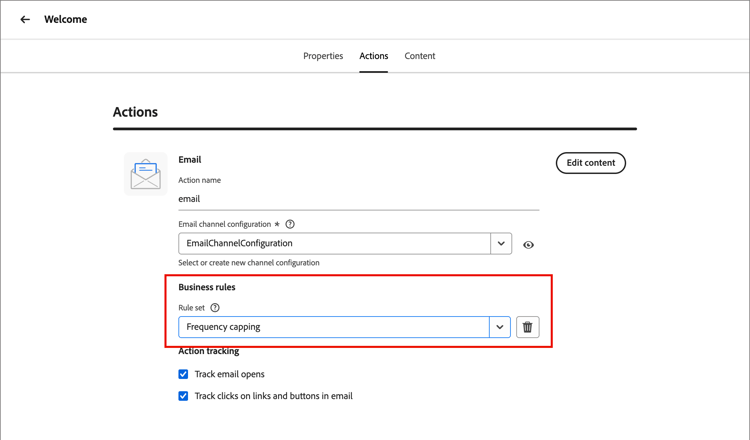
note NOTE 清單中僅提供已啟動的規則集。 -
在啟用您的歷程之前,請務必將其排程在日後至少10分鐘執行。
這提供了在所選商業規則之設定檔上填入計數器值所需的時間。 如果您立即啟用歷程,規則集計數器值無法填入收件者的設定檔中,且訊息不會計入自訂規則集的頻率上限規則中。
測試頻率規則時,建議使用新建立的測試設定檔,因為當設定檔的頻率上限達到時,就無法在下一個期間之前重設計數器。 停用規則可讓限定設定檔接收訊息,但不會移除或刪除任何計數器增量。
設定勿打擾時間 quiet-hours
無訊息時數可讓您定義電子郵件、簡訊、推播和WhatsApp頻道的時間型排除專案。 此功能可確保在特定時段內不會傳送任何訊息,協助您遵守客戶偏好設定和合規性要求。
您可以透過規則集套用無訊息時數,並將其指派給歷程中的個別管道動作,以精確控制。 透過簡化這些標準,您可以改善客戶體驗、節省時間,並確保遵守通訊規則:
- 不要喚醒您的客戶 - 正確的客戶、正確的頻道、正確的時間是許多行銷人員的信條,因此時機是客戶歷程的關鍵部分是很合理的。 透過設定「無訊息時數」規則,品牌更能掌控連絡人何時收到訊息,確保他們在更有可能對您的訊息採取行動時收到訊息。
- 便利性 — 當您需要防止對象收到訊息而不需要停止整個歷程或行銷活動時,可以輕鬆地攔截跨行銷活動和歷程的通訊。
- 省時 — 透過建立 以時間為基礎的規則 在一個位置管理排除專案,而不是透過自訂運算式新增多個條件節點。\
護欄和限制
- 傳輸延遲 — 無訊息時數規則的更新可能需要最多12小時才能套用至已使用該規則的管道動作。
- 大量延遲 — 若是大量通訊,系統可能需要額外的時間,才能開始成功強制實施無訊息小時抑制。
建立無訊息小時規則 create-quiet-hour-rules
-
選取您要新增規則的管道規則集,或建立新的管道規則集。
-
在規則集頁面中,按一下 新增規則 並輸入規則的唯一名稱。
note NOTE 類別欄位指定規則的傳訊類別。 目前此欄位是唯讀的,只有 行銷 類別可用。 -
針對規則型別,選取無訊息時數。
已選取

-
在 日期與時間 區段中,定義何時套用無訊息時數:
-
對於時區,請為對象中的所有收件者選擇標準時區,而不考慮其個別時區。
若要使用每個設定檔的時區欄位,請選取使用收件者當地時區。
note important IMPORTANT 如果設定檔沒有時區值,則不會對該設定檔強制執行無訊息時數。 -
按一下 行事曆 圖示,並指定應套用無訊息時間的時段。
-
每週 — 選擇一週中的特定日期和時段。 您也可以強制執行規則全天。
-
自訂日期 — 選擇行事曆和時程表中的特定日期。 您也可以強制執行規則全天。
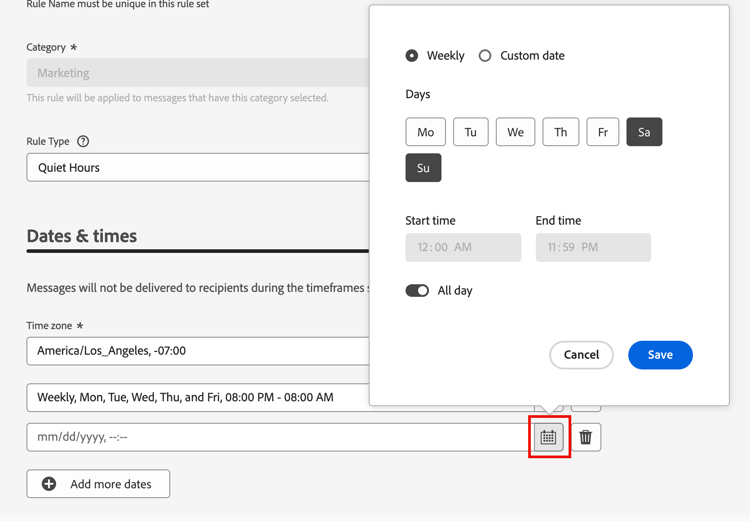
-
-
按一下「新增更多日期」按鈕,最多可新增五個不同的句號。
-
-
在 安靜時數期間的處理動作 區段中,選擇在選取的時段內如何處理訊息:

-
佇列訊息 — 訊息會在無訊息時段的完成時傳送,除非處於暫停狀態。
note NOTE 如果訊息在設定檔中維持佇列狀態超過7天,將會捨棄該訊息。 -
捨棄訊息 — 永不傳送訊息。
note NOTE 如果您選取「捨棄」並將此規則套用至歷程動作,則會從訊息傳遞中移除設定檔並從歷程中退出。
-
-
按一下 儲存 以確認建立規則。
您的無訊息時數規則已新增至具有 草稿 狀態的規則集。
-
重複上述步驟,視需求將任意數量的規則新增至規則集。
-
當規則準備好套用至訊息時,請啟動規則和規則集。
將無訊息時間套用至歷程動作 apply-quiet-hours
儲存規則並啟動規則集後,您可以將其套用至歷程中的管道動作。
-
建立歷程時,為您為規則選取的管道新增其中一個傳送動作節點,並編輯訊息的內容。
-
在 動作 標籤上,將 商業規則 選項設定為具有無訊息小時規則的規則集。

note NOTE 清單中僅提供已啟動的規則集。 -
在您準備好時完成並發佈歷程。