電子郵件傳遞能力
下列資訊適用於設定傳送基礎架構以支援行銷人員和電子郵件內容建立者的管理員。 它說明傳遞能力功能,以及如何設定子網域、驗證和IP集區。
Adobe Marketo Optimizer中的電子郵件傳遞能力是一組基礎架構和驗證設定,可協助電子郵件訊息到達收件者的收件匣,而非垃圾郵件資料夾,且不會被ISP (網際網路服務提供者)封鎖。
這會使用以下建置區塊,由管理員設定,通常依照以下順序:
- 委派一或多個子網域給Adobe。
- 在每個子網域上設定DMARC、SPF和DKIM記錄。
- 確認用於傳送子網域電子郵件的IP集區。
- 建立一個或多個電子郵件通道設定,以繫結子網域、IP集區和寄件者身分識別。
- 將傳送的IP位址加入您的IT部門允許清單,以便測試電子郵件到達您的收件匣。
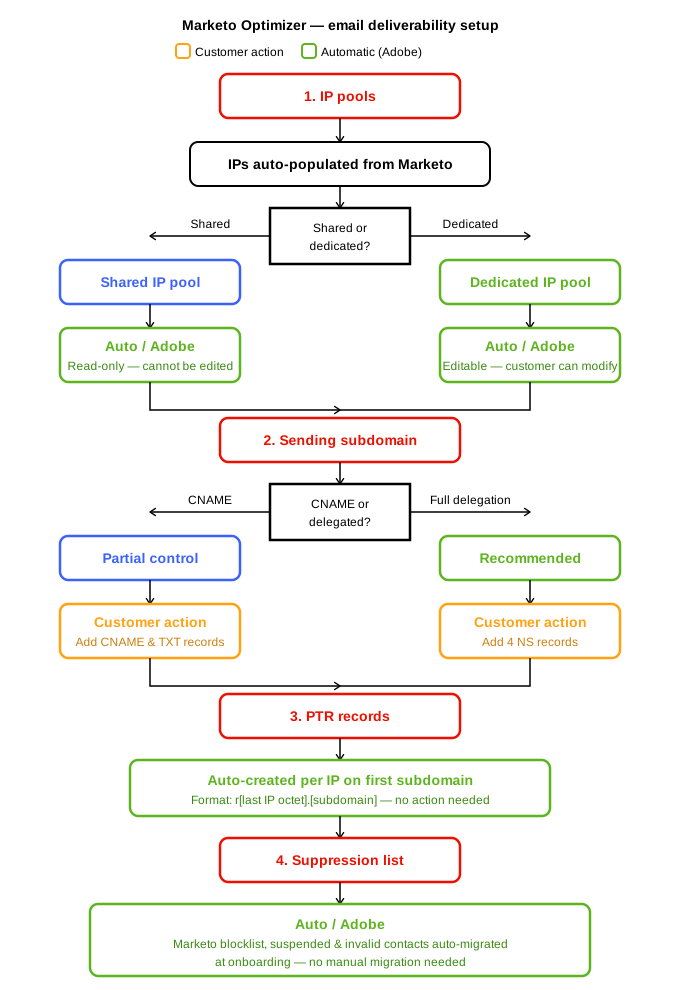
目前限制 limitations
- 子網域委派的 自訂委派方法 尚無法使用。 使用完全委派或CNAME。 GA版本的目標為自訂委派。
- 在Beta中無法使用專用IP集區。 共用IP集區是唯一的選項。 GA提供專屬的IP,包括IP熱身計畫和PTR記錄管理。
重要概念 key-concepts
在設定電子郵件之前,請檢閱這些適用於電子郵件通道傳遞能力的概念:
mail.contoso.com)。 子網域會將您的B2B行銷信譽與公司或交易郵件隔離。子網域委派 subdomain-delegation
子網域委派會告訴網際網路,Adobe已獲得授權,可以代表您網域的特定子網域(例如,mail.contoso.com)傳送電子郵件。 委派專屬的子網域(而不是您的根網域)可保護您的公司郵件,並提供下列優點:
- 信譽隔離。 行銷傳送與公司郵件會分開。 如果行銷信譽下降,您的交易和公司郵件不受影響。
- 更快速的IP熱身。 專用子網域可協助透過ISP更快建立正面的傳送者信譽。
- 新式驗證。 SPF、DKIM和DMARC可針對每個子網域進行徹底的設定,而不會影響其他郵件流程。
- 法規遵循。 協助滿足Gmail、Yahoo和其他主要ISP的大量寄件者需求。
支援的方法 supported-methods
Marketo Optimizer支援此Beta發行版本中三種子網域委派方法中的兩種。 第三個方法(自訂委派)在藍圖上。
委派子網域(完全委派方法) delegate-fully-delegated
- 決定子網域命名慣例(例如,
mail.contoso.com代表行銷,alerts.contoso.com代表異動)。 - 向您的IT/DNS團隊確認他們可以將子網域(NS記錄)委派給Adobe。
- 在您的DNS提供者中建立新的子網域,然後等候24到48小時讓DNS傳播,再委派給Adobe。
- 確認您擁有Marketo Optimizer中的管理員角色。
-
在Marketo Optimizer左側導覽中,展開 管理 並選取管道。
-
在面板中,展開 電子郵件設定 並選取子網域。
-
按一下設定子網域。
-
輸入完整子網域名稱(例如,
mail.contoso.com)。 -
選擇 完全委派 作為委派方法。
-
設定子網域的DMARC (請參閱DMARC、SPF和DKIM)。
至少需使用開始原則
none來設定DMARC記錄,以便監視報告而不影響傳遞。 -
檢視Adobe要管理的DNS記錄清單。
這些通常包括MX、SPF、DKIM、DMARC、A和CNAME記錄(用於追蹤和映象頁面URL)。
-
使用 下載記錄 按鈕將DNS記錄下載為CSV檔案。 與您的DNS團隊共用此檔案。
-
您的DNS團隊會在您的網域託管解決方案中新增NS記錄,該解決方案會將子網域委派給Adobe。
-
在您的DNS團隊確認記錄已就緒後,請返回Marketo Optimizer並核取方塊,確認您已在代管網站上建立所需記錄。
-
按一下「提交」以啟動一系列驗證檢查(預先驗證、MX、SPF、DKIM、DMARC、FBL註冊)。
-
等候子網域狀態變更為成功。
這通常需要DNS傳播完成後的幾分鐘時間。
委派子網域(CNAME方法) delegate-cname
只有在貴組織的DNS原則禁止完全委派時,才使用此方法。 使用CNAME時,您可以自行維護DNS記錄。
- 在Marketo Optimizer左側導覽中,展開 管理 並選取管道。
- 在面板中,展開 電子郵件設定 並選取子網域。
- 按一下設定子網域。
- 輸入完整子網域名稱。
- 選擇 CNAME 做為委派方法。
- 設定子網域的DMARC (DMARC、SPF和DKIM)。
- 檢閱要產生的CNAME記錄清單。 這些會將您子網域的元件指向Adobe管理的記錄。
- 將記錄下載為CSV檔並與您的DNS團隊共用。
- 您的DNS團隊會將每個CNAME記錄新增到您的DNS託管解決方案。
- 當記錄已就緒並傳播時,請返回Marketo Optimizer並確認。
- 按一下提交。
- 等待狀態達到成功。
如需常見DNS提供者的逐步指示,請參閱下列章節:
依DNS提供者新增CNAME記錄 add-cname-records-dns-provider
Marketo Optimizer會產生您子網域的確切CNAME和TXT記錄,並讓您將其下載為CSV檔案。 使用以下提供者專屬步驟,協助您的DNS團隊找到正確的設定畫面並新增每筆記錄。
AWS路線53 aws-route-53
-
登入AWS管理主控台,並開啟Route 53。
-
選取託管區域,然後為您的網域選擇託管區域。
-
按一下建立記錄,並將路由原則設定為簡單路由。
-
CSV中的每一列:
- 記錄名稱 — 僅輸入區域名稱之前的部分。 例如,對於
contoso.com區域中的data.mail.contoso.com,請輸入data.mail。 - 記錄型別 — 選擇
CNAME或TXT以符合CSV。 - 值 — 從CSV貼上目標。 對於TXT記錄,請以雙引號括住值。
- TTL — 300秒就足夠了。
- 記錄名稱 — 僅輸入區域名稱之前的部分。 例如,對於
-
按一下 新增其他記錄 至批次專案,然後在輸入所有資料列後建立記錄。
Cloudflare cloudflare
-
登入Cloudflare儀表板並選取您的網域。
-
移至 DNS記錄 並按一下新增記錄。
-
CSV中的每一列:
- 型別 — 選擇
CNAME或TXT。 - 名稱 — 輸入主機部分,例如
data.mail。 Cloudflare會自動附加您的網域。 - 目標 (適用於CNAME)或內容 (適用於TXT) — 貼上CSV中的值。
- Proxy狀態 — 設定為僅DNS (灰色雲端圖示)。
- TTL — 保留為自動。
- 型別 — 選擇
-
按一下每一列的儲存。
AZURE DNS azure-dns
-
登入Azure入口網站並開啟DNS區域。
-
選取您網域的DNS區域。
-
按一下+記錄集。
-
CSV中的每一列:
- 名稱 — 輸入主機部分,例如
data.mail。 Azure會附加區域名稱。 - 型別 — 選擇
CNAME或TXT。 - 對於CNAME記錄,請在 別名 欄位中輸入CSV中的目標。
- 若為TXT記錄,請將值貼到 值 欄位中。 Azure會為您處理引號。
- TTL — 輸入數字和單位,例如300秒。
- 名稱 — 輸入主機部分,例如
-
按一下 確定 儲存每一列的記錄集。
Google Cloud DNS google-cloud-dns
-
開啟Google雲端主控台,然後前往網路服務 > 雲端DNS。
-
為您的網域選取區域。
-
按一下 新增標準 以新增記錄集。
-
CSV中的每一列:
- DNS名稱 — 輸入主機部分,例如
data.mail。 雲端DNS會顯示區域尾碼,而您會在主機前加上前置詞。 - 資源記錄型別 — 選擇
CNAME或TXT。 - TTL — 300秒就足夠了。
- 對於CNAME記錄,請在 正式名稱 中輸入目標,並以結尾句點結束。
- 若為TXT記錄,則將值貼到資料欄位。
- DNS名稱 — 輸入主機部分,例如
-
按一下每一列的建立。
gcloud dns record-sets create命令新增每個記錄。子網域護欄 subdomain-guardrails
- 預設限制:每個組織10個子網域。 如果您需要更多(根據合約,最多100個),請聯絡您的Adobe代表。
- DNS傳輸:允許24到48小時讓變更在全域傳播。 驗證可能會失敗,因為DNS尚未傳播。
- 子網域重複使用:其他Adobe產品(Marketo Engage、Adobe Campaign)已使用的子網域無法在Marketo Optimizer中重複使用。
DMARC、SPF和DKIM dmarc-spf-dkim
DMARC、SPF和DKIM是電子郵件驗證標準。 一起向接收郵件伺服器證明您的郵件確實是以您網域的名義傳送,而且未受到欺騙。 現代ISP — Gmail、Yahoo、Microsoft — 需要這些標準才能大量傳送郵件。
DMARC原則模式 dmarc-policy-modes
nonequarantinereject設定DMARC configure-dmarc
DMARC是在委派子網域時進行設定,但您也可以為已委派的子網域新增或更新DMARC 。
-
在Marketo Optimizer左側導覽中,展開 管理 並選取管道。
-
在面板中,展開 電子郵件設定 並選取子網域。
-
在「子網域」清單中,找出您的子網域並勾選「DMARC記錄」欄。
如果缺少記錄,則會顯示警報。
-
開啟子網域並捲動至DMARC記錄區段。
- 如果父網域上已存在DMARC記錄,Marketo Optimizer會自動擷取值。 您可以保留或覆寫。
- 如果記錄不存在,請選擇使用Adobe管理,Adobe會建立並託管DMARC記錄。
-
設定原則:
none、quarantine或reject。 從none開始,除非您的上層網域已有成熟的DMARC狀態。 -
(選用)設定其他DMARC標籤(
sp用於子網域原則,pct用於百分比,rua和ruf用於報表地址)。 -
若使用已完全委派,請按一下儲存。
Adobe會自動套用記錄。 如果使用CNAME,請複製DNS記錄並讓您的DNS團隊新增它,然後在Marketo Optimizer中確認。
-
允許DNS傳播最多48小時,然後驗證子網域頁面上的DMARC狀態指標是綠色/狀況良好。
policy=none開始以監視驗證報告,然後進展到quarantine,最後在您的報告顯示健康的SPF和DKIM對齊後進展到reject。 直接移至reject而不進行監視,可能會導致合法郵件遭到拒絕。IP集區 ip-pools
IP集區是用來傳送電子郵件的已命名IP位址群組。 IP集區對傳送者信譽至關重要:每個集區在ISP中都有自己的信譽,因此一個集區的問題(例如觸發垃圾郵件投訴的行銷突發事件)不會汙染另一個集區(例如交易確認)。
集區型別 pool-types
檢閱和指派IP集區 review-ip-pool
在此版本中,會為您的組織預先布建IP集區。 您在建立電子郵件通道設定時指派IP集區。
- 在Marketo Optimizer左側導覽中,展開 管理 並選取管道。
- 在面板中,展開 電子郵件設定 並選取IP集區。
- 確認貴組織可以使用狀態為 作用中 的IP集區。
- 將游標停留在集區上以檢視IP位址及其PTR記錄(反向DNS)。
- 如果您的組織有多個業務單位或品牌,在建立管道設定之前,請先規劃如何使用IP集區(例如,行銷集區與網路研討會集區)。
允許清單IP位址 allowlist-ip-addresses
公司反垃圾郵件系統有時會封鎖您從Marketo Optimizer傳送的測試電子郵件。 這些系統依賴寄件者IP位址來驗證電子郵件是否有效。 為確保您的測試電子郵件送達,請新增Marketo Optimizer至您的公司允許清單。
要求您的IT部門將這些IP位址新增至您的公司允許清單:
- 54.212.167.17
- 35.165.244.220
- 44.235.171.179