電子郵件傳送時間最佳化
使用傳送時間最佳化(STO)功能,透過預測每個設定檔最有可能參與的時間,個人化個人歷程的電子郵件傳送時間。 STO不會使用固定的傳送時間,而是使用歷史電子郵件參與訊號,將每個收件者的傳送排程在最佳時間,藉此提升整體參與。
STO會使用大型語言模型來分析每個設定檔的歷史參與。 它會預測並排名可能的傳送時間,然後在最佳化期間內,以排名最高的時間排程傳送。
效能深入分析(例如使用情形、參與提升度,以及STO與非STO的比較)可透過Co-worker中的自然語言查詢取得。
已為STO規劃許多未來的增強功能:
- 管理員區域中的全域STO設定
- 歷程層級STO啟用
- 可設定的測試/控制拆分
設定 configuration
當您新增 採取動作 節點至個人歷程並選擇 傳送電子郵件 動作時,您可以設定傳送時間最佳化。
-
選取 傳送電子郵件 歷程動作節點。
-
在右側的節點屬性中,啟用 傳送時間最佳化 選項。

-
若要指定視窗和測試分佈,請設定STO選項:
-
下次內傳送 — 此值會決定最佳化時段(以天為單位),亦即可以傳遞電子郵件的時間範圍。 例如,對於在五天內進行的網路研討會,您可以設定四或五天的視窗。 STO會為此視窗中的每個設定檔選取最佳預測傳送時間。
-
STO /固定分佈 - STO會自動建立測試和控制分割,以將合格的設定檔分割為最佳化和固定傳送時間。 分割可讓您直接比較效能。 (未來的增強功能預計會允許自訂分割百分比)。
note NOTE 具有強大參與歷程記錄的設定檔會平均分割為控制和測試群組,以測量STO影響。 為了確保統計上可靠的結果,STO與非STO分割的限制在30%到70%之間。 這有助於防止較小的同類群組扭曲結果,並確保進行有意義的比較。 -
-
直接在 傳送電子郵件 節點之後,新增 等待 節點。
等待節點必須緊跟在啟用STO的電子郵件動作之後。 新增此節點可確保設定檔保留在歷程中,直到完全最佳化視窗被清除且所有STO傳送完成為止。 如果您省略此節點,系統會將設定標示為無效。
-
在您完成其餘的人員歷程後,請繼續進行發佈。
報告 reporting
STO效能資料可透過同事使用send-time-report技能取得。 您可以檢視摘要所有電子郵件節點的歷程層級報表,或深入研究特定電子郵件動作的節點層級報表。
報告會顯示歷程中的每個電子郵件節點,並指出是否為其啟用STO。 它也會以表格形式顯示已啟用STO和非STO電子郵件之間的比較,讓您能夠評估參與度提升度。
產生STO報表 generate-sto-report
使用「同事」產生STO報表的方式有三種:
使用斜線命令
-
在「同事」面板中,輸入
/以顯示可用技能清單。 -
從清單中選取send-time-report,然後按一下向上箭頭以提交查詢。
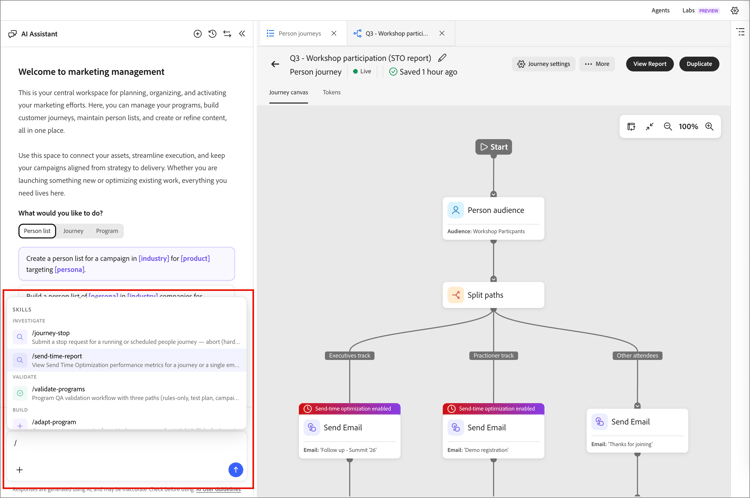
如果在編輯器中開啟歷程,Co-worker會自動將其用作上下文。 否則,同事會提示您指定歷程。
同事載入報告並顯示摘要卡片。
-
按一下 開啟報告 以檢視具有節點層級詳細資訊的完整報告。
按一下電子郵件節點
-
在歷程畫布中,按一下 傳送電子郵件 節點。
-
在「同事」面板中,要求STO報表。
因為已選取節點,所以Co-worker會使用它作為上下文,並只傳回限定該節點範圍的報表。
它會載入報告並顯示摘要卡片。
-
按一下 開啟報告 以檢視完整報告。
自然語言查詢
-
在[同事]面板中,輸入要求,例如 為我提供[歷程名稱] 的STO報告。
同事解譯請求、載入
send-time-report技能、產生報告並顯示摘要卡片。 -
按一下 開啟報告 以檢視完整報告。
檢視電子郵件報表資料 sto-report-data
您可以縮小「同事」面板以增加所顯示報表的大小,或捲動以檢視完整寬度。
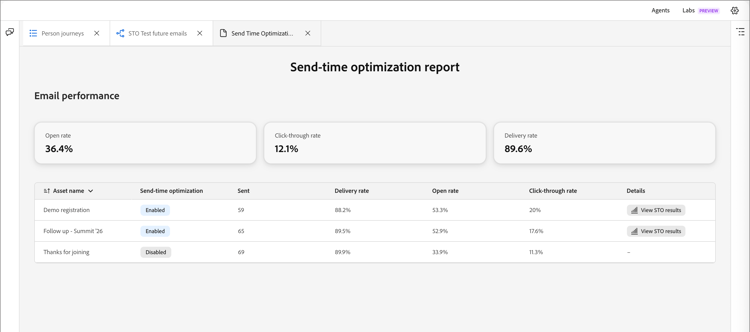
在 詳細資料 資料行中,按一下 檢視STO結果 以開啟快顯視窗。 視窗提供效能比較、傳送時間分佈和 資料完整性 的電子郵件資料視覺效果。
