在 Adobe Learning Manager 啟用 Live Hub(測試版)
管理員可啟用 Adobe Learning Manager 帳號的 Live Hub,並設定 AI 助理以支援教師在直播課程中。 啟用 Live Hub 後,作者可使用 Live Hub 虛擬培訓工具來建立和管理課程的虛擬教室模組。
啟用 Live Hub:
-
以管理員身份登入 Adobe Learning Manager。
-
在左側導覽窗格選擇 「學習 中的人工智慧」。

選擇學習中的 AI 以啟用 Live Hub。 -
選擇 Live Hub。
Live Hub 頁面開啟。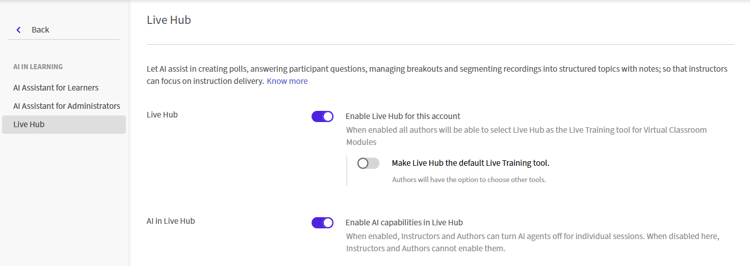
Live Hub 設定顯示在 ALM 中啟用 Live Hub 的選項。 -
請開啟 此帳號的 Live Hub。
預設對話框會顯示「設定 Live Hub」。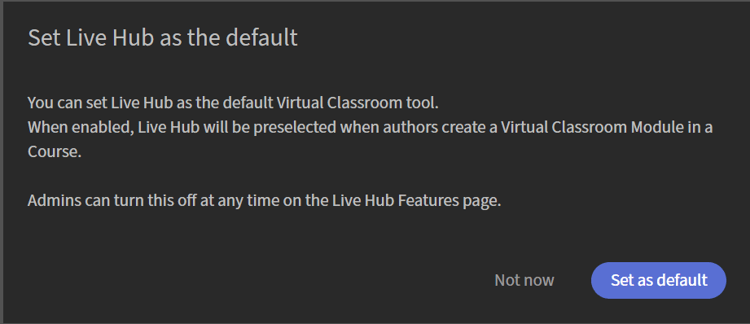
在彈出視窗中選擇設定為預設。 -
請選擇以下選項之一:
-
設定為預設:讓 Live Hub 成為預設的虛擬教室提供者。 當作者為課程建立虛擬教室模組時,會預先選擇 Live Hub。
-
現在不行:關閉對話框但不更改預設虛擬教室提供者。 你可以在 Live Hub 頁面稍後啟用此設定。
-
-
在 Live Hub 開啟 AI,讓 AI 驅動的助理能在即時會議中使用。
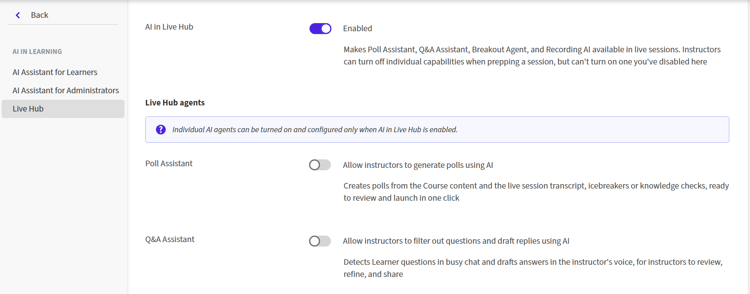
在 Live Hub 啟用 AI 以啟用 Live Hub 代理。 -
啟用 Live Hub 客服人員的助理:
-
投票助理:從課程內容與即時會議文字稿生成投票,創造破冰或知識檢查,隨時可一鍵檢視並啟動。 查看 建立並啟動投票 以獲取更多資訊。
-
問答助理:偵測參與者在場談中的問題,並根據上傳內容及會議逐字稿草擬答案,供講師審閱、精煉與分享。 查看 以講師 身份使用聊天面板以獲取更多資訊。
-
分組稽查助理:會根據講師的目標閱讀每個分組討論室的逐字稿,每隔幾分鐘張貼狀態卡,並提供每間教室的討論摘要,以及跨教室的主題、決策與空白綜合,即時回顧。 欲了解更多資訊,🔗請參閱「建立與管理分組討論」。
-
錄音主題產生器:自動將會議錄音分割成指定主題,並附上時間戳記和結構化筆記,讓參與者能直接進入所需內容或從筆記中學習,而不必觀看完整錄影。 欲了解更多資訊,請參閱🔗「理解錄音與逐字稿」。
-
教練尋找助理:根據技能、可用性、使用情況、偏好教學時數及其他標準,推薦課程中的講師。 欲了解更多資訊,請參閱 「建立 Live Hub 會話 」。
-
欲了解更多資訊,請參閱 Live Hub 的入門。