建立一個即時中樞(測試版)會話
使用 Live Hub 在 Adobe Learning Manager 課程中提供由講師主導的即時訓練。 你可以將 Live Hub 課程與自學內容結合,創造混合式學習體驗。
當你在課程中新增虛擬教室模組時,請選擇將承辦該線上課程的虛擬訓練工具。 你可以選擇 Adobe 內建的 AI 虛擬訓練解決方案 Live Hub,或使用外部供應商如 Adobe Connect。
在建立 Live Hub 課程時,你可以:
-
在課程中新增一個或多個 Live Hub 課程。
-
您可以手動選擇講師,或使用AI輔助的講師推薦。
-
可以設定單一預設實例,或為不同時程或受眾建立多個實例。
本文說明如何建立 Live Hub 課程、指派講師,以及設定課程實例。
建立 Live Hub 課程
當你新增虛擬教室模組時,預設實例會自動建立。 當你想為所有學習者提供單一課程或標準時間表時,這非常有用。
要建立 Live Hub 課程:
-
以作者身份登入 Adobe Learning Manager。
-
選擇 建立課程。
-
在 課程目錄 頁面,選擇 新增,然後輸入以下細節:
-
球場名稱
-
簡要說明
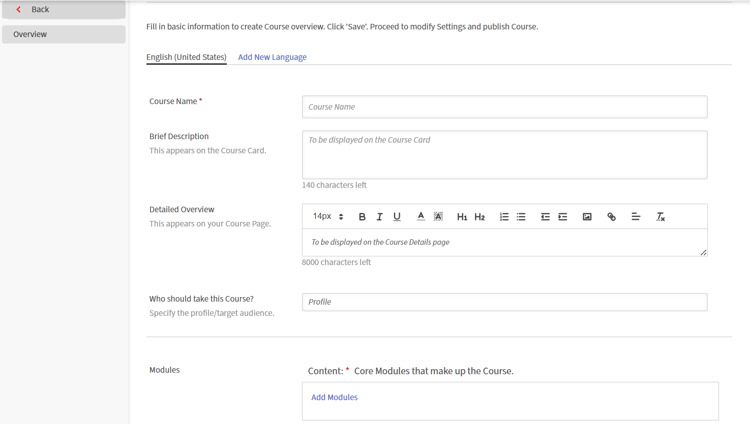
在新增模組前,請輸入課程名稱和簡短說明。 -
-
在模組區段選擇內容>新增模組。
會跳 出「選擇模組類型 」視窗。 -
選擇 虛擬教室 ,輸入課程細節,包括標題、說明、時區、開始與結束日期,以及開始與結束時間。
-
在 Live Virtual Training Tools 中選擇 Live Hub。
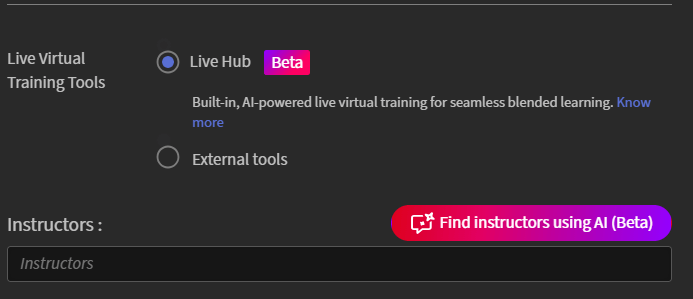
選擇 Live Hub 以啟用 AI 驅動的講師推薦。 -
透過以下選項之一新增講師:
-
在講師欄位輸入講師姓名。
-
選擇 使用 AI 尋找教師以查看 AI 推薦的教師。 欲了解更多資訊,請使用「新增講師」功能。
-
-
選擇 新增 > 儲存。
-
請在 課程技能 區段選擇所需技能。
-
選擇 技能等級,然後檢視或更新 最大信用點數。
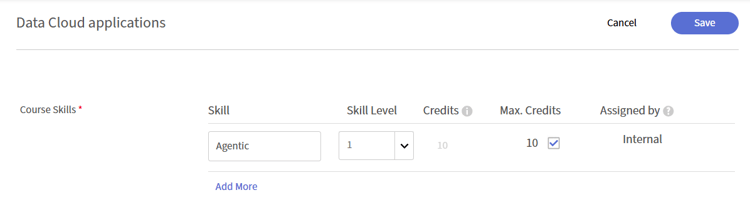
指定一項技能與技能等級,以定義完成課程後學習者可獲得的學分。 -
選擇 儲存 > 發佈。 課程已成功在 Adobe Learning Manager 中建立。
建立一個課程實例
管理員可以建立一個或多個課程實例,以提供給不同的受眾、時間表或地點。 每個實例都有自己的課程細節,因此你可以為同一課程的每個實例指派不同的講師、教練尋找器推薦和時間安排。
建立課程實例:
-
以作者身份登入 Adobe Learning Manager。
-
打開課程,然後從左側面板選擇 Instances 。
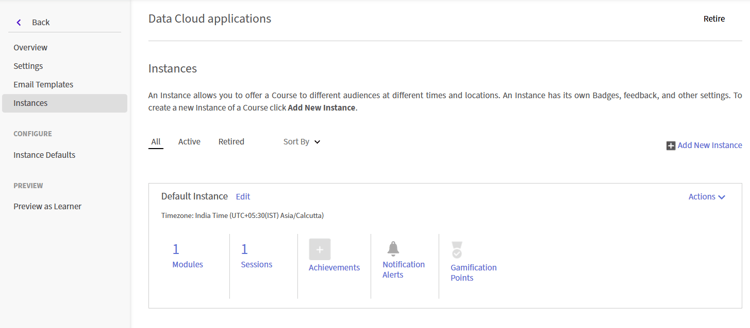
當你新增虛擬教室模組時,預設實例會自動建立。 -
選擇 新增實例。
-
輸入 實例名稱、 開始日期和 完成期限。 選擇 「顯示更多選項 」以設定更多設定。
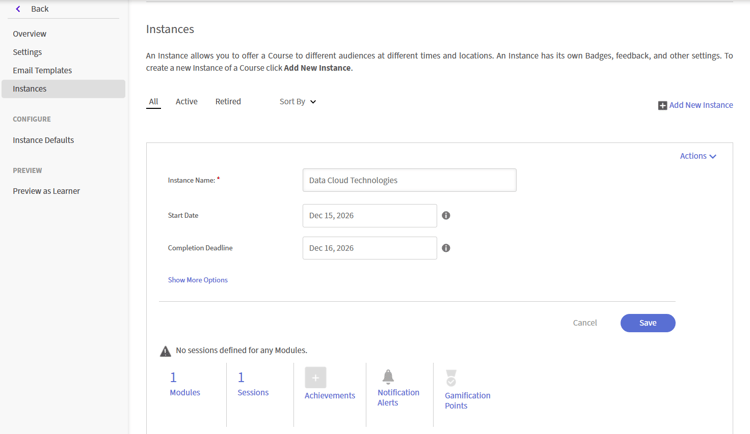
輸入實例名稱、開始日期及完成截止日期即可建立新課程實例。 -
選擇 儲存。
新實例會被加入 實例 清單。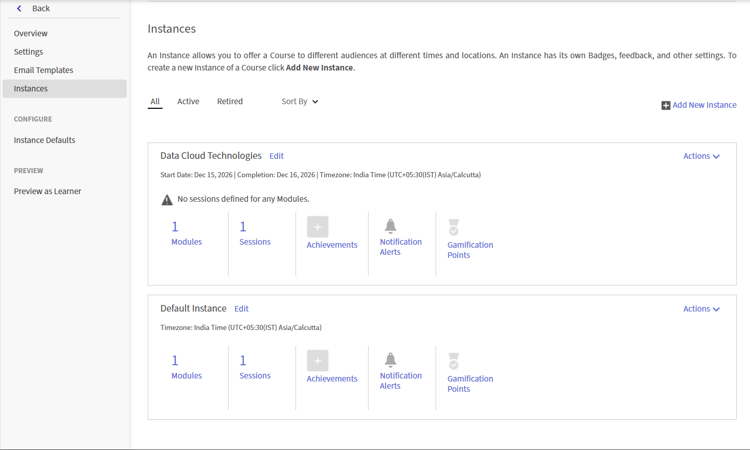
新實例會與預設實例一同出現在實例清單中。 -
請在「會談」中選擇號碼以查看「會話詳情」。
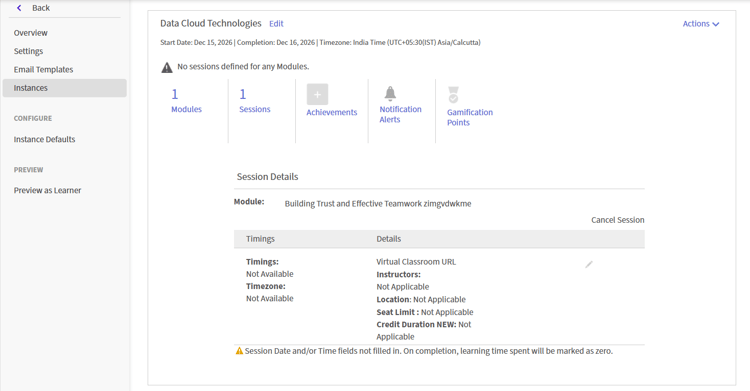
課程細節顯示哪些時間、講師和地點欄位仍需設定。 -
請選擇會話細節旁的編輯(鉛筆)圖示以開啟會話設定面板。
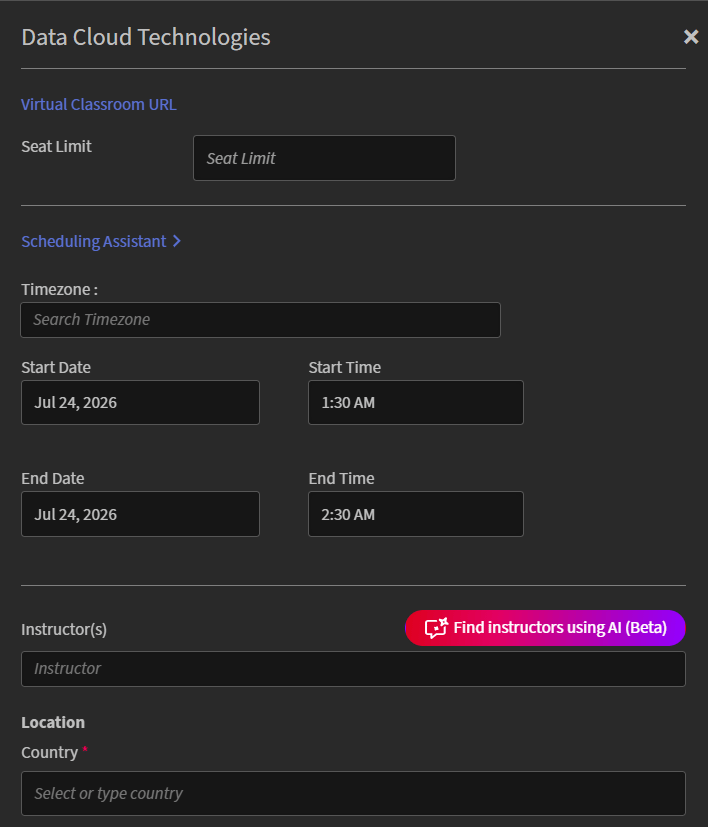
為特定會話實例設定排程、講師及地點。 -
在 講 師欄位中,手動輸入姓名,或選擇 使用 AI 搜尋 AI 推薦講師。 欲了解更多資訊,請使用「新增講師」功能。
-
輸入 位置 資訊,然後選擇 儲存。 課程會更新設定的時間、講師及地點資訊。
使用 Instructor Finder 新增講師
與其手動搜尋或新增講師,不如使用 Instructor Finder 來獲得 AI 驅動的講師推薦。 Instructor Finder 根據課程細節與所需技能配對教師,並考量組織的假期行事曆、教師可用時間及教師使用情況,以推薦最合適的教師。 請參閱 新增與管理講師 以獲取更多資訊。
使用 Instructor Finder 新增講師:
-
請前往 虛擬教室 模組中的 講師 區。
-
選擇 使用 AI 尋找講師。
AI 助理面板在右側開啟。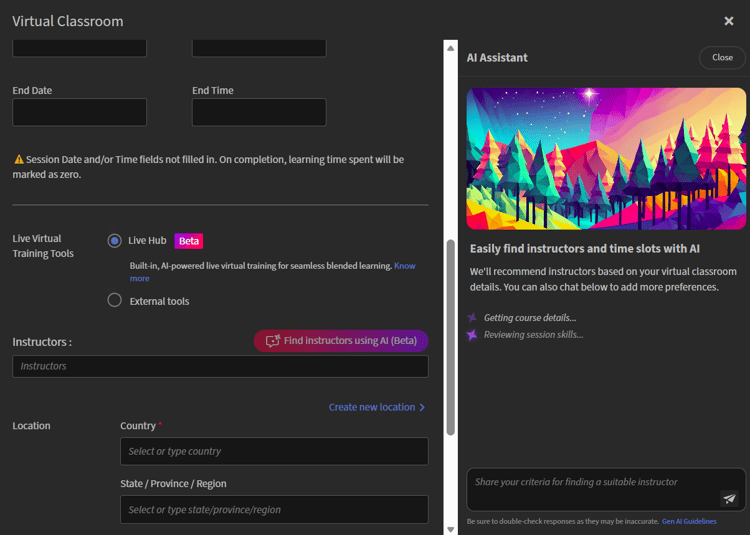
利用 AI 助理面板根據課程細節獲得指導老師和時間段的建議。 -
檢視推薦的講師名單。
-
請導覽到你想指派的講師,然後選擇 新增。
所選講師會被加入 講師 欄位,作為標籤。
請為學習者報名課程
學習者可透過以下兩種方式報名 Live Hub 課程:
-
管理員會根據組織需求為學習者報名課程。請參閱 「建立課程實例與學習路徑 」以獲取更多資訊。
-
學習者可直接從 課程目錄 頁面報名。 若課程設定為自助報名,學習者會立即註冊,並可從 My Learning 存取課程。 欲了解更多資訊,請參閱我的學習。
註冊後,學習者會被加入課程,並在他們的 Adobe Learning Manager 帳號中收到通知。 根據帳號的電子郵件通知設定,學習者也可能收到電子郵件邀請加入課程。
自訂 Live Hub 房間品牌
管理員可以自訂 Live Hub 房間的外觀,使其與組織品牌保持一致。 使用 Adobe Learning Manager 的主題 設定,在 Live Hub 會話中套用品牌色彩、標誌和視覺樣式。
客製化品牌塑造有助於創造一致的學習體驗,並確保現場訓練課程反映組織的身份。
欲了解更多關於設定主題的資訊,請參閱 「色彩主題」 條目。