新增與管理講師
講師提供現場課程,並在 Live Hub 中吸引學習者。 為支持準確的排課與有效授課,管理者可新增講師、建立其個人資料、定義教學技能與語言,並設定可用時間。
講師標籤提供一個統一的地方,讓你在整個組織內管理這些資訊。 從這裡,你可以將現有的 Adobe Learning Manager 使用者加入為講師,檢視並更新他們的個人資料,並隨著教學需求演變,保持他們的技能、語言和可用性與可用性更新。
進入講師標籤
請依照以下步驟查看及管理講師:
-
登入 Adobe Learning Manager。
-
進入 管理員 > 使用者。
-
在使用者群組 中 選擇講師。
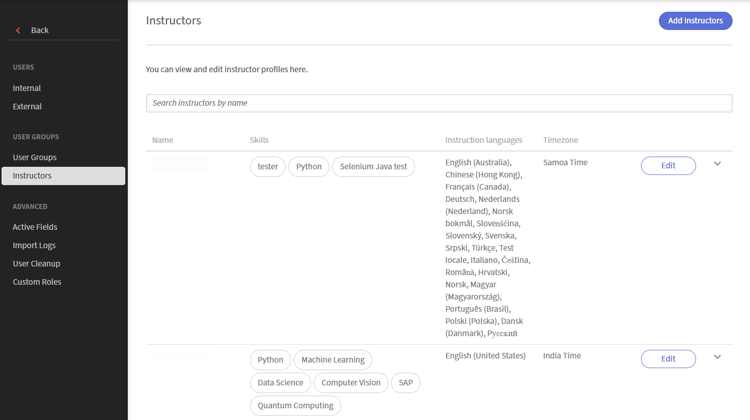
在使用者群組中選擇講師以查看和管理講師。
新增一位講師
講師由現有的 Adobe Learning Manager 使用者創建。 如果使用者尚未擁有講師權限,請將他們加入為講師。
新增一位講師:
-
從使用者群組 中選擇「 講師」標籤。
-
選擇 新增講師。
彈出 「新增講師」 視窗。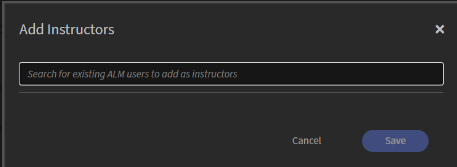
請依姓名搜尋使用者,並選擇他們來指派講師角色。 -
請依使用者名稱搜尋該使用者,並從搜尋結果中選擇該使用者以指派該使用者擔任講師角色。
-
選擇 儲存。
使用者現在被指派為講師角色,並出現在講師列表中。
建立教練檔案
講師檔案定義講師的教學資訊、語言、技能、使用情況及可用性。 完成個人檔案能確保教師配對準確、排程高效,並與課程要求保持一致。
要建立教練檔案:
-
在「講師」標籤中搜尋講師姓名。
-
選擇 新增技能及其他細節。
會出現一個編輯講師檔案的彈出視窗。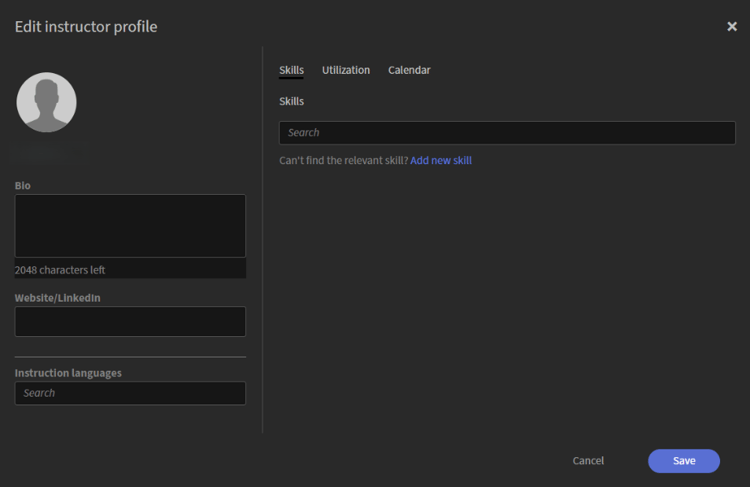
編輯講師個人檔案視窗包含基本資訊、技能、使用情況及可用性的分頁。
補充基本細節
基本細節會出現在對話框的左側面板,無論開啟哪個分頁,都始終可見。
補充基本細節:
-
請前往個人檔案區塊。
-
請輸入以下細節:
table 0-row-2 1-row-2 2-row-2 3-row-2 場 行動 簡介 請輸入一段簡短的講師介紹(最多2,048字元)。 網站/LinkedIn 請輸入外部個人檔案或參考連結。 教學語言 搜尋講師能使用哪些語言教學。 所選語言會以標籤形式出現。
在個人檔案中新增講師技能
技能定義了教師能教授的科目領域與專業。 這對於將講師配對相關課程及確保根據課程要求分配合適的講師扮演關鍵角色。
補充講師技能:
-
請前往 技能 標籤。
-
在搜尋欄位輸入技能名稱。這會填滿一個技能清單。
-
從列表中選擇技能。
所選技能會以標籤形式出現。 -
選擇 儲存。
創造一項新技能
如果沒有所需技能,你可以直接從個人檔案創建。
新增一項技能:
-
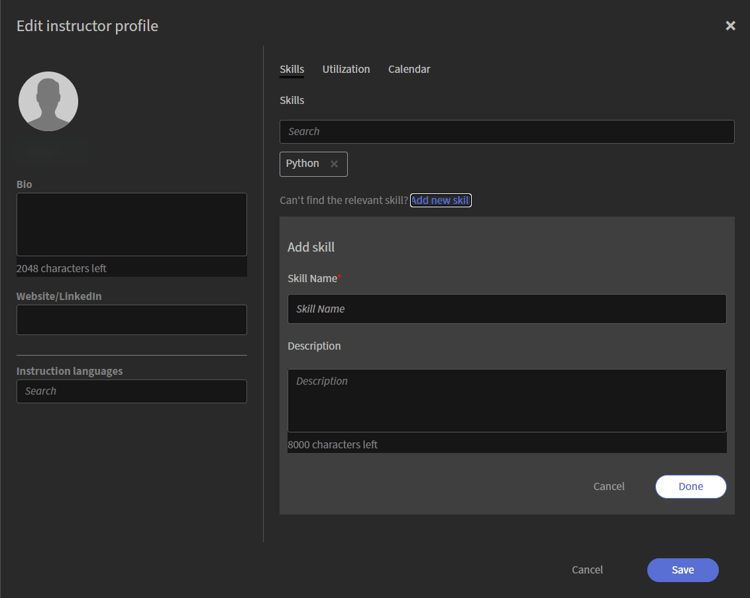
從技能標籤中選擇新增技能。 新增技能 面板會打開。
-
請在 新增技能 面板輸入以下細節:
-
技能名稱
-
說明
-
-
選擇 完成。
新技能已加入並以標籤形式出現。 -
選擇 儲存。
這些技能會被加入教練檔案中。
設定講師使用率
請使用 利用標籤定義講師的教學能力及偏好工作時間。您可以設定使用限制,以確立教學目標與限制,並指定偏好的工作時間,以指示講師何時有空進行課程。 顯示的時區是繼承自講師的使用者設定檔。
要設定講師使用率:
-
請前往 「利用率 」標籤。
-
輸入 每月期間的最低目標 與最大限制(以小時計)。
-
輸入 優先時段的開始時間 和 結束時間 。
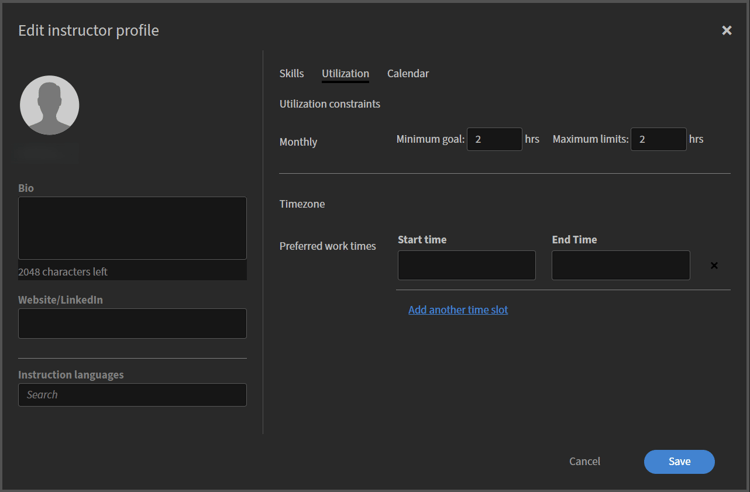
輸入講師偏好的工作時間開始時間與結束時間。 -
(可選)選擇 新增另一個時段 以增加額外可用時間。
-
選擇 儲存。 教師的使用限制與優先工作時間會更新。
管理講師可用時間
使用 行事曆 標籤加入講師的排班表,並標記講師無法出席的時段。 行事曆以顏色編碼來辨識已預約、假日 及無法使用 日期。
此行事曆上顯示的假日是從假日設定中設定的。請參閱 「管理假期 」以獲取更多資訊。
標示無法使用的日子:
-
請前往 行事曆 標籤。
-
在 「新增不可用天數 」區塊中選擇開始日期和結束日期。
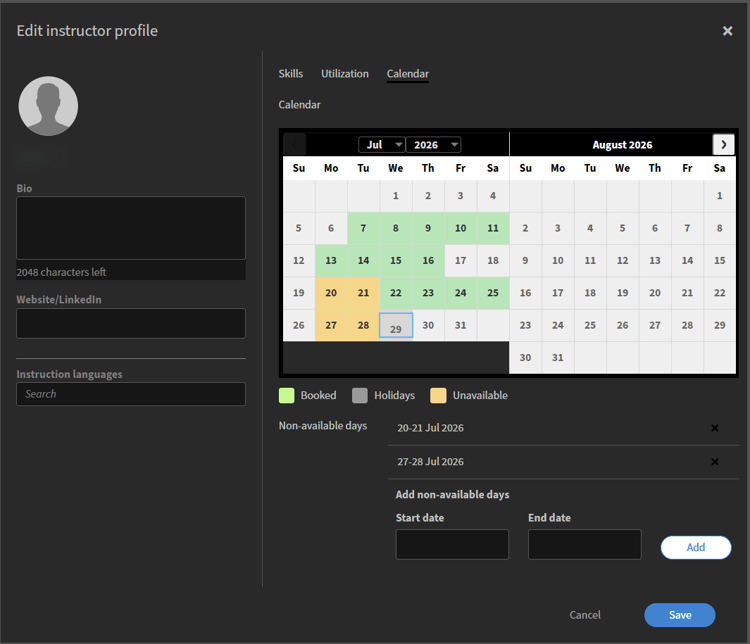
請選擇開始日期和結束日期,在講師行事曆上標記某個範圍為不可用。 -
選擇 新增。
所選日期範圍會在行事曆上標示為無法使用。 -
選擇 儲存。 講師的可用時間設定已更新。