管理假期
在 Adobe Learning Manager 中使用假期 設定來定義全組織的假期。假日在講師行事曆中顯示為非工作日,影響講師在排定Live Hub課程時的可用時間。
你可以單獨新增假日,或用 CSV 檔案匯入多個假日。 新增假期後,假期會出現 在節 日頁面,您可以查看、搜尋和管理。
存取節日設定
要進入 假期 設定:
-
登入 Adobe Learning Manager。
-
從配置 中 選擇設定。
-
請前往 左側導覽窗格的進階 區。
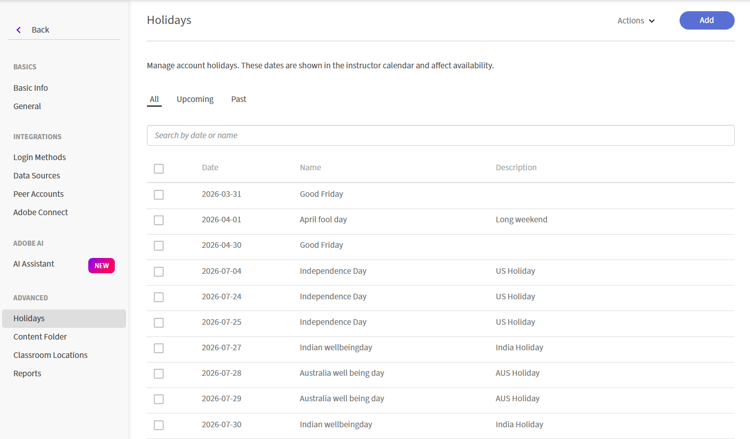
請前往左側導航窗格的進階區段尋找假期。 -
選擇 節日。 節日頁面會出現。
新增節日
使用 新增假 日選項來建立單一假日,或從 CSV 檔案匯入多個假日。
-
在節 日頁面右上角 選擇新增。新增假期的彈出視窗會出現。
-
請選擇以下選項之一:
-
新增一個假日
-
大量新增節日(上傳 CSV 檔)
-
新增一個假日
手動新增假期:
-
選擇 新增一個假日。
-
選擇 日期 並輸入節日名稱。
-
(可選)輸入描述。
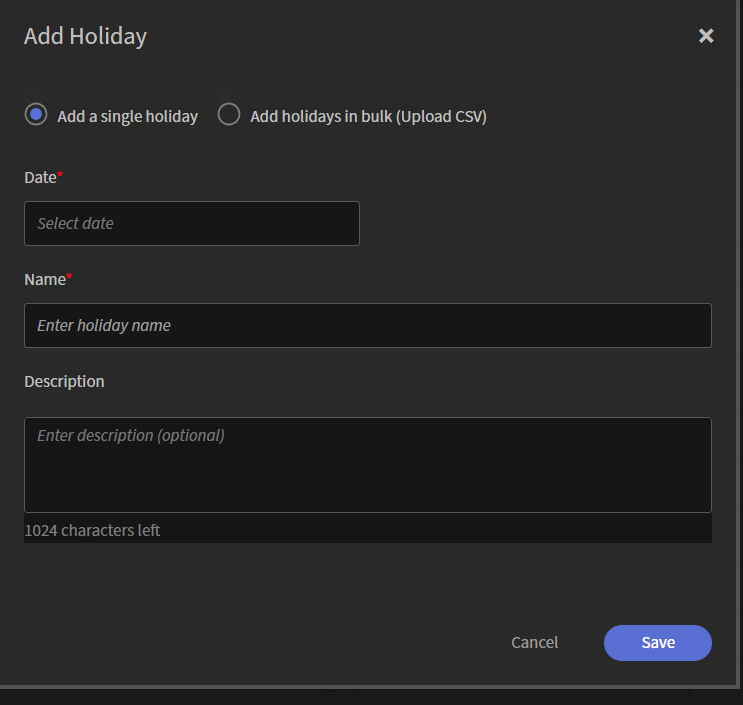
選擇日期,輸入節日名稱,並可選擇加入說明。 -
選擇 儲存。 假期也被加入清單。
大量新增節日
使用 CSV 檔案同時新增多個節日。
-
選擇「大量新增假日」(上傳 CSV 檔)。
-
選擇 下載 CSV 範本,並將您的假期資料加入檔案中。
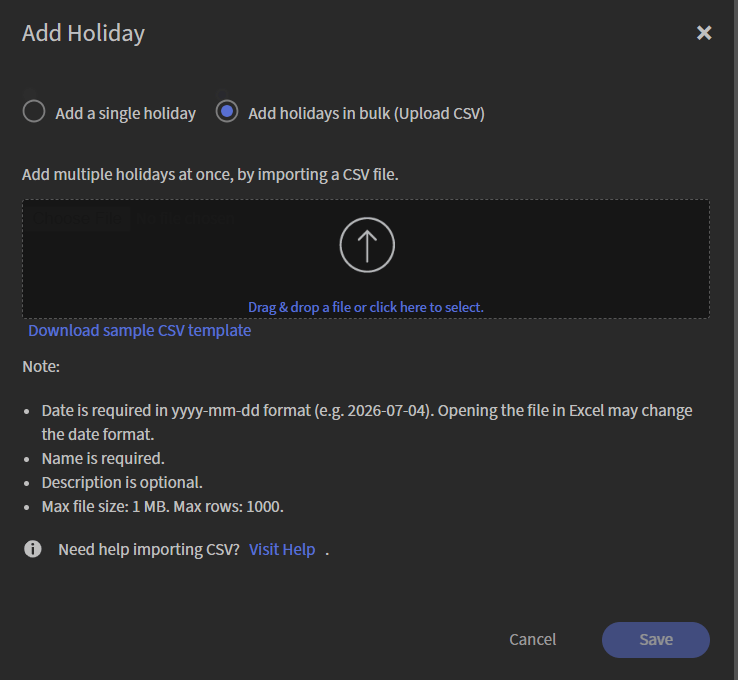
下載範例 CSV 範本,然後上傳完成的檔案。 -
將 CSV 檔案拖入上傳區,或選擇上傳區瀏覽並選擇檔案。
-
選擇 儲存。 節日會被匯入並加入清單。