創建並管理分組討論
講師可以將 Live Hub 課程拆分成較小且互動的小組,進行專注的活動與討論。 你可以建立分組討論室、自動或手動分配學習者、設定活動指示,並控制課程持續時間。 分組討論進行時,你可以透過 AI 生成的摘要監控房間,加入房間共享螢幕或聊天,並延長會議時間。
本指南將逐步介紹所有分組討論室的操作,從建立分組會議到檢視課程報告。
建立分組討論
分組討論會將虛擬教室拆分成較小且互動的小組。 請依照以下步驟建立一個。
要建立分組討論:
-
從控制列選擇

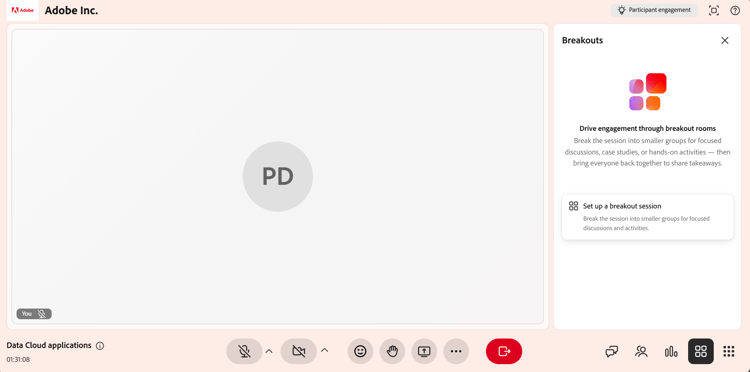
Live Hub 介面顯示分軌面板。 -
選擇 設定分組討論會。
分組格打開。 從這裡,你可以設定分組討論室、指派學習者,並管理分組討論的設定。
設計分組討論
在開始分組討論前,先設定教室、分配學習者,並使用 分組 面板定義活動細節。 正確的配置有助於正確安排學習者,並理解每個分組活動的目標。
設計分組討論:
-
從控制列選擇
分組格打開。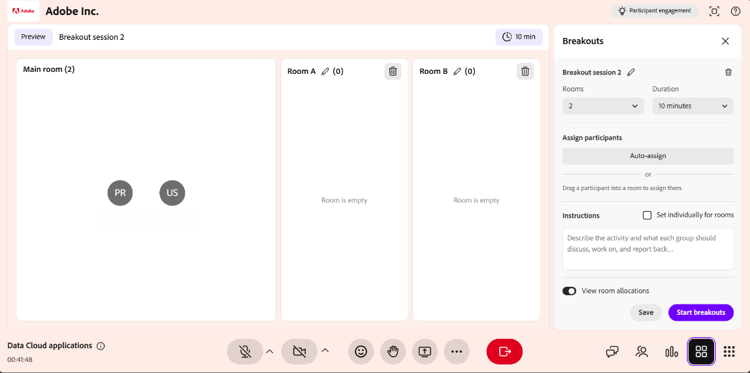
分組討論面板顯示設定分組房間的選項。 -
請使用以下選項配置分組討論室:
- 選擇 儲存。
分組討論會以新 標籤出現在 分組討論中。
開始分組討論
一旦分組會議設定並儲存,它會出現在 分組 面板中。 開始課程,將學習者移入指定房間。
開始分組討論的方法是:
-
打開 分組 面板。
-
帶著新標籤進入分組討論。
-
選擇開始分組。
5秒後會顯示「開始」通知,學習者隨後會被帶到分配的分組教室,並套用已設定的設定。
選擇開始分組討論以開始分組討論。
管理分組討論
儲存分組會議後,它會出現在 分組 面板中。 每個儲存的會話會顯示其狀態(新或 已 關閉)、房間數量及持續時間。從這個面板,你可以根據需要編輯、複製或刪除會話。
編輯分組討論
使用此選項更新現有的分線配置。 新 狀態下可進行編輯。
要編輯分組討論:
-
打開 分組 面板。
-
前往你想更換的分組討論場。
-
在會話中選擇編輯(鉛筆)圖示。

選擇編輯(鉛筆)圖示以更新分組會議設定。 -
根據需要更新配置,例如房間數量、持續時間或指示。
-
選擇 儲存。
重複分組討論
透過複製先前建立的會話,重用現有的分組設置。
要複製一個會話:
-
打開 分組 面板。
-
請導向你想要複製的分組討論。
-
選擇更多選項(…) 會議上的圖示。
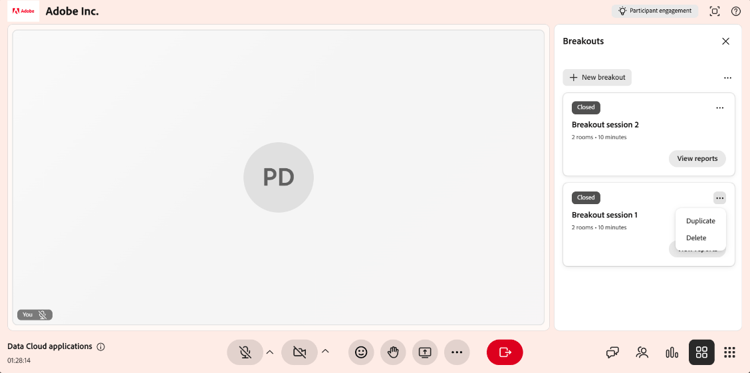
「更多」選項選單顯示「重複動作」。 -
選擇 重複。
會建立一個新的會話,房間配置、參與者分配、指示及時長相同。 複製的分組討論室會顯示在面板頂端,顯示 新狀態 及名稱,例如分組會議 1(複製)。
刪除分組討論
使用此選項移除不再必要的分組討論。
刪除分組討論:
-
打開 分組 面板。
-
切換到已儲存的分組討論。
-
選擇更多選項(…) 會議上的圖示。
-
選擇 刪除。
確認視窗會跳出。
從確認彈出視窗選擇刪除以刪除分組會議。 -
選擇 刪除。
在積極的分組討論中管理活動
在活躍的分組討論中,講師可以監控教室活動、與學習者溝通,並透過加入個別分組討論室與參與者合作。 主會議中大多數協作工具,如聊天、螢幕分享和白板,也在分組討論室中提供,運作方式相同。
查看 AI 生成的分組討論室摘要
講師可以查看每個分組討論室中由 AI 生成的討論摘要,以監控參與者對話、評估與活動的契合度,並決定何時加入該房間。 摘要會隨著討論進行自動更新。
要查看摘要:
-
前往你想檢視的房間。
-
選擇 「檢查房間」。
會出現「檢查室」的彈出視窗,顯示房間的摘要。
「檢查房間」彈出視窗會顯示房間的摘要。 -
(可選)再選一間房。 摘要會更新以顯示所選房間的詳細資訊。
在分組討論室使用協作工具
加入分組討論後,講師可以使用主會議中使用的協作工具,引導並與學習者互動。 你可以:
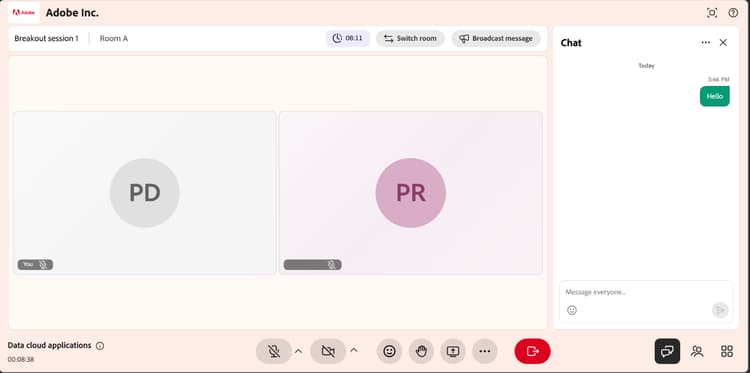
結束分組討論
你可以隨時結束分組討論。
-
請前往 分組 面板。
-
選擇在主動分組會議
中結束分組。 所有學習者被帶回主教室,分組討論結束。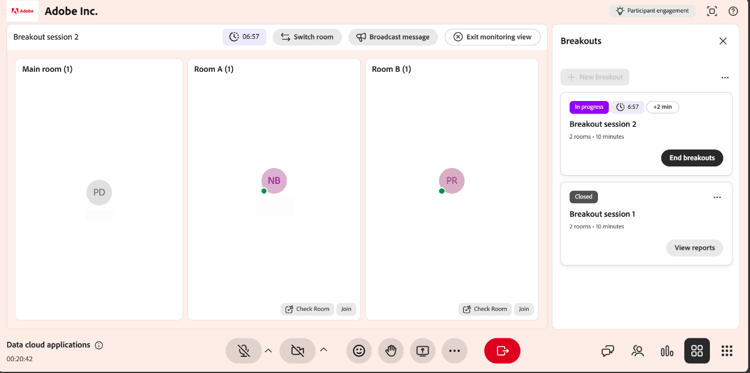
分組會議2,展示結束分組的選項以結束分組會議。
查看分組討論報告
分組討論結束後,您可以查看分組討論報告,檢視分組活動與參與情況。 報告包含參與者細節、分組討論的整體及特定房間摘要、與參與者分享的指示,以及場次長度與參與度的概述。
要查看分組討論報告:
-
請前往分組 討論面板中的 封閉分組討論。
-
選擇 查看報告。
分組報告彈出視窗會顯示會議摘要。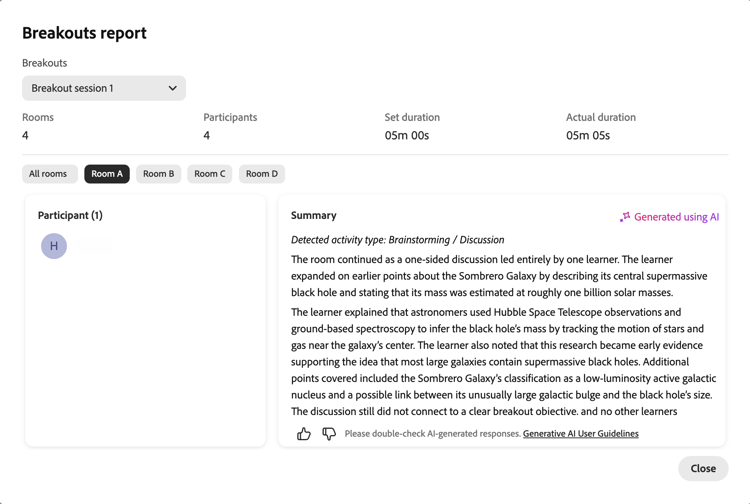
分組報告彈出視窗顯示分組房間報告。 -
請做以下其中一項:
- 選擇 「所有房間 」以查看 分組討論的整體摘要 。
- 選擇房間分頁以查看該房間的摘要。
所有分組會議的洞察也都可在 會議儀表板中查看,您可以檢視摘要、分析參與度,並追蹤會議結束後的成果。 欲了解更多資訊,請參閱 會話儀表板 的組件。
延長分組討論
如果需要更多時間,你可以在分組討論進行中選擇延長時間2分鐘 ,從分組會議控制中延長 會議時間。每次分組討論中最多可延長兩次。 更新後的學習時長會立即生效,讓學習者能持續進行活動而不中斷。