錄製一場會話
作為講師,你可以完全掌控課程如何被捕捉、精煉和分享。 你可以在直播時開始錄影,進行中管理,並在會議結束後檢視自動產生的主題、摘要和逐字稿。
除了錄製錄音過程外,你還可以編輯錄音,刪除不必要的部分,啟用隱藏字幕和文字稿。 以下章節將詳細介紹這些行動。
錄製一場會話
-
請進入 「更多行動 」選單。
-
選擇 開始錄影。
螢幕上跳出確認視窗,提示「本次錄音正在錄音中」。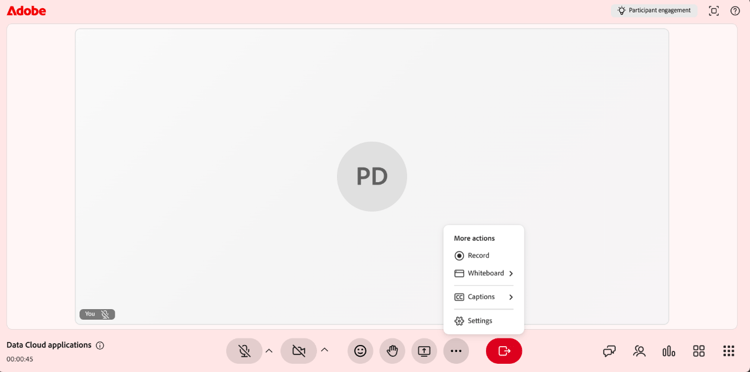
從「更多行動」選單中選擇「錄製」開始擷取會話。
停止、暫停與繼續錄影
當課程正在錄製時,虛擬教室的上角會出現一個錄影指示器。 你可以開始、停止並繼續錄影。
停止錄影
-
選擇錄影指示器。
會跳出一個視窗,顯示記錄動作。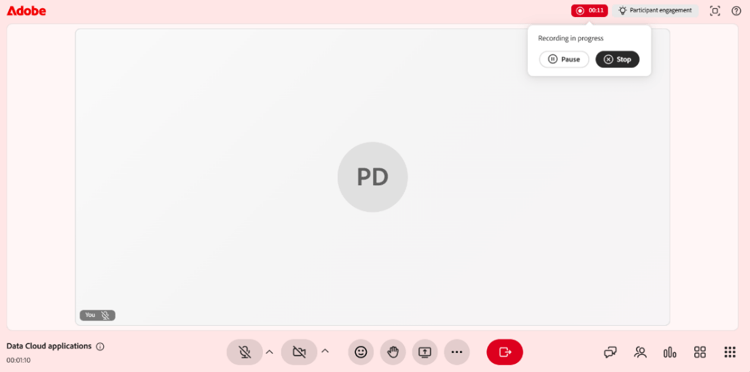
錄音時,請使用「錄音中」選項暫停或停止會話。 -
選擇 停止錄影。
會出現確認訊息,表示該會話不再被錄音。
暫停錄音
暫停錄音:
-
選擇錄影指示器。
-
選擇 暫停錄影。
將會顯示確認訊息,顯示 錄音與轉錄暫停。
錄音重啟
暫停錄影後,會出現「繼續錄影」的選項。 選擇 繼續錄影 以繼續暫停的錄影。

暫停時,錄影暫停選項可以讓你繼續或停止錄影。
存取錄音
錄製的課程可在每場的課程概覽頁面上取得。從這裡,你可以播放錄音或以編輯模式開啟,以精煉時間軸和逐字稿。
要存取錄音:
-
切換到必修課程並開啟課程。
-
請滑到 會話總覽 頁面的 Live hub 區塊。
-
在 View 錄影卡中,請執行以下其中一項:
-
選擇 「檢視錄影 」以播放模式開啟錄影。
-
選擇 編輯 以以編輯模式開啟錄影。
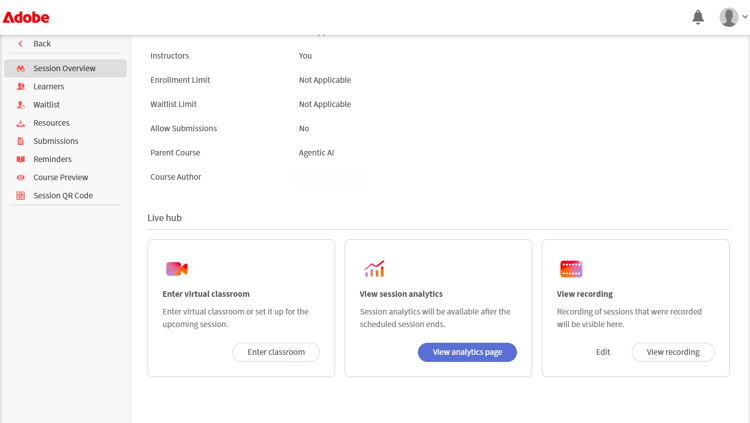
在 Live hub 區塊的「View 錄影卡」,用來播放或編輯錄影。 -
播放一段錄音
選擇「檢視錄影」會在錄影播放器中開啟該錄影。 播放器會顯示會議影片、參與者縮圖及逐字稿。
播放錄音:
-
請前往 「會話總覽 」頁面。
-
從 Live hub 區段選擇「觀看錄影」。
錄影會以播放模式開啟。
錄影播放器處於播放模式,顯示會話影片和逐字稿面板。 -
請使用以下播放控制來調整您的觀看體驗:
在錄音中產生主題
主題會根據會議討論的流程自動將錄音分割成有意義的段落。 它們有助於整理較長的錄音並改善導航。 你也可以用關鍵字搜尋主題,快速導向錄影中相關的段落。
在錄音中查看主題
主題產生後,你可以瀏覽並瀏覽。 主題標示 為「使用 AI 生成」。 請審閱內容,因為 AI 生成的回應應再三檢查。
瀏覽與導航主題:
-
在 主題 面板中,瀏覽主題列表,或使用 搜尋 框使用關鍵字尋找主題。
-
選擇主題展開,並查看摘要、細節及總時長。
-
選擇 播放主題。
錄影會從選定主題區段開始播放。
主題面板,AI 生成的主題幫助你導航錄影。
查看逐字稿
逐字稿附有時間戳記的會議文字版本,您可以與錄音一同閱讀。 每篇條目都包含講者姓名及發言時間。
欲查看逐字稿:
-
從播放器右側面板切換中選擇 逐字稿 圖示。
逐字稿面板會打開並顯示有時間戳記的逐字稿。 -
(可選)使用 搜尋 框在逐字稿中尋找特定詞彙或片語。
要瀏覽錄影的特定部分,請選擇逐字稿條目。 錄影會跳到對應的時間戳,並從該點開始播放。
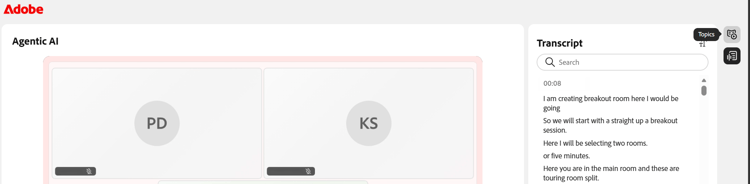
逐字稿面板,每個條目都連結到錄音中的重點。
更改逐字稿文字大小
你可以調整逐字稿文字大小,讓閱讀更方便。
要更改文字大小:
-
在 逐字稿 面板中,選擇 逐字稿 標題旁 的文字大小 圖示。
-
從列表中選擇文字大小。 可選尺寸有12、14、16、18、20、24、30和36。 預設尺寸是 14。 逐字稿文字會更新到選定的大小。
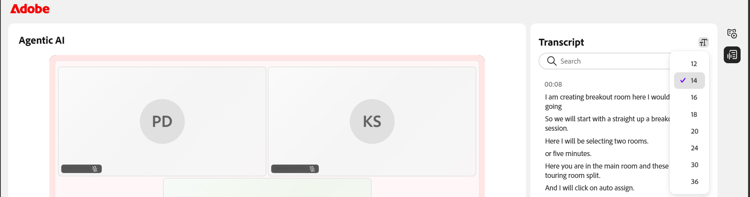
請選擇逐字稿文字大小,使條目更易閱讀。
編輯錄音
在 Live Hub 中編輯錄影,讓你能在分享給學習者前先精煉內容。 你可以剪輯時間軸,去除不必要的部分並提升清晰度。 編輯在你儲存之前不會改變原始錄影。
要編輯錄音:
-
前往 Live hub > Session Overview >檢視錄影並選擇編輯。
錄影會以編輯模式開啟。 -
(可選)若要重新命名錄音,請選擇 錄音標題旁的編輯(鉛筆) 圖示並輸入新名稱。
-
在錄影播放器底部選擇 「編輯時間軸 」。
錄影時間軸中會出現可拖曳的進度條。 -
將標記放在進度條上,選擇你想移除的區段。
-
拖動標記或用左右方向鍵精確移動。 預覽縮圖和時間戳記能幫助你找到精確的重點。

將標記放在你想要移除的時間軸區段。 -
選擇 切割選擇。 所選錄音部分會被刪除。
-
(可選)使用 復原 或 重做 來反轉或重新套用動作,或選擇 取消 以丟棄目前的選擇。
-
選擇 「儲存編輯」。
這些變更會套用到你的錄音。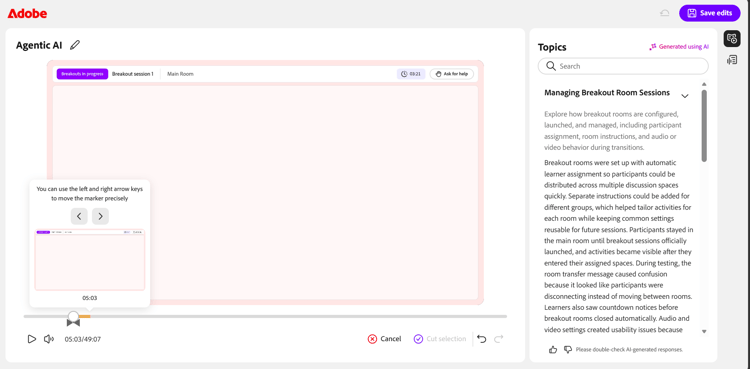
一旦你刪除選取,儲存編輯就會啟動,這樣你就可以套用該變更。
你也可以從會話儀表板編輯錄影。更多資訊請參閱 會話儀表板 的組成部分。
重新生成主題
當你編輯錄影時間軸時,現有主題不再與更新後的錄影相符。 你可以重新生成主題,讓它們與新的時間軸保持同步。
要重新生成主題:
-
從播放器右側的面板切換中選擇 主題 圖示。
主題面板出現了。 -
選擇 再生。
當主題被識別時,會顯示「產生主題」訊息。辨識主題可能需要一些時間。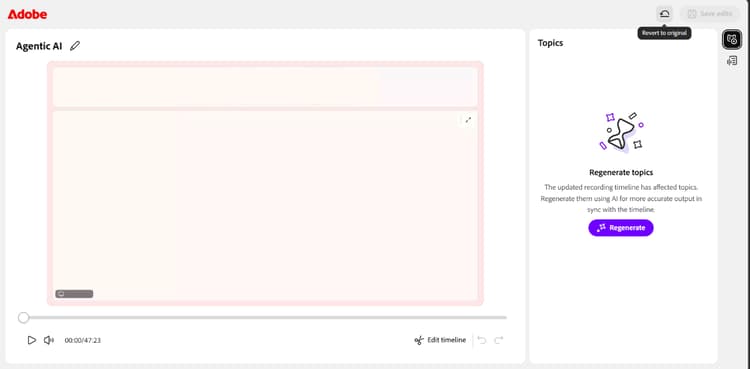
編輯時間軸後,使用提示與錄影同步重新生成主題。
回歸原版
如果你想丟棄所有編輯並恢復錄影到原始狀態,請使用還原到原始狀態的選項。
要回到原始錄音:
-
在播放器頂部選擇 「還原到原始 圖示」。
螢幕上會出現「還原為原始確認」的彈窗。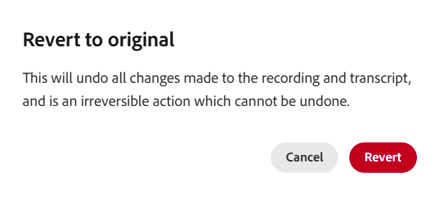
確認視窗警告,回復原始狀態無法撤銷。 -
選擇 還原。 這會撤銷錄音和逐字稿的所有更改。 這是不可逆的行為,無法撤銷。
-
(可選)如果你不想還原,選擇 取消 。