以講師身份使用聊天面板
作為講師,聊天面板是您在 Live Hub 課程中管理溝通的樞紐。 從單一小組中,你可以追蹤公開討論、進行私下對話,並檢視 AI 從聊天中偵測到的問題。 你也可以主持對話並用 AI 協助回應。
本文將介紹講師在聊天面板中可用的操作,從存取面板到管理訊息與設定。
進入聊天面板
使用聊天面板管理對話、回應學習者,以及在課程中監控問題。 該小組提供公開、私人及提問式討論的交流,集中於一處。
請依照以下步驟進入聊天面板:
-
加入 Live Hub 的場次。
-
從控制列選擇

-
請依需求選擇以下一項:
-
大家
-
私人
-
問題

聊天面板會打開到「所有人」分頁,你可以在那裡追蹤公開對話,並切換到「私人」和「問題」分頁。 -
-
輸入您的訊息並選擇 發送。
聊天面板設定
聊天面板提供管理對話及自訂聊天體驗的選項。 你可以清除訊息、控制通知,並根據需要調整文字大小。

聊天面板設定選單。
以下選項可從聊天面板設定中取得:
回覆聊天訊息
回覆功能讓你能直接回覆特定訊息,有助於在討論中維持上下文,並讓對話更易理解。
回覆聊天訊息:
-
將滑鼠移到你想回覆的訊息上。
-
選擇 回覆。

選擇回覆訊息即可直接回覆,並保持對話內容的上下文。 -
在訊息輸入欄輸入你的回應。
-
選擇 傳送。
回覆會顯示原始訊息的片段,與你的回應並列,幫助參與者理解對話的脈絡。
回應訊息
你也可以對訊息做出反應,快速回覆或回覆,而不必打字回覆。 將滑鼠移到訊息上並選擇反應。 所選反應顯示在訊息下方,並對聊天室其他參與者可見。

訊息下方會出現一個反應,且聊天室中所有人都能看到。
編輯聊天訊息
編輯訊息功能允許你在發送訊息後更新訊息,幫助你修正或精煉回覆。
要編輯聊天中的訊息:
-
將滑鼠移到你想編輯的訊息上。
-
選擇 編輯。
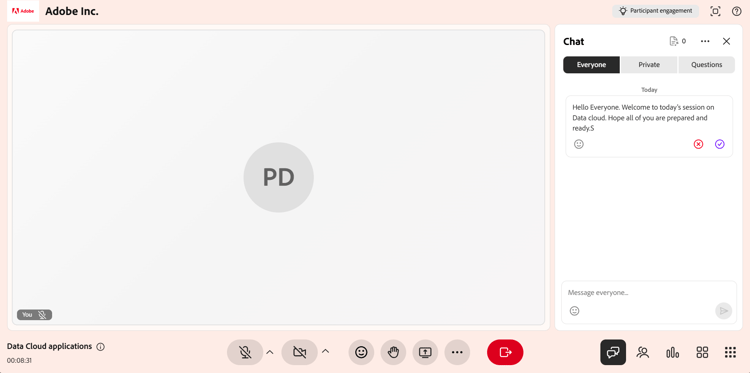
選擇編輯以更新你已發送的訊息。 -
更新輸入欄位的訊息。
-
選擇儲存 以套用變更,或 選擇 取消 以刪除變更。
更新後的訊息會取代聊天中原本的訊息,並標示 為已編輯。
在聊天訊息中提及參與者
聊天面板的標籤功能允許你在課程中直接對特定學習者稱呼。 使用標籤能吸引注意力,提升你提到的學習者的能見度,尤其是在積極討論時。
在聊天中提到一位學習者:
-
在訊息輸入欄位輸入 @。
-
從列表中選擇參與者的名字。

輸入 @ 即可填入參與者名單,並從列表中選擇姓名。 -
請輸入您的訊息。
-
選擇 傳送。
被標記的學習者會收到通知,且其姓名會在訊息中被高亮顯示以便提升可見性。
開始私人聊天
聊天面板的私人分頁允許你在不中斷公開討論的情況下進行私人訊息。你可以開始新聊天、繼續現有對話,或與特定學習者溝通。
要開始私人聊天:
-
選擇「 私人 」標籤。 參與者名單會出現。

私人分頁會列出參與者,讓你可以只聯絡講師或個別學習者。 -
你可以做以下幾件事:
-
只在列表頂端選擇 「講師」 以便發送訊息給其他講師。 訊息僅對講師可見。
-
選擇一位學生開始私人對話。
-
-
輸入您的訊息並選擇 發送。 訊息僅對你和被選中的參與者可見。
關閉學習者的私人聊天功能
預設情況下,學習者可以私下與其他參與者聊天。 作為講師,你可以控制學習者是否能在課程中使用私人聊天。
要關閉學習者的私人聊天功能:
-
開放 房間設定。
-
選擇 參與者權限。

在參與者權限中關閉「發送私人訊息」以阻止學習者私下聊天。 -
關閉 發送私人訊息。
-
選擇 完成。
一旦失去行動能力,學習者將無法再開始或參與私人對話。
使用 AI 對參與者問題的草稿回覆
問題分頁幫助講師更有效率地管理並回應學習者的問題。AI 會自動偵測聊天中的問題,並在課程中提供建議回答以協助講師。
要產生 AI 輔助回覆:
-
請前往 「問題 」標籤。
-
將滑鼠移到偵測到的問題上。
-
選擇 AI 的草稿回覆。
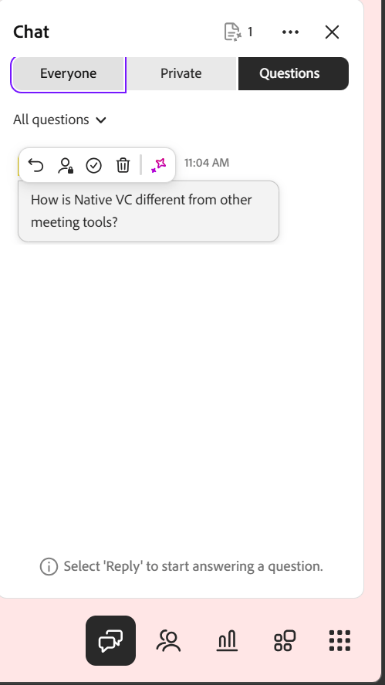
選擇 AI 的草稿回覆,以生成對偵測到問題的建議回應。 -
(選填)檢視並編輯建議回應。
-
選擇 傳送。
AI 生成的回覆會加入聊天室,並在發送前進行修改以確保準確性與相關性。
上傳檔案以獲得更好的回應
你也可以上傳參考檔案,以提升 AI 生成回應的準確性與相關性。
上傳檔案:
-
請前往聊天面板的右上角。

開啟上傳內容參考資料,加入有助於 AI 產生更準確回應的檔案。 -
選擇 「上傳內容參考資料」。 會跳出一個 QnA 參考內容 的視窗。
-
選擇 瀏覽檔案。

在 QnA 參考內容視窗中選擇瀏覽檔案,從系統上傳參考檔案。 -
從你的系統上傳檔案。
AI 利用上傳的內容,在「Everyone 」標籤中產生更準確且相關的回答。
刪除訊息
刪除訊息選項允許你從聊天中移除訊息,保持討論的焦點與相關性。 你可以刪除與主題無關或干擾討論的訊息。

刪除自己的訊息,讓討論保持焦點且相關。