建立並發起投票
利用投票讓你的 Live Hub 會議更具互動性和吸引力。 在 投票與測驗 面板中,你可以手動選擇題型(如選擇題或簡答題)來建立投票,或使用AI搭配 破冰 與知識檢查 選項來生成。
在直播課程中,您可以啟動與關閉投票、即時監控回應、檢視參與者回答,並選擇是否與學習者分享結果。 本文說明如何在 Live Hub 會議中建立、管理及分享投票。
手動建立投票
在現場課程中,建立投票以提問並收集學習者的回應。 你可以事先或即時發起投票,檢查理解度、收集回饋並鼓勵參與。
手動建立投票:
-
從控制列選擇

-
選擇「 投票 」標籤,然後選擇 「建立你自己的投票」。

在「投票」標籤中選擇「自行建立」以手動建立投票。 -
在投票標籤中,從下拉選單中選擇以下問題類型之一:
-
選擇題
-
簡短回答
-
-
根據所選問題類型配置投票:
-
選擇題:將每個選項分別輸入一行。 預設情況下,有三個選項欄位可用。 你可以做以下幾件事:
-
要新增更多選項,請選擇 新增選項。
-
若要允許多次選擇,請啟用 「多個正確答案」。
-
-
簡短回答:不需要選項選項。 學習者會在文字欄位中輸入回應。
-
-
選擇 儲存。
利用 AI 建立投票
你可以在「投票與測驗」面板中使用 AI 輔助選項,直接產生投票問題,無需手動建立。有兩種 AI 投票類型可供選擇:
-
破冰投票:生成介紹性或對話性問題,鼓勵在課程開始或休息後繼續時的參與。
-
知識檢查投票:產生知識檢查問題,幫助講師了解學習者對主題的掌握程度,並在需要時調整教學方法。
建立破冰者投票
在課程開始時創建破冰投票,吸引學習者參與。 破冰調查幫助講師了解學習者的偏好、期望或先前知識,並鼓勵他們在課程初期參與。
要製作破冰者投票:
-
從控制列選擇
-
選擇 「投票 」標籤,然後選擇 「破冰者投票」。
-
檢視產生的問題與答案選項,必要時進行修改。 你可以做以下幾件事:
-
編輯問題。
-
更新或移除現有的答案選項。
-
將問題類型改為 簡答。
-
選擇 新增選項 以包含更多選項。
-
在多選題時啟用 多重正確答案 。
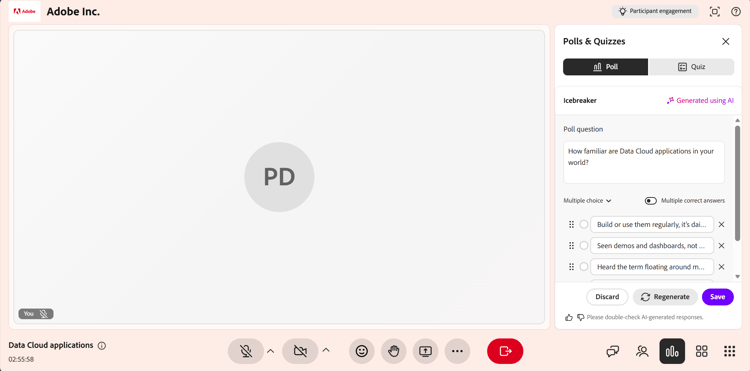
在「投票」分頁中,用 AI 生成並自訂 Icebreaker 投票。 -
-
(可選)選擇 「重新生成民調 」以產生新問題。
-
(可選)使用豎起或豎倒的選項來對生成內容提供回饋。
-
選擇 儲存。
建立知識檢查投票
建立知識檢查投票,評估學習者在課程中的理解程度,並評估學習者對主題的理解程度。 這些投票幫助講師識別知識缺口、驗證關鍵概念,並根據學習者回應調整課程節奏或重點。
要建立知識檢查投票:
-
從控制列選擇
-
選擇 投票 標籤,然後選擇 知識檢查。
-
檢視產生的問題與答案選項,必要時進行修改。 你可以修改以下部分:
-
編輯問題。
-
更新或移除現有的答案選項。
-
更換題型。
-
選擇 新增選項 以包含更多選項。
-
啟用 題在多選題時有 多個答案。

在「投票」標籤中,用 AI 生成並自訂知識檢查投票。 -
-
(可選)選擇 重新生成投票 以替換當前問題。
-
(可選)使用豎起或豎倒的選項來對生成內容提供回饋。
-
選擇 儲存。
發起投票
一旦投票建立並儲存,它會出現在 投票與測驗 面板的 投票 標籤下。 你可以在課程中隨時存取已儲存的投票,並啟動它們以即時吸引學習者並收集回應。
要發起投票:
-
從控制列選擇
-
選擇 「投票 」標籤。
-
從列表中選擇已儲存的投票。
-
選擇 啟動投票。

選擇啟動投票,開始在場次中收集回應。
與參與者分享投票結果
你可以在會議期間隨時與參與者分享投票結果。 選擇 「分享結果給所有參與者 」,讓結果即時可見。 當結果被分享時,投票會顯示 「結果」即時 標籤,表示學習者可以查看投票結果。
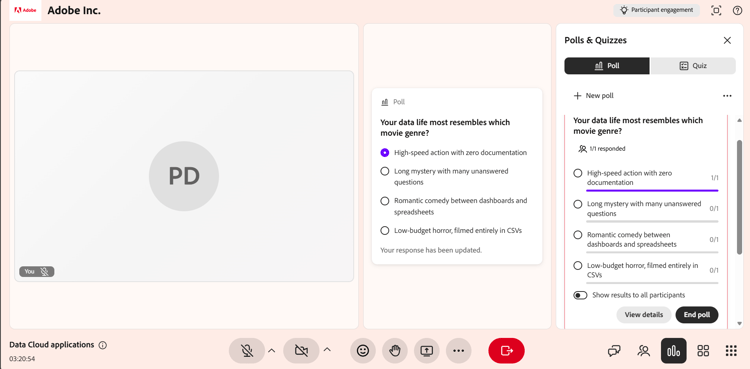
選擇「分享結果給所有參與者」以即時顯示投票結果。
結束投票
當你不想讓參與者回應時,可以關閉投票。
要結束投票:
-
從控制列選擇
-
在投票標籤中導航到該活動投票。
-
選擇 結束投票。
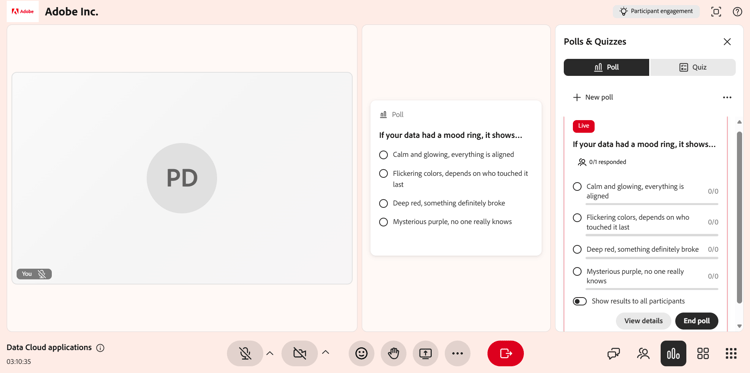
選擇結束投票以停止收集回應並關閉投票。
投票結束後, 投票問題上方會出現「已關閉 狀態」。
查看民調結果
作為講師,您可以在課程中查看投票結果。 這些結果會隨著學習者提交或更新答案而即時更新。 預設情況下,投票檢視會顯示每個選項的整體回應分布。
要查看詳細回應:
-
打開 投票 分頁。
-
選擇現行或封閉投票。
-
選擇 查看回應。
會跳出一個彈出視窗,顯示參與者姓名、他們選擇的答案,以及多個允許多重回答的問題條目。

在民調回應視窗中查看參與者姓名及其所選答案。
學習者可以即時查看投票結果,隨著回應提交或更新。
管理封閉式投票
投票結束後,你可以從投票的選項選單(三個點)管理。 這些選項讓你可以重複使用投票、建立副本,或從會話中移除。
管理封閉式投票:
-
從
-
前往已關閉投票區並選擇選項(…) 菜單。

使用選項選單來重設、複製或刪除已關閉的投票。 -
請選擇以下選項之一: