在此頁面上:瞭解如何從 [電子郵件設計工具樣式] 窗格調整電子郵件內容的樣式,將顏色、字型、框線、邊界等設定套用到正文、結構或內容元件上。
在 Journey Optimizer 中開始建立電子郵件內容後,您可從電子郵件設計工具 樣式 窗格調整許多樣式參數與屬性。
您可將變更套用至電子郵件內文、結構元件或內容元件。
選取電子郵件中的任何元素,然後按一下 樣式 標籤。 所選元素的所有樣式選項都會顯示在右窗格中。
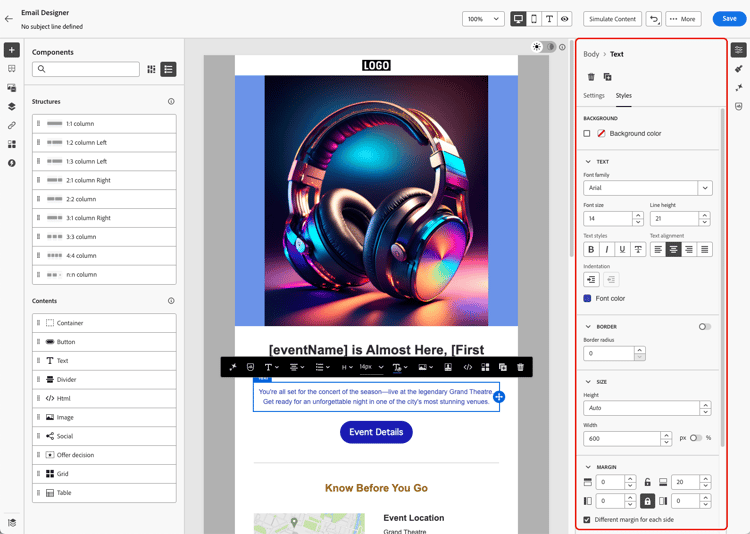
例如,如果您選取文字元件:
- 您可以調整該段落的 背景顏色 和字型顏色;
- 您可以更新 文字 參數,例如字型系列、大小、高度、對齊方式等,並使用 縮排 設定來管理行上第一個字元前的間距;
- 您也可以調整文字元件的邊框、邊界和 內距 等選項。
如果您使用預設的內容範本,或是將主題套用至電子郵件,您只能調整部分樣式設定以符合選取的主題。 進一步了解主題
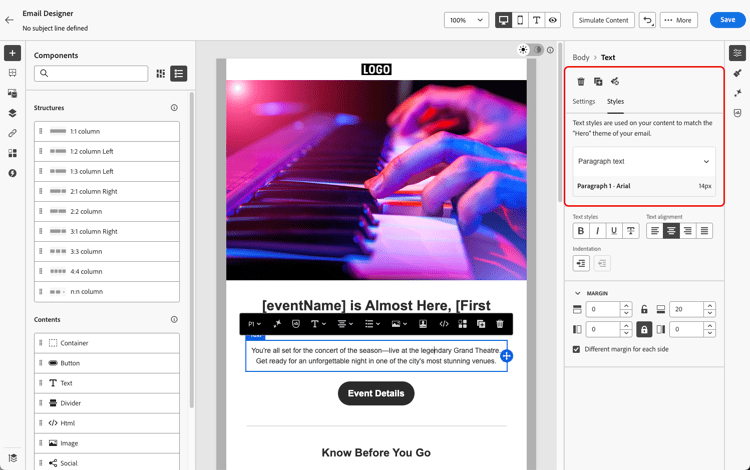
請依照下列連結,探索如何調整電子郵件的某些特定樣式設定。
- 了解如何個人化您的電子郵件背景
- 了解如何管理垂直對齊方式及邊框間距
- 了解如何自訂內嵌樣式屬性
- 了解如何將自訂 CSS 新增至您的電子郵件內容
- 了解如何管理深色模式內容
This section contains structured knowledge intended to support interpretation, retrieval, and question answering related to this topic.
For complete understanding, this information should be combined with the documentation on this page. Neither source is intended to stand alone; the page describes the feature, while this section provides additional context that helps disambiguate terminology, intent, applicability, and constraints.
- TL;DR: This page explains how to adjust email content style from the Email Designer Styles pane, applying settings such as colors, fonts, borders, margins, and padding to the email body, a structure component, or a content component.
Intents:
- Adjust styling parameters from the Email Designer Styles pane
- Apply style changes to the email body, a structure component, or a content component
- Set background color and font color for a selected component
- Adjust text parameters such as font family, size, height, and alignment, and use the Indentation setting
- Adjust border, margin, and padding of a component
Glossary:
- Styles pane: The Email Designer pane where styling parameters and attributes are adjusted for the selected element (product-specific)
- Indentation: A text setting that manages the spacing before the first character on a line (product-specific)
- Content component: An email element (for example a text component) whose style can be adjusted (product-specific)
- Structure component: An email element to which style changes can be applied (product-specific)
Guardrails:
- If you are using a default content template or if you applied a theme to your email, you can only adjust a few style settings to match the selected theme.
- Styling options displayed in the right pane are specific to the selected element; select an element and click the Styles tab to display them.
Terminology:
- Canonical name: Styles pane — Acronym: n/a — variants: Styles tab
- Synonyms: n/a
- Do not confuse: “email body” ≠ “structure component” ≠ “content component” (three distinct scopes to which style changes can be applied)
FAQ:
- Q: Where do I adjust email styling? — From the Email Designer Styles pane: select an element and click the Styles tab to display its styling options in the right pane.
- Q: What can I style on a text component? — Background color and Font color, Text parameters (font family, size, height, alignment), the Indentation setting, and Border, Margin, and Padding.
- Q: Why can I only change a few style settings? — Because you are using a default content template or applied a theme, which limits adjustments to those that match the selected theme.