在此頁面上:瞭解如何使用載入檔案資料管理活動,在執行時從外部CSV或TXT檔案鎖定協調的行銷活動對象,而不將檔案擷取到Adobe Experience Platform。
載入檔案活動是一項 資料管理 活動。 使用它來處理儲存在外部檔案中的設定檔和資料。 如果您的收件者清單來自外部系統(例如,CRM匯出或合作夥伴檔案),而且您想要執行行銷活動而不先建置完整的Adobe Experience Platform擷取管道,則它在協調的行銷活動中支援檔案型鎖定目標。
在檔案設定期間,您可以定義欄位對應、資料類型、NULL 處理,以及每個欄位的錯誤原則。 未通過驗證的資料列會在行銷活動執行前遭拒並記錄,讓客群保持乾淨,無需手動預先處理。
護欄與限制 limitations
下列限制適用於載入檔案活動:
- 每個檔案最多可上傳50 MB。
- 僅支援平面結構的CSV和TXT檔案。
- 行銷活動執行時會使用上傳的資料,而不會儲存為Adobe Experience Platform資料集。
- 載入檔案活動不應用於排程的行銷活動,因為已上傳檔案的資料存留期很短。
如需頻道和畫布活動的限制,請參閱護欄和限制。
先決條件 prerequisites
管理員必須先完成下列一次性設定,您才能將 載入檔案 活動新增至已協調的行銷活動並連線至訊息活動。
若要在協調的行銷活動中使用 載入檔案 活動,必須指派使用者 在協調的行銷活動中管理檔案 許可權。
如需指派許可權的指示,請參閱管理使用者和角色。
建立檔案型別目標維度 file-target-dimension
型別 檔案 的 設定檔目標Dimension 可讓協調的行銷活動從上傳的檔案而不是Adobe Experience Platform結構描述中解析收件者。 它會定義在行銷活動執行時處理檔案對象時使用的身分名稱空間和識別碼欄位。
從管理 > 設定 > 促銷活動目標Dimension建立目標維度。 深入瞭解目標維度
為檔案型鎖定目標建立目標維度時,請確定:
- 將 Dimension來源 設定為檔案。
- 選取與檔案中識別項資料行相符的身分識別名稱空間,例如電子郵件。
- 輸入識別欄位路徑。 使用包含識別碼的檔案欄位,例如,如果上傳的檔案包含
email欄,則為email。
建立檔案式傳送的通道設定 file-channel-configuration
建立使用檔案型別目標維度的專用通道設定。 此設定是在您的行銷活動畫布中的 載入檔案 活動之後的訊息活動中選取。
-
瀏覽至管理 > 管道 > 管道設定,然後建立新的設定。
-
在 執行詳細資料 下,選取 協調的行銷活動 索引標籤,並啟用協調行銷活動的設定。
-
在 設定檔目標Dimension 欄位中,選取在上一步中建立的檔案型別目標維度。
-
完成其餘通道設定欄位並儲存。 進一步瞭解協調行銷活動的管道設定
設定載入檔案活動 load-file-configuration
將活動設定為兩部分:使用範例檔案定義預期的檔案結構,然後指定行銷活動執行時要載入的檔案。
-
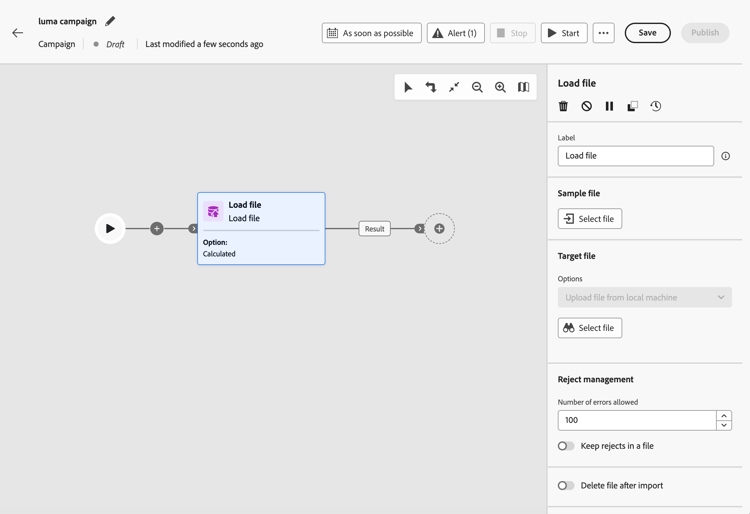
新增 載入檔案 活動至您的協調行銷活動畫布。
-
輸入活動的標籤。
定義範例檔案 sample-file
使用範例檔案來設定 欄 和格式。 範例資料不會匯入為行銷活動對象。
-
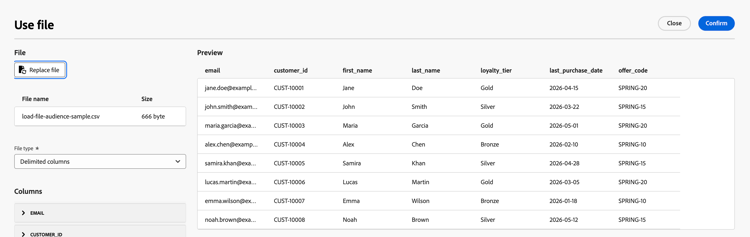
在 範例檔案 區段中,選取定義預期結構的本機檔案。
note NOTE 範例檔案僅用於設定欄和格式,其資料不會匯入為行銷活動對象。 格式必須符合行銷活動執行時將載入的檔案。 -
在 檔案型別 下拉式清單中,指定檔案使用 分隔欄 或固定寬度欄。
-
在 欄 區段中,展開每個欄並設定其屬性。
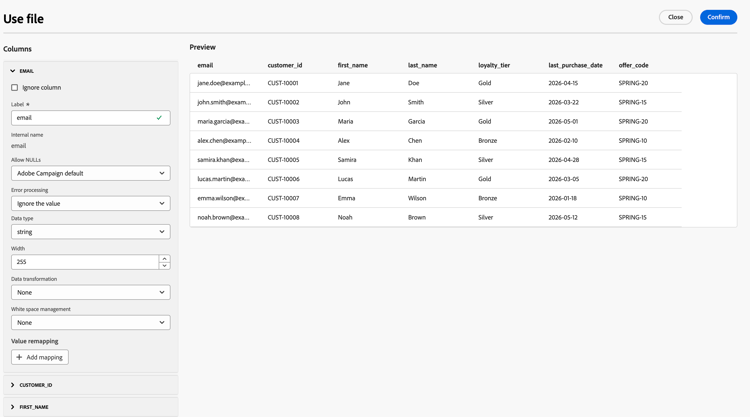
選取 資料型別 之後,會顯示該型別的其他選項。 展開下列各節,瞭解所有欄的通用引數以及型別特定選項。
accordion 通用欄引數 -
忽略資料行 — 選取時從匯入中排除資料行。
-
標籤 — 資料行的顯示名稱(例如,
email)。 -
內部名稱 — 資料行的系統名稱,衍生自檔案標頭(唯讀)。
-
資料型別 — 資料行中的資料型別。
-
允許NULL — 指定如何管理資料行中的空白值:
- Adobe Campaign預設值 — 僅為數值欄位產生錯誤。 否則插入NULL值。
- 允許空值 — 授權空值。 因此插入值 NULL。
- 一律填入 — 如果值為空,則產生錯誤。
-
處理時發生錯誤 — 定義在資料行中發生錯誤時的行為:
- 忽略值 — 忽略該值。
- 拒絕行 — 未處理整行。
- 發生錯誤時使用預設值 — 將造成錯誤的值取代為 預設值 欄位中定義的預設值。
- 在值未重新對應時使用預設值 — 除非已針對錯誤值定義對應,否則以在 預設值 欄位中定義的預設值取代造成錯誤的值。
- 沒有重新對應值時拒絕此行 — 除非已經為錯誤值定義對應,否則不會處理整行。
-
預設值 — 將 錯誤處理 時使用的預設值設定為使用預設值。
-
值重新對應 — 將特定值對應到新值。 按一下 新增對應 以定義每個對應(例如,將
True/False取代為1/0)。
accordion 字串欄引數 - 寬度 — 字元數上限。
- 資料轉換 — 套用至字串值(例如,無或大寫/小寫)的大小寫轉換。
- 空白字元管理 — 如何處理字串值中的前導或尾隨空格。
accordion 整數和浮點數欄引數 -
格式 — 定義如何讀取檔案中的數值:
- 其他 — 定義 分隔符號 區段中的 千位分隔符號 和小數分隔符號。
- 1,000.00 — 逗號做為千位分隔符號,句號做為小數分隔符號。
- 1 000,00 — 以千位分隔符號表示空格,以逗號表示小數分隔符號。
-
分隔符號 (當 格式 為 其他 時):
- 千位分隔符號 — 將千位分組為數值的字元(若未使用,請留空)。
- 小數分隔符號 — 用於數值小數部分的字元(例如,
,或.)。
accordion 日期和時間欄引數 選項取決於 資料型別 是日期、時間或日期和時間。
日期
-
日期格式 — 符合日期在檔案中顯示方式的模式(例如,
yyyy/mm/dd)。 -
分隔符號:
- 年、月、日 — 年、月和日元件之間的字元(例如,
/)。
- 年、月、日 — 年、月和日元件之間的字元(例如,
時間
-
時間格式 — 符合時間在檔案中顯示方式的模式(例如,
13:30表示24小時與分鐘)。 -
分隔符號:
- 小時、分鐘、秒 — 小時、分鐘和秒元件之間的字元(例如,
:)。
- 小時、分鐘、秒 — 小時、分鐘和秒元件之間的字元(例如,
日期和時間
- 日期格式 — 與檔案中日期部分的顯示方式相符的模式。
- 時間格式 — 符合時間部分在檔案中顯示方式的模式。
- 分隔符號 — 日期與時間元件之間的字元。
-
-
在 格式 區段中,指定檔案的結構方式,以便在行銷活動執行時正確讀取列和欄。 目標檔案必須使用與範例檔案相同的格式。
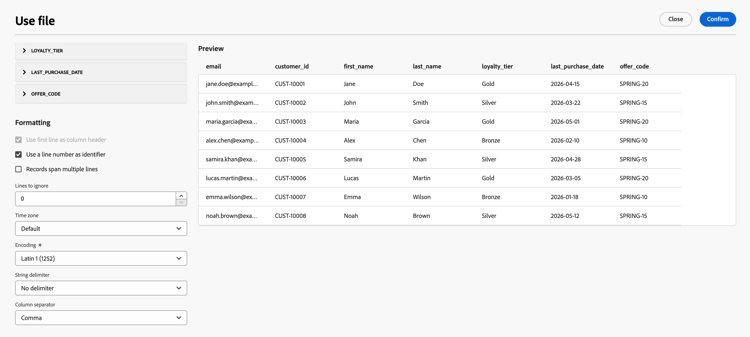
- 使用第一行做為資料行標題 — 選取時,會將檔案的第一行視為資料行名稱。 從包含標頭列的檔案設定範例時,通常會啟用此選項。
- 使用行號作為識別碼 — 選取時,每個資料列都會以其在檔案中的行號識別。
- 記錄跨越多行 — 選取時,單一記錄可跨越檔案中的多行(例如,當欄位包含分行符號時)。
- 要忽略的行數 — 讀取資料之前,在檔案開頭要略過的行數(例如,註解或中繼資料行)。
- 時區 — 匯入日期和時間值時套用的時區。
- 編碼 — 檔案的字元編碼。 選取符合您來源檔案的編碼。
- 字串分隔符號 — 用來在檔案中括住字串值的字元。
- 欄分隔符號 — 分隔檔案中欄的字元。
-
按一下 確認 以驗證範例檔案組態。
定義目標檔案 target-file
指定要在行銷活動執行時載入的檔案,以及每一列如何與現有收件者比對。
-
在 目標檔案 區段中,選取包含目標對象的CSV或TXT檔案。
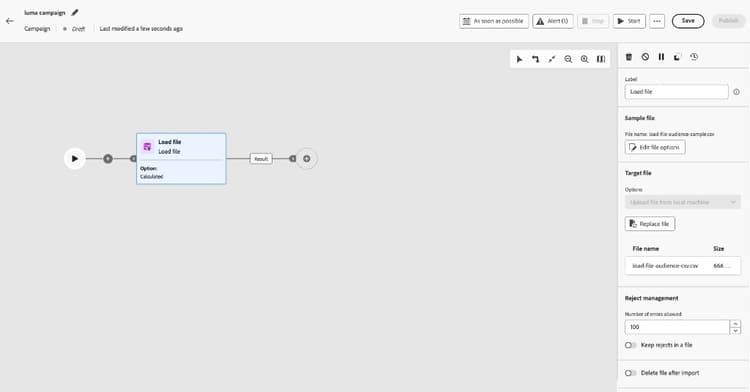
note caution CAUTION 確保目標檔案遵循與範例檔案相同的格式、欄結構和欄數。 -
在 拒絕管理 區段中,定義檔案處理期間發生錯誤時活動的行為:
- 允許的錯誤數 — 活動失敗之前允許的錯誤數上限。
- 將拒絕專案保留在檔案中 — 啟用時,無法載入的資料列會寫入伺服器上的拒絕檔案,以供執行後檢閱。
-
選擇性地啟用匯入後刪除檔案,以在行銷活動執行後從伺服器移除上傳的檔案。
在 載入檔案 解析對象之後,將輸出轉變連線到下游活動。 了解如何協調行銷活動
This section contains structured knowledge intended to support interpretation, retrieval, and question answering related to this topic.
For complete understanding, this information should be combined with the documentation on this page. Neither source is intended to stand alone; the page describes the feature, while this section provides additional context that helps disambiguate terminology, intent, applicability, and constraints.
- TL;DR: This page explains how to use the Load file activity to target an Orchestrated campaign audience from an external CSV or TXT file at execution time, without ingesting the file into Adobe Experience Platform.
Intents:
- Target an Orchestrated campaign audience from an external CSV or TXT file without ingesting it into Adobe Experience Platform.
- Define column mappings, data types, NULL handling, and error-processing policies for the file structure.
- Create a File-type target dimension to resolve recipients from an uploaded file.
- Create a channel configuration for file-based delivery.
- Configure the sample file and the target file for the Load file activity.
- Connect the Load file activity to downstream message activities on the campaign canvas.
Glossary:
- Load file activity: a Data Management activity used to work with profiles and data stored in an external file on the Orchestrated campaign canvas to define the campaign audience (product-specific)
- File-type target dimension: a Profile Target Dimension with Dimension source set to File, letting Orchestrated campaigns resolve recipients from an uploaded file instead of an Adobe Experience Platform schema (product-specific)
- Sample file: the file used to configure Columns and Formatting for the Load file activity; its data is not imported as the campaign audience (product-specific)
- Target file: the CSV or TXT file containing the audience to target, loaded when the campaign runs (product-specific)
- Reject management: the Load file activity settings that define how the activity behaves when errors occur during file processing (product-specific)
Guardrails:
- You can upload up to 50 MB per file.
- Only flat-structure CSV and TXT files are supported.
- Uploaded data is used when the campaign runs and is not stored as an Adobe Experience Platform dataset.
- The Load file activity is not meant to be used in a scheduled campaign, because uploaded files have a short data lifetime.
- Standard profile-based channel configurations do not work with a file-based audience; use a channel configuration that targets the File-type dimension for any message activity that follows a Load file activity.
- The identity namespace and identity field path for a File-type target dimension cannot be changed after the target dimension is saved.
Prerequisites and permissions:
- Users must be assigned the Manage File in Orchestrated Campaigns permission to use the Load file activity in an Orchestrated campaign.
- A Profile Target Dimension of type File must be created, from Administration > Configurations > Campaign Target Dimension, before the Load file activity can resolve recipients from an uploaded file.
- A channel configuration that uses the File-type target dimension (enabled for Orchestrated campaigns under Execution details) must be created for the message activity that follows the Load file activity.
Applicability:
- Does not apply to: Healthcare Shield (the Load file activity is currently not available for use with it).
Terminology:
- Canonical name: Load file activity — variants: Load file
- Synonyms: none
- Do not confuse: “sample file” (used to configure columns and formatting; its data is not imported as the campaign audience) ≠ “target file” (the file loaded as the campaign audience when the campaign runs)
FAQ:
- Q: What is the Load file activity used for? — It is a Data Management activity used to work with profiles and data stored in an external file to define an Orchestrated campaign audience, without ingesting the file into Adobe Experience Platform.
- Q: Is the uploaded file stored in Adobe Experience Platform? — No, uploaded data is used when the campaign runs and is not stored as an Adobe Experience Platform dataset.
- Q: What permission is required to use the Load file activity? — The Manage File in Orchestrated Campaigns permission.
- Q: What must be set up before using the Load file activity? — A File-type Profile Target Dimension and a channel configuration that targets that dimension.
- Q: Can the Load file activity be used in a scheduled campaign? — It is not meant to be used in a scheduled campaign, because uploaded files have a short data lifetime.
- Q: Is the Load file activity available with Healthcare Shield? — No, it is currently not available for use with Healthcare Shield.
Examples:
- Value remapping on a column can replace
True/Falsewith1/0. - A Date column can use the date format
yyyy/mm/dd. - The identity field path for a File-type target dimension can be
email, if the uploaded files include anemailcolumn.
Best practices:
- Ensure the target file follows the same format, column structure, and number of columns as the sample file.
Related pages:
- For limits on channel and canvas activities: Guardrails and limitations (orchestrated/guardrails.md)
- For assigning the Manage File in Orchestrated Campaigns permission: Manage users and roles (administration/permissions.md)
- For creating the File-type target dimension: Learn more about target dimensions (orchestrated/target-dimension.md)
- For creating the channel configuration used after a Load file activity: Learn more about channel configurations for Orchestrated campaigns (orchestrated/channel-config.md)
- For connecting the Load file activity to downstream activities: Learn how to orchestrate campaign activities (orchestrated/orchestrate-activities.md)
Personas:
- marketer: Can target an Orchestrated campaign audience from an external CSV or TXT file without ingesting it into Adobe Experience Platform. Can configure column mappings, data types, NULL handling, and error-processing policies, then select the target file to load when the campaign runs. The page states that files can be up to 50 MB and only flat-structure CSV and TXT files are supported. Where: “Configure the Load file activity”.
Onboarding:
- Level: Intermediate
- First minimal step: Add a Load file activity to your Orchestrated campaign canvas.
- Success check: Rows that fail validation are rejected and logged before the campaign runs.
- Previous: Create a File-type target dimension before adding the Load file activity: Create your Targeting dimension (orchestrated/target-dimension.md); Create a channel configuration for file-based delivery before connecting a message activity: Configure your Channel configuration (orchestrated/channel-config.md)
- Next: Connect the Load file activity to downstream activities on the campaign canvas: Create Orchestrated campaigns with Adobe Journey Optimizer (orchestrated/orchestrate-activities.md)