登陸頁面內容的AI助理 generative-full-content
在Adobe Journey Optimizer B2B Edition中登陸頁面內容的AI助理使用Adobe的AI支援內容產生功能,並革新行銷人員建立專業且品牌一致的登陸頁面內容的方式。 AI Assistant透過進階的創作AI模型和對品牌指引的深入瞭解,自動產生個人化、吸引人且有效的內容。 它會運用您的行銷目標,並針對品牌概述的樣式、版面、色調等將內容最佳化。 AI Assistant讓行銷活動和方案的建立和執行更直覺、簡單而有效。 在工作流程中新增此功能,可以節省您的時間、提高效率並帶來更好的結果。
您可以為登入頁面產生完整的內容體驗,包括文字和影像。 這項強大的功能可協助您建立吸引人、具品牌感的內容,與您的受眾連結。
指引和限制
開始使用此功能之前,請先檢閱准則和限制。 在Journey Optimizer B2B Edition中使用AI功能之前,還需要使用者同意。 如需詳細資訊,請聯絡您的 Adobe 代表。
為了提高generative AI的透明度,Adobe在下載或匯出時將內容認證套用至Firefly產生的資產。
下列限制和准則適用於Journey Optimizer B2B Edition中用於產生登陸頁面內容的AI助理功能:
- 英文是唯一支援的語言。
- 產生的內容可能不準確 — 請分享您的意見回饋,以便Adobe工程師可以調整模型。
- 您可以上傳多個內容參考資產,但僅能針對特定層代利用一個。
- 使用品牌特定或自訂範本來產生完整登入頁面的內容。 建議使用最多8至10個影像的登入頁面範本。
- 選擇產生的變體時,請務必使用向上縮圖、向下縮圖或標幟圖示來報告任何有問題的輸出。
用於產生內容的輸入和設定
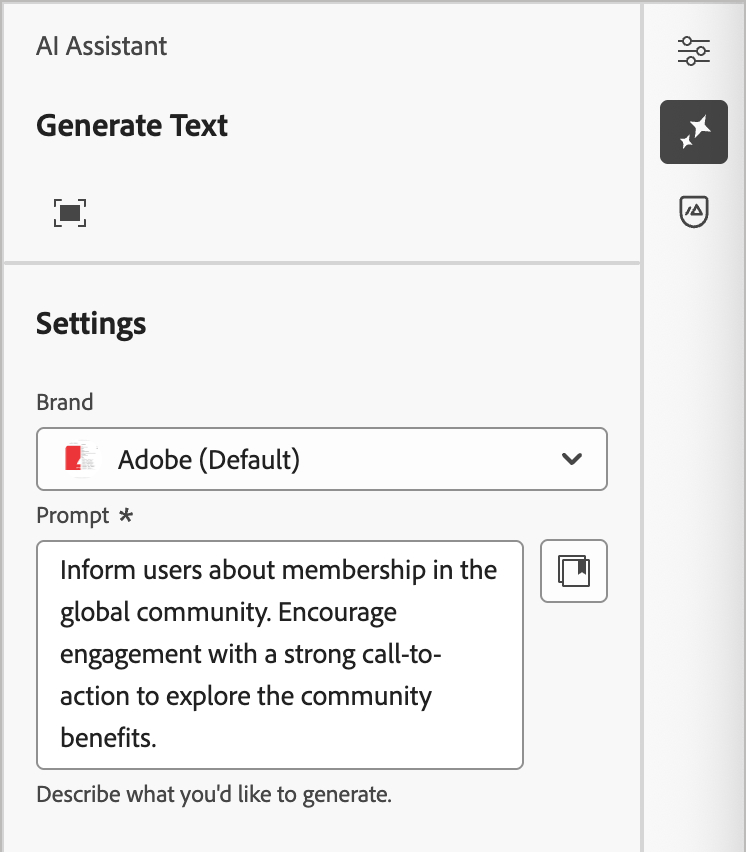
您可以為登入頁面或頁面中選取的元件產生完整內容。 使用AI助理時,為文字和影像提供輸入、提示、參考內容及設定。
提示程式庫
有效的提示是產生最佳內容的關鍵。 如果您想要協助您製作提示,請按一下提示程式庫

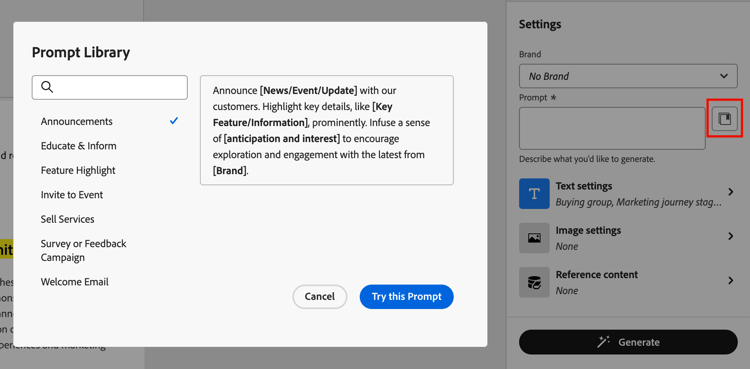
選取最能反映您預期目標的提示,然後按一下嘗試此提示。 在 提示 欄位中,將預留位置(例如[Key Feature/Information])取代為您的品牌、方案、行銷活動和使用案例詳細資料。
文字設定
展開右側面板中的文字設定,並設定產生文字的選項。
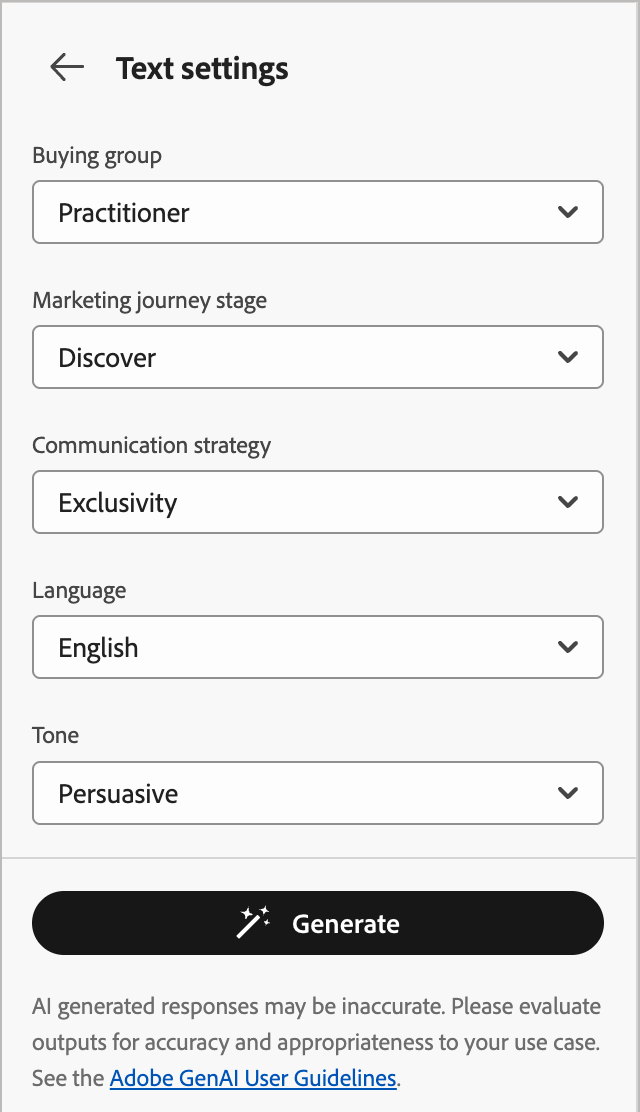
按一下向左箭號返回主要設定。
影像設定
若要在產生的內容中包含影像,請展開右側面板中的 影像設定 並設定選項。
系統預設會停用 使用AI 產生影像選項。 啟用此功能並設定下列選項,以在建議的內容變化中包含產生的影像:
- 產生式模型:從現成可用的Adobe提供模型、提供特殊功能的合作夥伴模型,或根據您的品牌資產訓練的已設定自訂模型,進行選取。 如需產生式模型的詳細資訊,請參閱品牌對齊的Generative AI模型。
- 外觀比例:選取影像元件時,此設定會決定資產的寬度和高度。 從16:9、4:3、3:2或1:1等常見比率中選擇,或輸入自訂大小。
- 內容型別:型別會分類視覺元素的性質,區分不同的視覺呈現形式,例如像片、圖形或藝術品。
- 視覺強度:調整影像的強度,控制影像的影響。 較低的設定(例如2)可建立更柔和、更克制的外觀,而較高的設定(例如10)則可讓影像更生動、視覺效果更強大。
- 色彩和色調:影像中顏色的整體外觀及其傳達的氣氛或氣氛。
- 照明:影像所使用的照明樣式,它會塑造大氣層,並反白顯示特定的元素。
- 構成:影像框架中的元素排列。
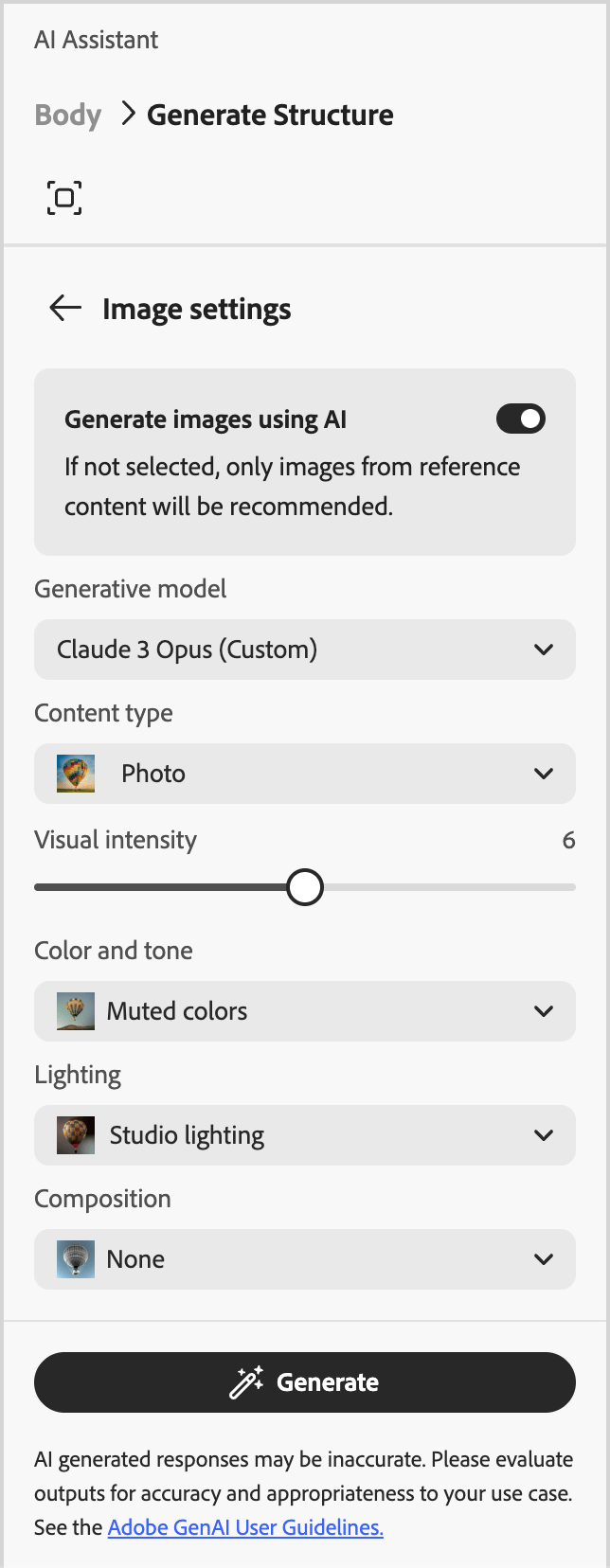
按一下向左箭號返回主要設定。
參考內容
上傳參考內容資產以產生準確、符合品牌的內容。 否則,產生的內容會根據公開可用的資訊。 參考內容可作為內容產生和影像建議的來源。 如需准則與最佳實務,請參閱最佳化的參考內容。
從 參考內容 設定中,按一下 上傳檔案 以新增任何包含您要用於其他內容的資產。
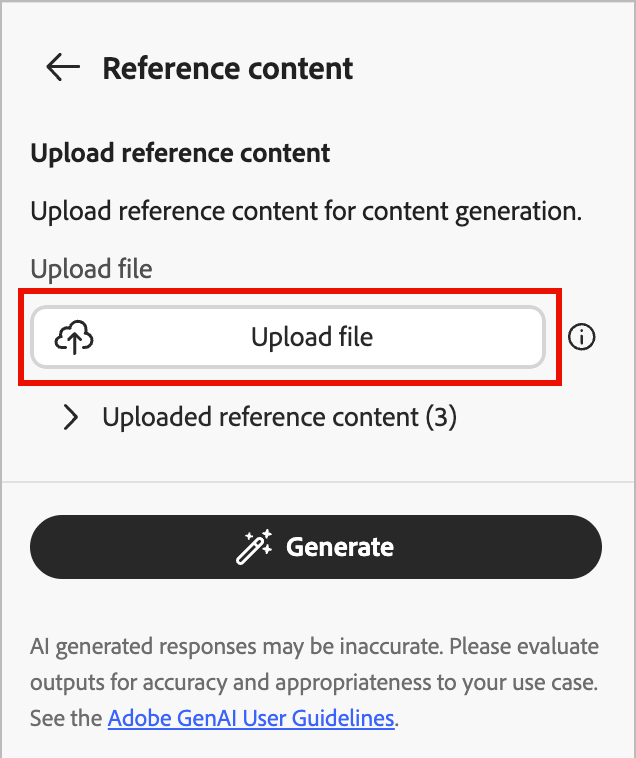
要上傳的檔案格式如下:PDF、JPEG、PNG或ZIP檔案(包含支援的檔案格式)。 已上傳品牌資產的大小上限為50MB。 大型檔案或大量影像可以運作,但這會增加處理時間。
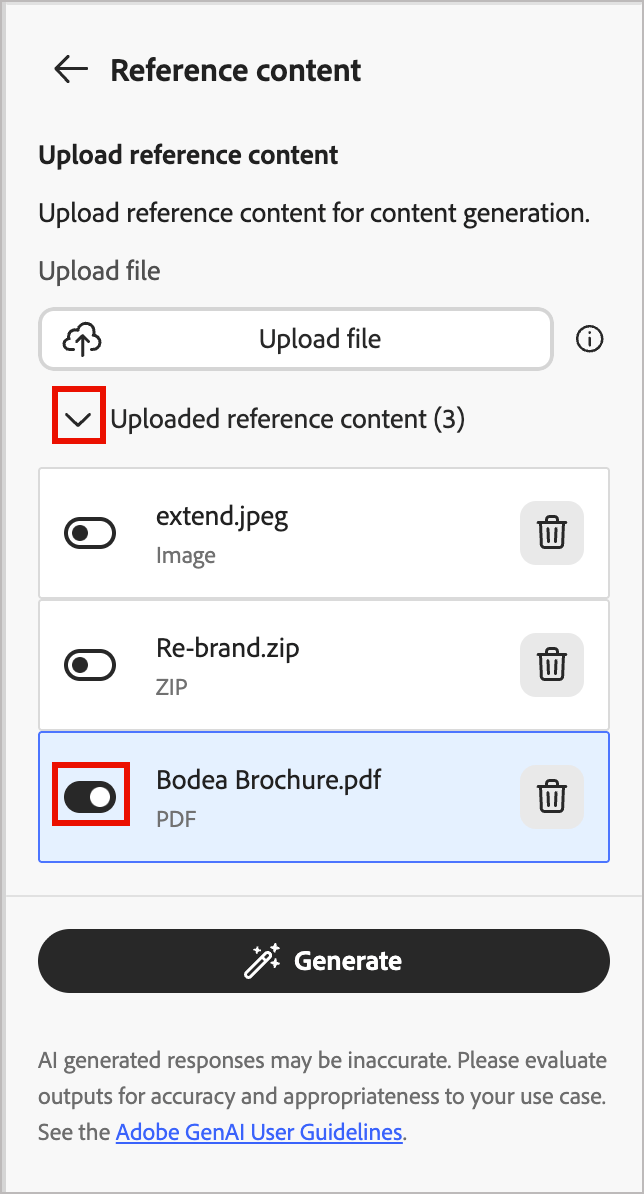
若要選取先前上載的檔案,請展開 已上載參考內容 清單,並啟用您要用於內容產生的資產。
使用創作AI工具 gen-ai-tools
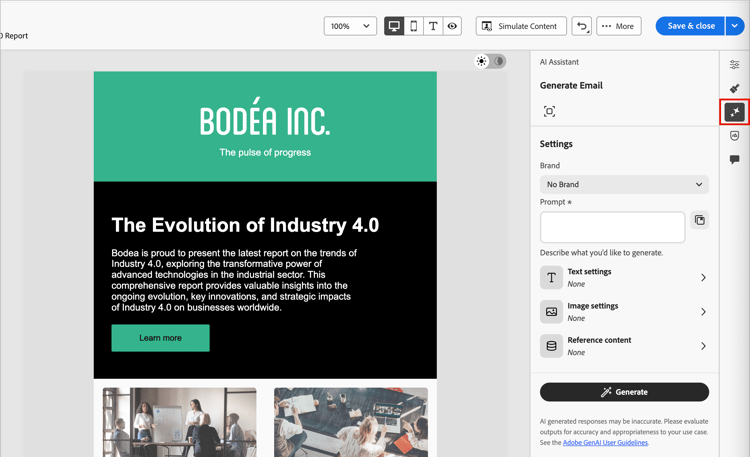
若要開始產生內容,請開啟登入頁面的內容編輯器,並存取右側面板外部邊欄上的產生式AI工具。 選取AI小幫手 (

根據您要使用的登入頁面內容產生型別,使用下列步驟:
若要透過修訂現有範本來產生完整的登入頁面,請遵循下列步驟:
-
在建立登入頁面之後,按一下編輯登入頁面。
-
選取範本。
完整內容產生需要範本。 它可以是Adobe提供的標準範本,或是儲存的範本。 您也可以使用 匯入HTML 選項來匯入範本。
如需使用登入頁面範本的詳細資訊,請參閱選取範本。
-
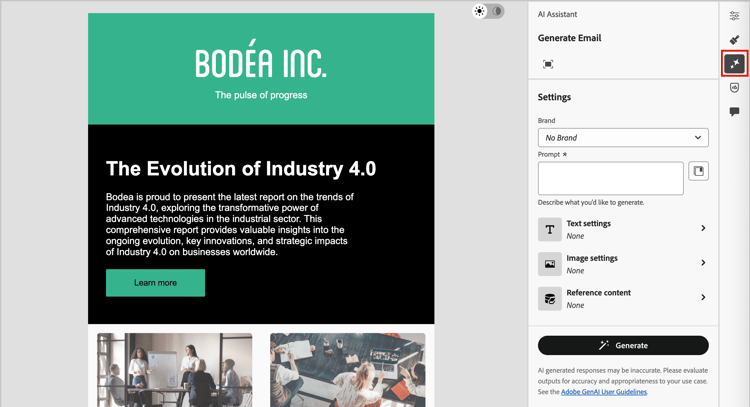
在右側面板的外部邊欄上,選取AI助理 (
登陸頁面設計空間中的
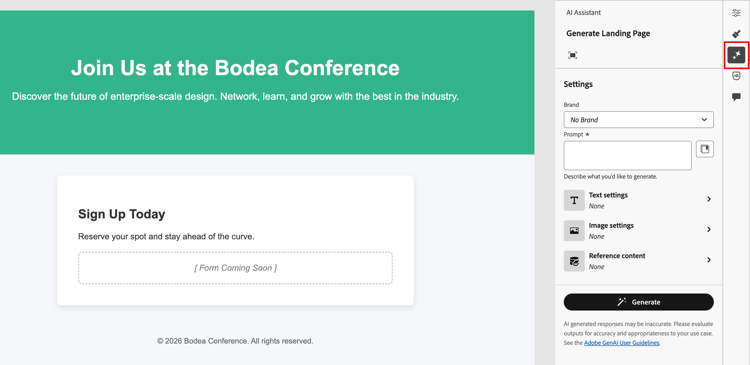
右側的AI助理設定反映完整登陸頁面的產生設定。
-
(Beta)選取您的品牌,以確保AI產生的內容符合您的品牌規格。
如果沒有已發佈的品牌,請按一下[建立品牌] 來定義您的可重複使用的品牌准則。
-
在 提示 欄位中,輸入要產生的專案說明。
如果您需要一些協助來製作有效的提示,請使用提示程式庫。
note tip TIP 如果您不熟悉如何提示產生的內容,請檢閱_提示最佳實務_。 -
若要量身打造產生的內容,請完成內容指引設定:
-
當您的提示和設定就緒時,請按一下[產生]。
-
在AI助理面板中向下捲動,並瀏覽產生的變數以確定哪一個最適合。
-
按一下 選取 以選取的變體取代範本內容,並返回登入頁面設計空間。
您可以使用畫布上的編輯和格式化工具來變更產生的內容,以及右側的 設定 和 樣式 選項。
若要調整或增強現有登入頁面的文字內容,請執行下列步驟:
-
在登入頁面設計空間中,選取 文字 元件以鎖定特定內容。
-
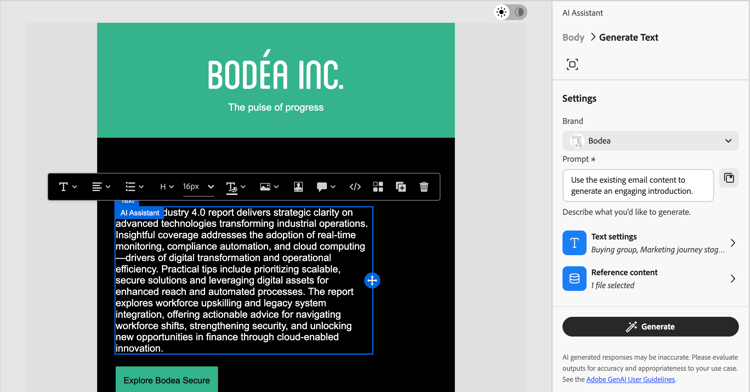
在右側面板的外部邊欄上,選取AI助理 (
登陸頁面設計空間中的
右側的設定反映文字元件的內容產生設定。
-
(Beta)選取您的品牌,以確保AI產生的內容符合您的品牌規格。
如果沒有已發佈的品牌,請按一下[建立品牌] 以定義可重複使用的品牌准則。
-
在 提示 欄位中,輸入要產生的專案說明。
如果您需要一些協助來製作有效的提示,請使用提示程式庫。
-
若要量身打造產生的內容,請完成內容指引設定:
-
當您的提示和設定就緒時,請按一下[產生]。
-
在AI助理面板中向下捲動,並瀏覽產生的變數以確定哪一個最適合。
-
當您有想要的內容時,請按一下 選取 以選取的變體取代文字,並返回登陸頁面設計空間。
您可以使用畫布上的編輯和格式化工具來更改文字,以及右側的 設定 和 樣式 選項。
若要調整或增強現有登入頁面的影像內容,請執行下列步驟:
-
在登入頁面設計空間中,選取 Image 元件以鎖定特定內容。
-
在右側面板的外部邊欄上,選取AI助理 (
登陸頁面設計空間中的
右邊的AI助理設定反映影像元件的產生設定。
-
(Beta)選取您的品牌,以確保AI產生的內容符合您的品牌規格。
如果沒有已發佈的品牌,請按一下[建立品牌] 以定義可重複使用的品牌准則。
-
在 提示 欄位中輸入您想要的描述。
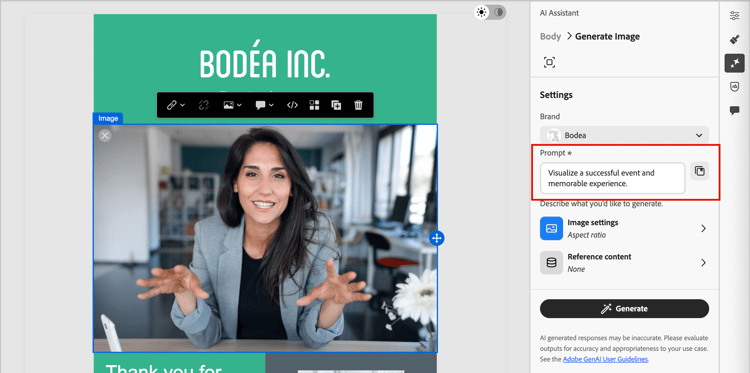
如果您需要一些協助來製作有效的提示,請使用提示程式庫。
-
若要量身打造產生的內容,請完成內容指引設定:
-
當您對提示和設定感到滿意時,請按一下[產生]。
AI Assistant會處理要求,並根據提示和其他輸入產生最適合的影像。
note important IMPORTANT 如果參考內容中沒有影像,或者沒有與輸入提示相關的影像,則輸出是空的。 -
瀏覽產生的變化,或按一下全熒幕 (

此對話方塊提供額外的空間來比較變化、調整影像和參考內容設定(如果需要),以及重新產生變化。
您可以選取變數並按一下 產生類似專案 以產生與所選變數類似的其他影像。 或者,按一下[在Adobe Express中編輯] ,自行變更影像。 如需使用Adobe Express調整影像的詳細資訊,請參閱Adobe Express中的快速動作。
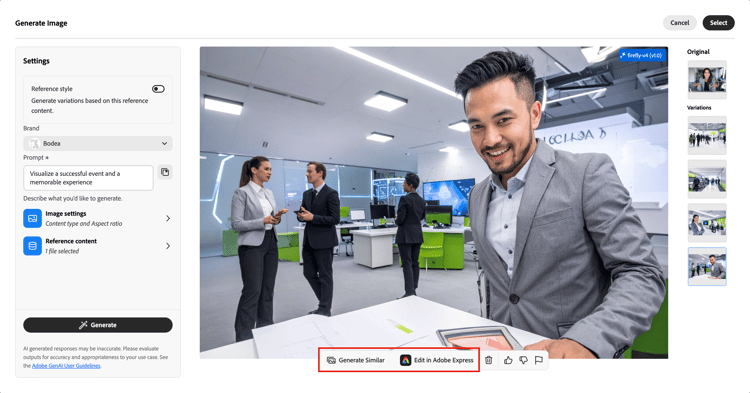
您也可以針對產生的變化,提交意見反應。
-
反白顯示您想要的影像,然後按一下「選取」以選取的專案取代影像或預留位置,並返回登陸頁面設計空間。
您可以使用畫布上的編輯和格式化工具來更改影像,以及右側的 設定 和 樣式 選項。
預覽和內容細分 refine-finalize
產生內容變化後,您可以微調結果以確保其符合您的確切要求。 稽核品牌對準、調整語調和語言,以及準備內容以供稽核的草稿。 您也可以提交變數的意見回饋,以協助培訓AI Assistant並改善未來的輸出。
開啟全熒幕檢視
-
產生初始內容後,瀏覽變數。
-
識別最符合您目標的變數,然後按一下全熒幕 (
-
當您對選取的變數感到滿意時,請按一下 選取 以將其套用至您的畫布。
調整變數
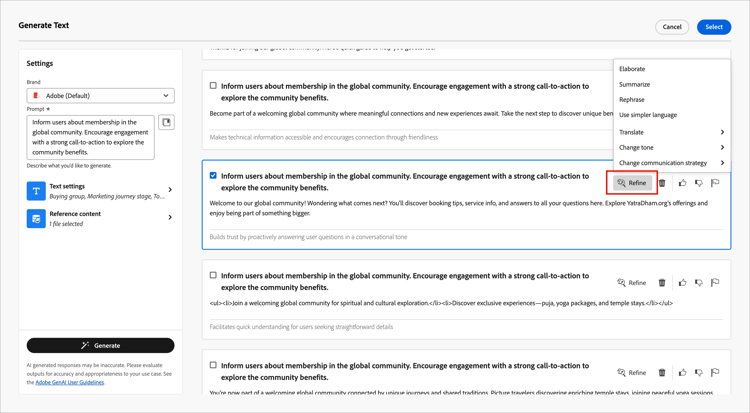
按一下 Refine 選項以存取登入頁面與文字變化的其他自訂功能:
-
精心設計 - AI助理可以協助您展開特定主題,提供其他詳細資訊,以增進瞭解及參與。
-
摘要 — 冗長的資訊可能會使頁面檢視器超載。 使用AI Assistant將要點濃縮為清晰、簡明的摘要,以吸引注意並鼓勵收件者進一步閱讀。
-
重新寫字 — 重新寫入郵件,同時保留其意義。 此選項可協助您產生替代用語、改善流量或調整詞句,而不變更核心訊息。
-
使用較簡單的語言 — 簡化語言,確保更廣大的受眾能夠清楚無誤地使用。
-
翻譯 — 將文字翻譯成其他語言。 (目前,英文是唯一受支援的語言。)
-
變更音調 — 調整訊息的音調以符合您的通訊風格,例如讓訊息更友善、專業、緊急或勵志。
-
變更通訊策略 — 根據您的目標修改訊息傳送方式,例如建立急迫性或強調令人興奮的吸引力。
提交變數回饋
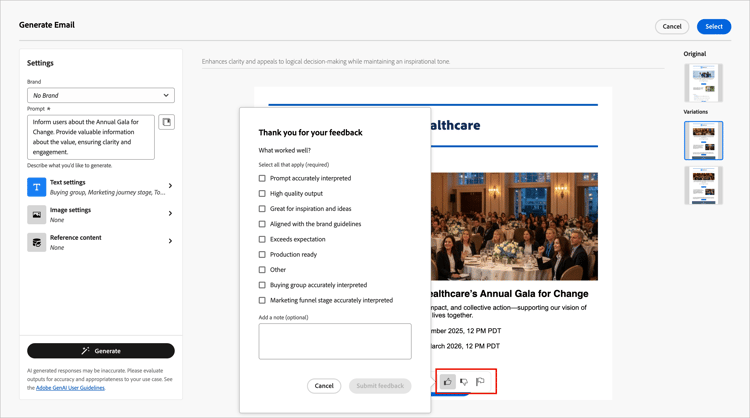
按一下Thumbs Up、Thumbs Down或 Flag 圖示,為產生的變體提供意見回饋,並選擇最能摘要您的意見回饋的原因。
檢查您的品牌一致性(Beta)
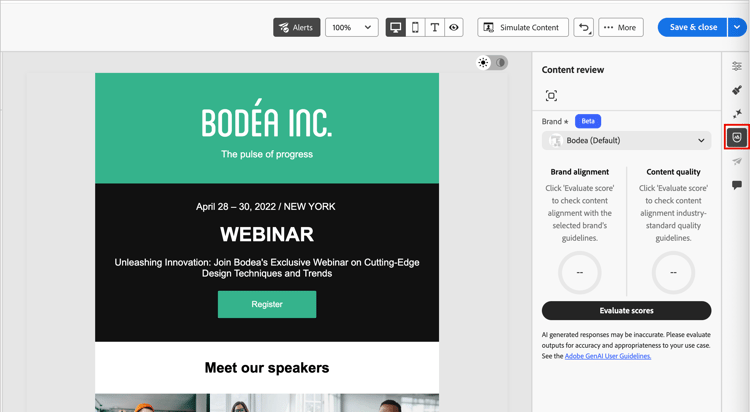
品牌一致性評估和評分可協助您確保行銷活動中的語調、訊息和視覺身分的一致性,同時還可作為內容上線前的品質檢查。 登入頁面內容完成時,請按一下右側的品牌一致性 (

如需詳細資訊,請參閱品牌一致性分數