2026.11.0版(2026年11月)的新增功能
本文介紹2026.11.0版Adobe Experience Manager Guides as a Cloud Service所推出的新功能和增強功能。
如需此版本中修正的問題清單,請檢視2026.11.0版本中的已修正問題。
瞭解2026.11.0版🔗的升級指示。
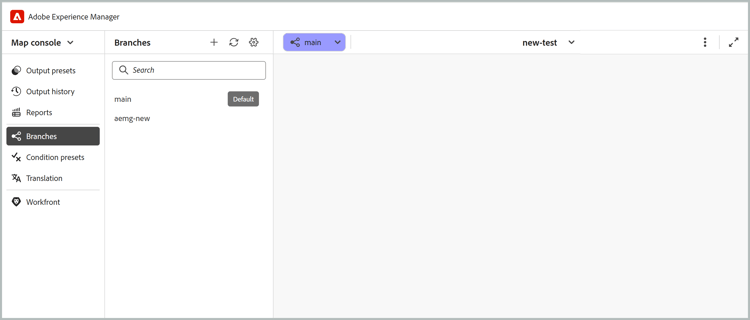
引進地圖層級分支和合併
Experience Manager Guides引入地圖層級分支和合併功能,讓作者可同時處理多個檔案版本、功能更新和關鍵修正,而不會影響主要內容。 作者可以建立DITA map及其相依性的獨立分支,確保每個分支的編輯、鎖定和預覽都是特定的。
此功能可幫助檔案團隊管理平行工作流程、有效率地共同作業,並維護主要檔案版本的穩定性。 您可以:
- 從DITA map的主要版本建立分支,以獨立處理功能、增強功能或重要修正。
- 在編輯器中 切換分支 以管理多個檔案版本。
- 管理內容版本以透過分支和合併來組織變更。
- 使用引導式比較工作流程與三向合併來解決合併衝突。
- 將變更合併至主要版本。
- 使用標準發行直接從分支發行,而不修改主要版本。
深入瞭解分支與合併。
AI支援的內容建立和AI Assistant中的匯入技能
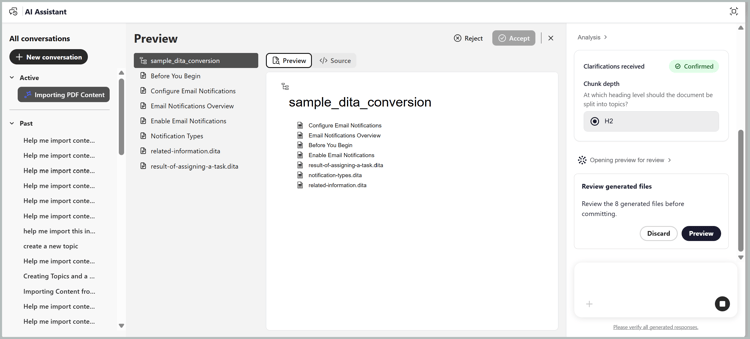
您現在可以使用AI小幫手,使用自然語言提示來建立和匯入DITA內容。 由 Adobe CX Enterprise Coworker 提供技術支援,新的 建立 和 匯入 技能可簡化結構化內容的建立,並幫助作者處理DITA內容,而不需要廣泛的DITA專業知識。
- 建立:使用存放庫範本從自然語言提示、參考檔案或現有內容產生DITA主題和地圖。 您可以在儲存之前檢閱產生的內容,並反複調整新內容或現有內容以符合您的需求。
- 匯入:將現有的PDF、DOCX或Markdown檔案轉換成結構化DITA主題和地圖。 您可以先檢閱轉換的內容,然後再將它儲存到存放庫。
- 智慧標籤:根據您組織的分類法取得內容的相關標籤建議。 此增強型體驗可讓管理員在Workspace設定中設定分類名稱空間,以確保一致且受管理的標籤建議。
AI小幫手面板也引進了全熒幕模式和 作用中交談 區段,以提供增強的交談體驗。
如需詳細資訊,請檢視在代理模式中使用AI小幫手。
Experience Manager Guides新的說明助理面板
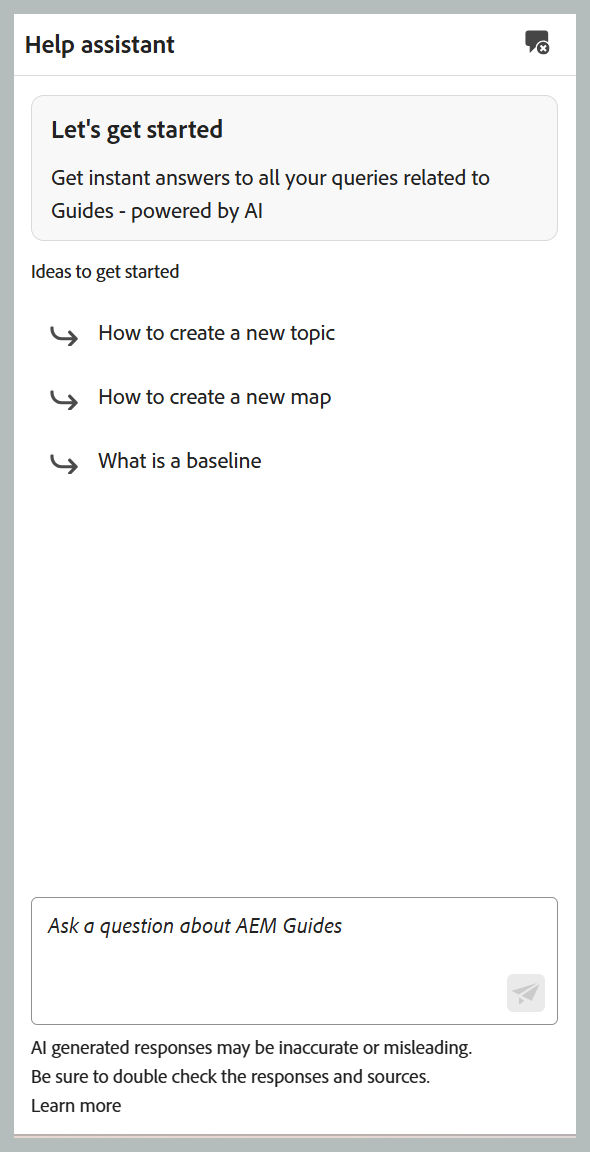
創作AI支援的 智慧型說明 功能可透過專用的 說明小幫手 面板使用,可從首頁、編輯器和地圖主控台介面存取。 此面板提供對話式搜尋體驗,可讓您以自然語言提出問題,並從Experience Manager Guides檔案中快速尋找相關資訊。 這可協助您存取情境式指引並解決查詢,而不需離開編輯器,精簡您的撰寫工作流程。
管理員可以透過Workspace設定管理「說明小幫手」面板的可用性。 AI說明小幫手區段包含啟用或停用使用者面板的切換按鈕。
如需詳細資訊,請檢視說明助理。
Authoring增強功能
在新編輯器中追蹤變更面板
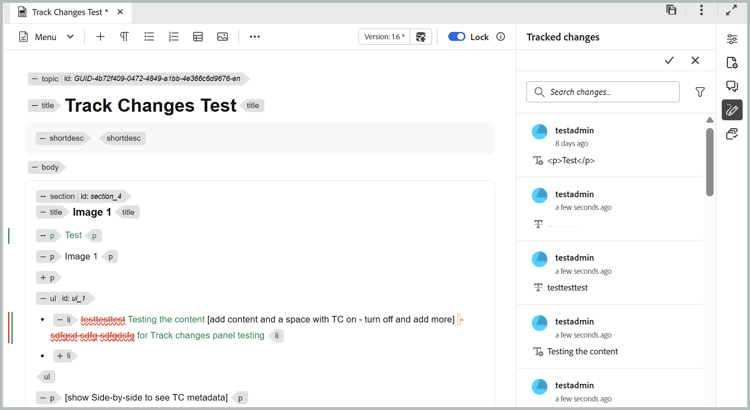
「新編輯器」現在提供 追蹤變更 面板,可讓您檢視主題中所有追蹤的插入和刪除。 您可以追蹤多個使用者所做的編輯,並直接從面板接受或拒絕變更。
您也可以使用 顯示追蹤刪除內嵌 設定,控制已刪除內容在編輯器中顯示的方式,此設定可讓您將已刪除內容顯示為刪除線文字,或以連結至對應變更的鉛筆圖示取代。 深入瞭解追蹤變更。
在Explorer面板中排序檔案和資料夾
編輯器中的 檔案總管 面板可讓您使用 排序 按鈕,以遞增或遞減順序排序檔案和資料夾。 依預設,專案會根據 使用者偏好設定 中的 編輯器檔案顯示 設定,依標題或檔案名稱以遞增順序排序。 這可讓您更輕鬆地在編輯器中導覽及尋找內容。
如需詳細資訊,請在檔案和資料夾的分頁載入中檢視檔案總管區段。
從編輯器管理非DITA檔案的版本和標籤
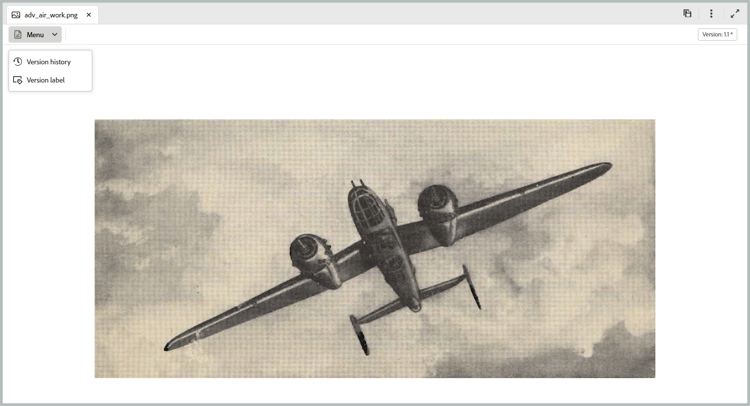
Experience Manager Guides可讓您直接從編輯器檢視版本記錄,並管理非DITA檔案(例如影像、多媒體、ZIP、PDF和DOCX檔案)的版本標籤。 您可以預覽這些檔案、檢閱其版本記錄、比較版本,以及還原成較舊的版本,無需導覽至Assets UI。 您也可以套用或更新現有檔案版本的版本標籤,以簡化版本識別和管理。
如需詳細資訊,請檢視使用媒體和其他非DITA檔案。
檢閱增強功能
使用發起人註解加強稽核共同作業
稽核發起人可以使用稽核UI將內嵌註釋和註解新增到稽核任務的主題中。 這可讓他們提供更多情境、強調特定內容,並吸引稽核者注意需要意見回饋的領域。
這些註解會與其他檢閱者的意見一起出現在 註解 面板中,提供檢閱討論內容的整合檢視。 發起者新增評論時,稽核者也會收到AEM通知,有助於在整個稽核過程中簡化共同作業和溝通。 如需詳細資訊,請檢視新增稽核者的註解。
發佈增強功能
從Map主控台檢視和管理輸出歷史記錄
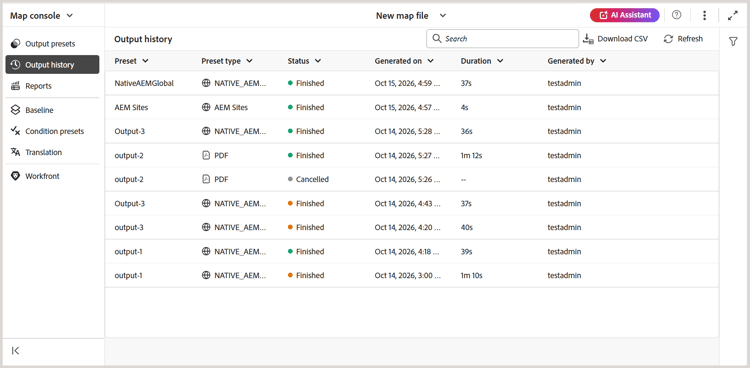
Experience Manager Guides中的地圖主控台現在包含 輸出歷史記錄 標籤,可讓您直接從編輯器檢視及管理輸出產生工作,而不需導覽至地圖儀表板。
索引標籤提供輸出產生任務的整合檢視,包括其狀態、預設集詳細資訊、產生日期和持續時間。 您可以搜尋和篩選任務、取消進行中的層代、存取產生的輸出和記錄,以及從歷史記錄中移除已完成的專案。 您也可以將輸出歷史記錄匯出為CSV檔案,以供進一步分析。 輸出產生狀態使用與「地圖」圖示板一致的顏色指示器。
如需詳細資訊,請檢視管理輸出產生程式。
增強的輸出歷史記錄清除選項
您可以依年齡 (移除超過指定天數的專案)或 依計數(僅保留指定數目的最近專案)清除輸出歷史記錄。
您也可以選擇只清除輸出日誌,同時保留歷史記錄專案以供稽核,或移除日誌及其相關專案。 這些選項有助於最佳化存放庫儲存空間,同時加強對輸出歷史記錄清除的控制。
如需詳細資訊,請檢視設定輸出歷程記錄的自動清除期間。
Edge Delivery Services發佈設定檔的GitLab支援
Edge Delivery Services發佈功能支援GitLab主控的存放庫及GitHub,讓您更靈活地管理和發佈DITA內容。 若要發佈至GitLab託管的網站,請在建立Edge Delivery Services發佈設定檔時,選取GitLab作為伺服器型別,並在「存取權杖」欄位中提供存放庫的專案存取權杖。
發佈預設集也包含子資料夾的欄位,因此您可以將內容發佈到設定檔中所指定根資料夾內的子資料夾。
如需詳細資訊,請檢視設定Edge Delivery Services。
Salesforce發佈的增強功能
Experience Manager Guides透過改善安全性、效能和發佈效率,強化Salesforce發佈。 這些增強功能包括支援代碼交換(PKCE)的Proof Key、重新整理權杖型驗證、文章層級發佈狀態、詳細發佈記錄、輸出記錄和最佳化資產發佈,以減少重複上傳。
如需詳細資訊,請檢視使用後端處理的增強Salesforce發佈。
支援原生PDF中來自地圖中繼資料的影像
原生PDF發佈支援動態顯示DITA map、bookmap和自訂地圖的中繼資料中所定義的影像。 您可以在多個地圖上使用單一PDF範本,同時在產生的輸出中顯示地圖特定的影像,例如產品封面影像。
將影像預留位置新增至頁面版面配置中,您可在發佈期間自動以地圖中繼資料中參照的影像填入頁面。 如此一來,您就不需要為不同的影像維護個別的範本,並簡化範本管理。
如需詳細資訊,請檢視從地圖中繼資料新增影像。
透過舊編輯器中的內容健康狀態檢查來驗證內容品質
內容健康情況檢查在舊編輯器中提供(在新編輯器中已受支援),有助於在發佈之前驗證跨DITA map的內容品質。 管理員可以建立可重複使用的健康情況檢查預設集,方法是結合中斷連結的檢查、重複ID和結構描述驗證。
作者可以在DITA map或舊編輯器中的選取基準上執行狀況檢查,以產生跨相關主題和對映的合併問題報告。 如需詳細資訊,請檢視在地圖上執行健康狀態檢查。
適用於舊版內容移轉的Upsert API
此API可讓您透過單一API建立或更新內容及其中繼資料。 它支援在請求中指定主題內容、中繼資料和GUID。 API可在/bin/guides/v1/asset/upsert/的Swagger API檔案中取得。