設定輸出產生設定 id181AI0B0E30
AEM Guides提供許多設定選項,供您自訂輸出產生流程。 本主題涵蓋可協助您設定輸出產生程式的所有設定和自訂。
在DITA map圖示板上設定基準線標籤 id223MD0D0YRM
下列標籤會提供根據您的Experience Manager Guides設定在DITA Map控制面板上隱藏「基線」標籤的指示: Cloud Service或On-Premise。
- 使用組態覆寫中提供的指示來建立組態檔。
- 在組態檔中,提供下列(property)詳細資訊,以設定地圖圖示板上的基準線標籤。
| table 0-row-3 1-row-3 | ||
|---|---|---|
| PID | 屬性索引鍵 | 屬性值 |
com.adobe.fmdita.config.ConfigManager |
hide.tabs.baseline |
布林值(true/false)。預設值: true |
| note |
|---|
| NOTE |
| 預設會啟用此設定,且地圖控制面板上無法使用「基準線」標籤。 |
-
開啟Adobe Experience Manager Web主控台設定頁面。
存取設定頁面的預設URL為:
code language-http http://<server name>:<port>/system/console/configMgr -
搜尋並按一下 com.adobe.fmdita.config.ConfigManager 套件。
-
選取 隱藏基準線索引標籤 選項。
-
按一下儲存。
| note |
|---|
| NOTE |
| 此設定預設為停用,且可在地圖控制面板上使用「基準」標籤。 |
在現有AEM網站中設定混合發佈 id1691I0V0MGR
如果您有包含DITA內容的AEM網站,您可以設定AEM網站輸出,將DITA內容發佈至網站內預先定義的位置。 例如,在以下AEM網站頁面熒幕擷圖中,ditacontent節點已保留以儲存DITA內容:
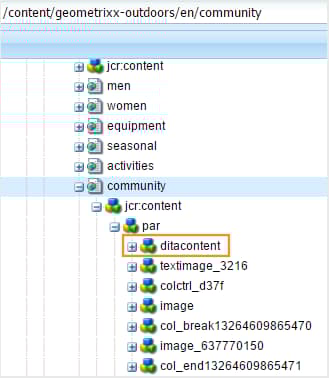
頁面中的其餘節點會直接從AEM網站編輯器撰寫。 將發佈設定設為發佈DITA內容至預先定義的位置,可確保AEM Guides發佈程式不會修改任何現有的非DITA內容。
您需要在現有網站上執行下列設定,以允許將DITA內容發佈到預先定義的節點:
-
設定網站的範本屬性
-
在您的網站中新增節點以發佈DITA內容
下列標籤提供根據您的Experience Manager Guides設定來設定現有網站的範本屬性的指示: Cloud Service或內部部署。
-
使用封裝管理員來下載/libs/fmdita/config/templates/default檔案。
note NOTE 請勿在 libs節點中使用預設組態檔中的任何自訂專案。 您必須在apps節點中建立libs節點的覆蓋,並僅更新apps節點中的必要檔案。 -
新增下列屬性:
table 0-row-3 1-row-3 2-row-3 屬性名稱 類型 值 topicContentNode字串 指定要發佈DITA內容的節點名稱。 例如,AEM Guides發佈DITA內容的預設節點為: jcr:content/contentnodetopicHeadNode字串 指定要儲存DITA內容的中繼資料資訊的節點名稱。 例如,AEM Guides儲存中繼資料資訊的預設節點為: jcr:content/headnode
下次當您使用網站的範本設定發佈任何DITA內容時,該內容會發佈到topicContentNode和topicHeadNode屬性中指定的節點。
-
登入AEM並開啟CRXDE Lite模式。
-
導覽至您網站的範本設定節點。 例如,AEM Guides會將預設範本設定儲存在下列節點中:
/libs/fmdita/config/templates/defaultnote NOTE 請勿在 libs節點中使用預設組態檔中的任何自訂專案。 您必須在apps節點中建立libs節點的覆蓋,並僅更新apps節點中的必要檔案。 -
新增下列屬性:
table 0-row-3 1-row-3 2-row-3 屬性名稱 類型 值 topicContentNode字串 指定要發佈DITA內容的節點名稱。 例如,AEM Guides發佈DITA內容的預設節點為: jcr:content/contentnodetopicHeadNode字串 指定要儲存DITA內容的中繼資料資訊的節點名稱。 例如,AEM Guides儲存中繼資料資訊的預設節點為: jcr:content/headnode
下列熒幕擷圖顯示新增到AEM Guides預設範本節點中的屬性:
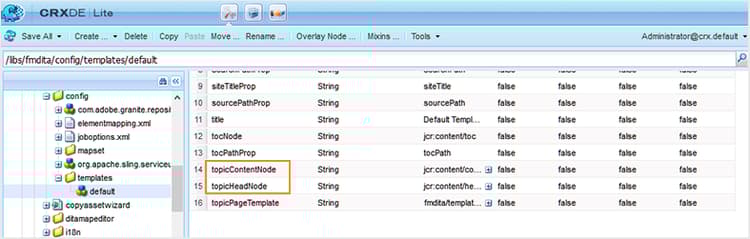
下次當您使用網站的範本設定發佈任何DITA內容時,該內容會發佈到topicContentNode和topicHeadNode屬性中指定的節點。
不過,針對現有站台,您必須手動新增topicContentNode和topicHeadNode節點。
執行以下步驟,將所需節點新增至現有站台:
-
登入AEM並開啟CRXDE Lite模式。
-
在您的網站節點中找到
jcr:content。 -
新增與您在網站的範本設定中指定的名稱相同的
topicContentNode和topicHeadNode節點。
設定基本輸出位置以進行發佈
下列標籤提供根據Experience Manager Guides設定設定來設定基本輸出位置的指示: Cloud Service或內部部署。
-
使用組態覆寫中提供的指示來建立組態檔。
-
在組態檔中,提供下列(屬性)詳細資訊,以設定基礎輸出位置:
table 0-row-3 1-row-3 PID 屬性索引鍵 屬性值 com.adobe.fmdita.config.ConfigManagerbase.output.path預設值: “/content/dam/fmdita-outputs”
-
開啟Adobe Experience Manager Web主控台設定頁面。
存取設定頁面的預設URL為:
code language-http http://<server name>:<port>/system/console/configMgr -
搜尋並選取 com.adobe.fmdita.config.ConfigManager 套件。
-
更新屬性 基本輸出位置 以指定AEM存放庫中的預設路徑,在發佈後會在此儲存PDF。 此外,如果輸入的路徑無效,它會自動還原為預設路徑:
/content/dam/fmdita-outputs。 -
按一下儲存。
透過DITA-OT在發佈輸出中使用中繼資料 id191LF0U0TY4
AEM Guides提供在使用DITA-OT發佈輸出時傳遞自訂中繼資料的方法。 作為管理員和發佈者,您需要執行以下任務以在發佈輸出中設定和使用自訂中繼資料:
-
以管理員身分,在系統中新增必要的中繼資料,使其可在DITA map的「屬性」頁面上使用。
-
作為管理員,在中繼資料清單中新增自訂中繼資料,使其顯示在DITA map主控台中。
-
作為發行者,使用DITA map設定並新增自訂中繼資料,並產生所需的輸出。
若要在系統中新增必要的中繼資料,請執行下列步驟:
-
以管理員身分登入Adobe Experience Manager。
-
按一下頂端的Adobe Experience Manager連結,然後選擇工具。
-
從工具清單中選取Assets。
-
按一下 中繼資料結構 圖磚。
此時會顯示「中繼資料結構Forms」頁面。
-
從清單中選取 預設 表單。
note NOTE DITA map的「屬性」頁面上顯示的屬性取自此表單。 -
按一下「編輯」。
-
新增您要在發佈的輸出中使用的自訂中繼資料。 例如,我們將使用下列步驟新增對象中繼資料:
-
從 建置表單 元件清單中,將 單行文字 元件拖放至表單上。
-
選取新欄位以開啟欄位的設定。
-
在 欄位標籤 中,輸入中繼資料名稱 — Audience。
-
在 對應至屬性 設定中,指定。/jcr:content/metadata/<metadata>的名稱。 例如我們的範例,我們將其設為。/jcr:content/metadata/audience。
使用這些步驟,新增所有必要的中繼資料引數。
-
-
按一下儲存。
現在,所有DITA map的「屬性」頁面中都會顯示新引數。
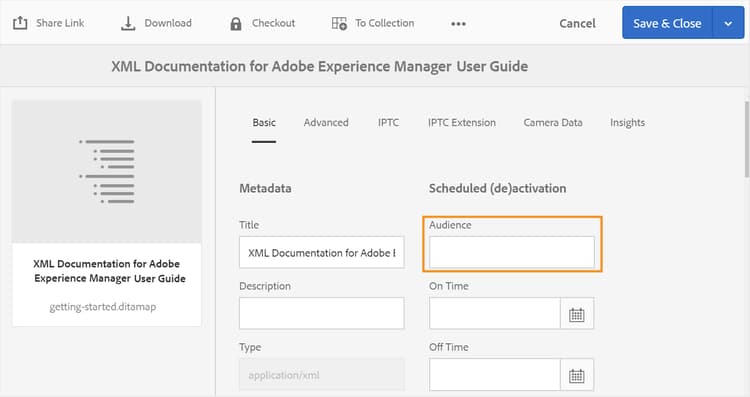
接下來,您需要在DITA map主控台中提供自訂中繼資料。 下列標籤會提供指示,讓您根據您的Experience Manager Guides設定,在DITA map虛板上提供自訂中繼資料:Cloud Service或內部部署。
-
使用套件管理器來存取metadataList檔案,該檔案可在您的Cloud Manager Git存放庫中的下列位置取得:
/libs/fmdita/config/metadataList
note NOTE metadataList檔案包含顯示在地圖儀表板中DITA map的 屬性 下拉式清單中的屬性清單。 依預設,此檔案中列出四個屬性:docstate、dc:language、dc:description和dc:title。 -
新增您在中繼資料結構Forms頁面中新增的自訂中繼資料。 例如,將對象引數新增至預設清單的結尾。
-
登入AEM並開啟CRXDE Lite模式。
-
存取以下位置可用的metadataList檔案:
/libs/fmdita/config/metadataList
note NOTE metadataList檔案包含顯示在地圖儀表板中DITA map的 屬性 下拉式清單中的屬性清單。 依預設,此檔案中列出四個屬性:docstate、dc:language、dc:description和dc:title。 -
新增您在中繼資料結構Forms頁面中新增的自訂中繼資料。 例如,將對象引數新增至預設清單的結尾。
-
按一下「儲存全部」。
現在,自訂中繼資料會顯示在DITA map主控台的 屬性 下拉式清單中。
最後,身為「發佈者」,您需要在發佈的輸出中包含自訂中繼資料。 若要在產生輸出時處理自訂中繼資料,請執行下列步驟:
-
在Assets UI中,導覽至您要發佈的DITA map。
-
選取DITA map檔案並開啟其屬性頁面。
-
在「屬性」頁面上,指定自訂中繼資料的值。 例如,我們為對象引數指定了External值。
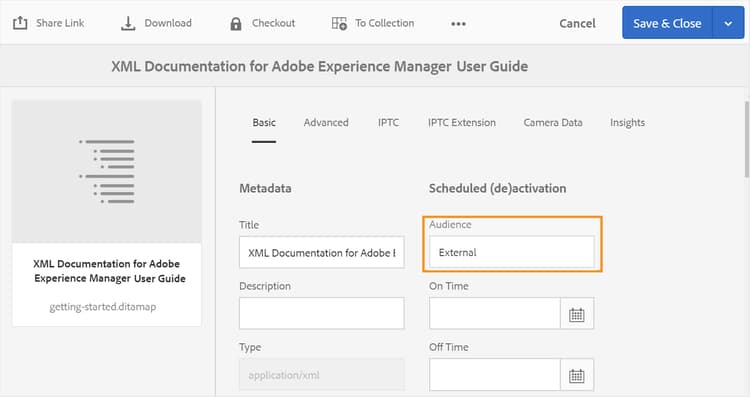
-
按一下「儲存並關閉」。
-
按一下DITA map檔案以開啟DITA map主控台。
-
在 輸出預設集 索引標籤中,選取您要用來產生輸出的輸出預設集。
-
按一下「編輯」。
-
從 屬性 下拉式清單中,選取您要傳遞給發佈程式的屬性。
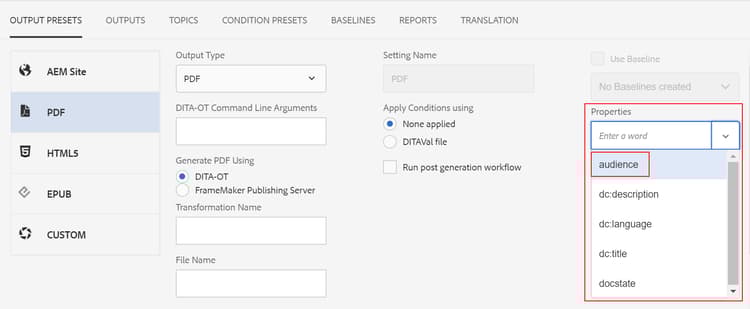
選取的屬性/中繼資料會傳遞至發佈程式,並可在最終輸出中使用。
驗證傳遞至DITA-OT以進行處理的中繼資料(僅適用於Cloud Service)
為了驗證傳遞至DITA-OT的中繼資料值,可以使用使用雲端就緒jar的本機環境。 由於我們無法在雲端上存取本機檔案系統,因此驗證中繼資料檔案的唯一方式是透過雲端就緒的jar。
-
檔案名稱: metadata.xml
-
檔案位置: crx-quickstart/profiles/ditamaps/<ditamap-1234>
若要存取metadata.xml:
- 登入執行AEM執行個體的伺服器位置。
- 移轉至crx-quickstart/profiles/ditamaps/<new-created-directory-name>/metadata.xml。
-
範例檔案格式:
metadata.xml
code language-xml <?xml version="1.0" encoding="UTF-8" standalone="no"?> <root> <Path id="/absolutePath/sampleMap.ditamap"> <metadata> <meta isArray="false" key="dc:description">This is a file</meta> <meta isArray="false" key="dc:title">Myfile</meta> <meta isArray="true" key="multivalueText">One;Two;Three</meta> </metadata> </Path> <Path id="/absolutePath/sampleTopic.dita"> <metadata> <meta isArray="false" key="dc:description">description for the accountability</meta> <meta isArray="false" key="dc:title">accountability title</meta> <meta isArray="true" key="multivalueText">value1</meta> </metadata> </Path> </root> -
isArray:布林屬性,定義中繼資料是否為多值(Array)。 值以分號分隔。
-
路徑ID:暫時目錄下所儲存檔案的絕對路徑。
設定DITA-OT命令列引數欄位以接受根對應中繼資料(僅適用於Cloud Service)
若要使用DITA-OT命令列引數欄位來傳遞根對映中繼資料,請執行下列步驟:
- 使用組態覆寫中提供的指示來建立組態檔。
- 在組態檔案中,提供下列(property)詳細資訊,以設定預設集中的DITA-OT命令列引數欄位:
com.adobe.fmdita.config.ConfigManagerpass.metadata.args.cmd.linetrue/false)。預設值: true- 將屬性值設定為 true 可啟用DITA-OT命令列功能,讓您透過DITA-OT命令列傳遞中繼資料。
- 將屬性值設定為 false 會停用DITA-OT命令列功能。 然後,您可以使用預設集中的「屬性」欄位來傳遞中繼資料。
自訂DITA map主控台 id188HC08M0CZ
AEM Guides可讓您彈性擴充DITA map主控台的功能。 例如,如果您有一組與AEM Guides中可用的報表不同,您可以將這類報表新增至地圖主控台。 若要自訂地圖主控台,您必須建立AEM使用者端程式庫\(或ClientLib\),其中包含執行所需功能所需的程式碼。
AEM Guides提供用於自訂地圖主控台的apps.fmdita.dashboard-extn類別。 每當載入地圖主控台時,就會執行並載入在apps.fmdita.dashboard-extn類別下建立的功能。
在產生輸出期間處理影像轉譯 id177BF0G0VY4
AEM隨附一組預設工作流程和媒體控制代碼以處理資產。 在AEM中,有預先定義的工作流程可處理最常見MIME型別的資產處理。 一般而言,AEM會針對您上傳的每個影像,以二進位格式建立相同的多個轉譯。 這些轉譯可能大小不同、解析度不同、加上浮水印或其他已變更的特性。 如需AEM如何處理資產的詳細資訊,請參閱AEM檔案中的使用媒體處理常式和工作流程處理Assets。
AEM Guides可讓您設定在為檔案產生輸出時要使用的影像轉譯。 例如,您可以選擇其中一個預設影像轉譯,或建立並使用相同的影像轉譯來發佈檔案。 發行檔案的影像轉譯對應儲存在/libs/fmdita/config/ **renditionmap.xml**檔案中。 renditionmap.xml檔案的片段如下:
apps資料夾中為所有自訂專案建立renditionmap.xml檔案的復本。<renditionmap>
<mapelement>
<mimetype>image/png</mimetype>
<rendition output="AEMSITE">cq5dam.web.1280.1280.jpeg</rendition>
<rendition output="PDF">original</rendition>
<rendition output="HTML5">cq5dam.web.1280.1280.jpeg</rendition>
<rendition output="HTML5" outputName="ditahtml5">cq5dam.thumbnail.319.319.png</rendition>
<rendition output="EPUB">cq5dam.web.1280.1280.jpeg</rendition>
<rendition output="CUSTOM">cq5dam.web.1280.1280.jpeg</rendition>
</mapelement>
...
</renditionmap>
mimetype專案指定檔案格式的MIME型別。 rendition output專案指定輸出格式的型別以及應該用於發佈指定輸出的轉譯\(例如,cq5dam.web.1280.1280.jpeg\)的名稱。 您可以指定用於所有受支援輸出格式的影像轉譯 — AEMSITE、PDF、HTML5、EPUB和CUSTOM。
如果您要為輸出預設集指定不同的影像轉譯,可以使用outputName屬性(其值設定為預設集的標題)來定義相同輸出型別下特定輸出預設集的自訂轉譯。 當您因應不同發佈情境而需要不同的影像大小或格式時,此功能會很有用。
例如:
<renditionmap>
   <mapelement>
      <mimetype>image/png</mimetype>

      <rendition output="HTML5">cq5dam.web.1280.1280.jpeg</rendition>
      <rendition output="HTML5" outputName="ditahtml5">cq5dam.thumbnail.319.319.png</rendition>

   </mapelement>
...
</renditionmap>
在上述轉譯中,當outputName屬性設定為ditahtml5 (預設集標題)時,ditahtml5預設集會使用縮圖影像cq5dam.thumbnail.319.319.png。 如果未指定outputName屬性,則所有HTML5輸出都會使用較大的影像cq5dam.web.1280.1280.jpeg。
如果指定的轉譯不存在,AEM Guides發佈程式會先尋找指定影像的Web轉譯。 如果找不到網頁轉譯,則會使用影像的原始轉譯。
設定輸出記錄的自動永久刪除期間 id19AAI070V8Q
產生輸出時,會建立輸出與輸出記錄。 對於大型DITA map,這些記錄可能會佔用存放庫中的大量空間。 依預設,記錄檔會儲存在存放庫的下列位置:
/var/dxml/metadata/outputHistory
在一段時間內,所有記錄檔的集體大小可能會達到GB。 AEM Guides可讓您設定將這些記錄檔保留在存放庫中的時段。 在指定的時段後,記錄以及輸出產生歷史記錄會從存放庫中刪除。
設定歷史記錄清除功能會影響儲存庫中所有DITA map的輸出產生。 在DITA map的「輸出」標籤中,在指定的天數之後,以及在設定中指定的時間清除歷史記錄。
下列標籤會提供根據您的Experience Manager Guides設定,設定清除輸出歷史記錄和記錄的日期和時間:Cloud Service或內部部署。
使用組態覆寫中提供的指示來建立組態檔。 在設定檔中,提供下列(property)詳細資訊,以設定清除輸出歷史記錄和記錄檔的日期和時間:
| table 0-row-3 1-row-3 2-row-3 | ||
|---|---|---|
| PID | 屬性索引鍵 | 屬性值 |
com.adobe.fmdita.config.ConfigManager|output.history.purgeperiod |
指定清除輸出歷史記錄以及輸出日誌的天數。 若要停用此功能,請將此屬性設為0。每天在指定的時間,針對此屬性指定天數之前產生的輸出執行清除程式。 | 預設值: 5 |
output.history.purgetime |
指定開始永久刪除處理的時間。 | 預設值: 0:00 \(或12:00午夜\) |
-
開啟Adobe Experience Manager Web主控台設定頁面。
存取設定頁面的預設URL為:
code language-http http://<server name>:<port>/system/console/configMgr -
搜尋並按一下 com.adobe.fmdita.config.ConfigManager 套件。
-
在 輸出歷程記錄清除期間 屬性中,指定輸出歷程記錄以及輸出記錄清除的天數。 預設會設為5天。 如果您要停用此功能,則將此屬性設定為0。
-
在 輸出歷程記錄清除時間 屬性中,指定清除程式的起始時間。 預設為0:00 \(或12:00午夜\)。 每天這個時間,清除程式都會在 輸出歷程記錄清除期間 屬性中指定的天數之前產生的輸出上執行。
note NOTE 依預設,清除功能會在每午夜的5天前輸出上執行。 -
按一下儲存。
變更最近產生的輸出清單限制 id1679JH0H0O2
您可以變更DITA map在「輸出」標籤中顯示的已產生輸出最大數目。
使用組態覆寫中提供的指示來建立組態檔。 在設定檔案中,提供下列(property)詳細資訊,以變更要在清單中顯示的輸出數量:
| table 0-row-3 1-row-3 | ||
|---|---|---|
| PID | 屬性索引鍵 | 屬性值 |
com.adobe.fmdita.config.ConfigManager |
output.historylimit |
整數值。 預設值: 25 |
com.adobe.fmdita.config.ConfigManager組合中的 輸出清單限制 設定。輸出產生效能最佳化(僅適用於內部部署) id176LB050VUI
AEM Guides可讓您設定輸出產生程式集區大小,以控制同時執行的輸出產生程式數目。 依照預設,處理集區大小會設定為您的系統中可用的處理核心數目加上一個。 如果您想要循序發佈,可將此值變更為1。 在這種情況下,會執行第一個發佈任務,並將下一個發佈任務儲存在發佈佇列中。
若要變更輸出產生處理集區大小,請更新com.adobe.fmdita.publish.manager.PublishThreadManagerImpl組合中的 產生集區大小 設定。
設定FrameMaker Publishing Server (僅適用於內部部署) id1678G0Z0TN6
您可以使用FrameMaker Publishing Server (FMPS)產生DITA內容的輸出。 設定FMPS可讓您以FMPS支援的多種格式產生輸出。
若要設定AEM Guides使用FMPS,請在Web主控台中更新com.adobe.fmdita.config.ConfigManager套件的下列屬性。
- FMPS 2019和更早版本:IP位址或網域名稱
- FMPS 2020:
http://<fmps_ip>:<port> (http://192.168.1.101:7000)- FMPS 2019及舊版:
http://<fmps_ip>:<port>/fmserver/v1/- FMPS 2020: 2020
- FMPS 2019和較舊版本: 2019或2017
預設值: 300秒\(5分鐘\)
http://<server-name>:<port>/。