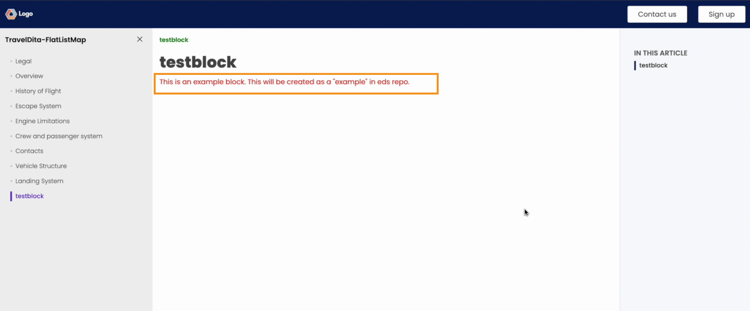
Experience Manager Guides和Edge Delivery Services
Adobe Experience Manager Guides可讓您透過專用的GitHub型發佈設定檔,直接將DITA內容發佈至Edge Delivery Services (EDS)。 此功能可讓組織提供高效能、回應式檔案體驗,同時在Experience Manager Guides中維護DITA型撰寫工作流程。
如需在Adobe Experience Manager中使用EDS的詳細資訊,請檢視Edge Delivery Services概觀。
若要啟用從Experience Manager Guides發佈至EDS的功能,您必須完成GitHub和Experience Manager Guides的一系列設定步驟。 以下各節將依序概述每個步驟,並解釋它們在整體發佈工作流程中如何搭配運作。
如需快速影片逐步解說,請檢視在AEM Guides中發佈。
為EDS設定並設定GitHub
本節說明如何設定及使用EDS的GitHub。 內容包括使用Adobe檔案集建立存放庫、透過AEM Code Sync連線GitHub至Adobe Experience Manager、設定必要的GitHub和OAuth應用程式,以及定義用於發佈內容的存放庫掛載點。
為EDS建立GitHub存放庫
EDS需要預先定義結構的GitHub存放庫。 Adobe提供專為Experience Manager Guides使用者設計的官方檔案存放庫。
執行以下步驟來建立您的存放庫:
-
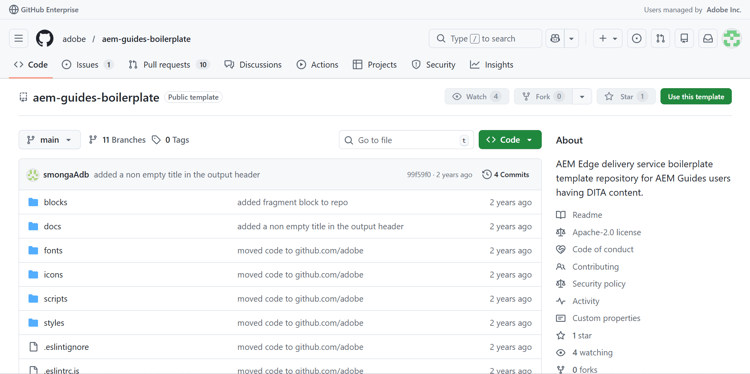
開啟Experience Manager Guides範本範本存放庫aem-guides-boilerplate。
-
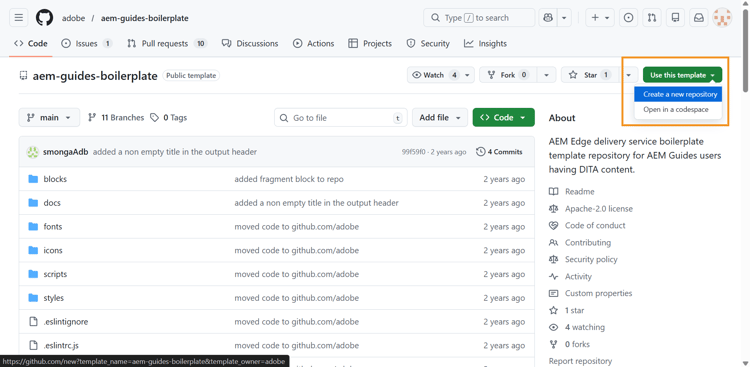
使用此範本建立新的存放庫。 瞭解從範本建立存放庫。 確定存放庫可見性已設定為公用,以便EDS可以存取它。
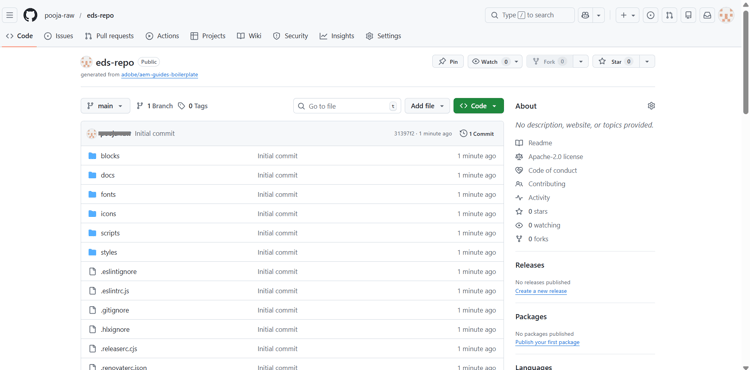
存放庫現在已建立,並與樣版範本結構一致。
建立新的OAuth應用程式
在Experience Manager Guides中建立EDS發佈設定檔時,需要OAuth應用程式才能驗證使用者。 它使用 使用者端識別碼 和 使用者端密碼 來啟用安全的登入流程。
執行以下步驟來建立新的OAuth應用程式:
-
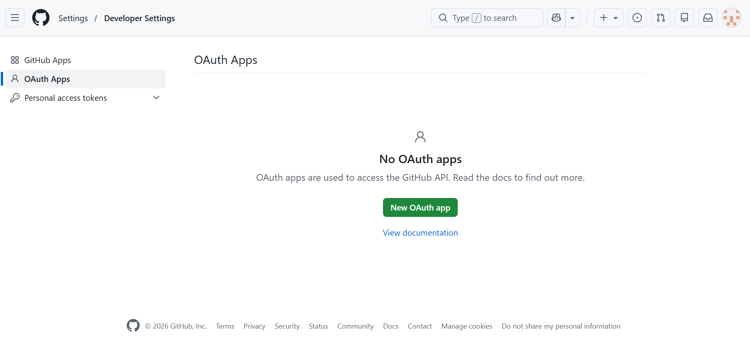
在GitHub上,導覽至左側邊欄並選取開發人員設定。
-
在左側邊欄中,選取OAuth應用程式。
-
選取新的OAuth應用程式。
-
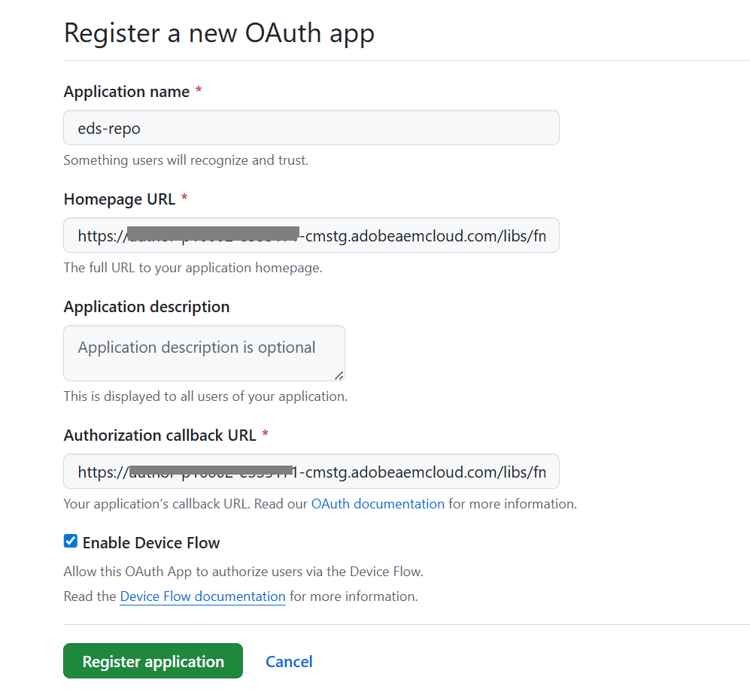
提供下列必要詳細資訊,註冊您的應用程式:
- 應用程式名稱:輸入您的EDS存放庫名稱
- 首頁URL:輸入Experience Manager Guides執行個體的URL。 (如需範例URL格式,請參閱建立新的GitHub應用程式區段的步驟4)。
- 授權回呼URL:與首頁URL相同
-
選取 啟用裝置流程 選項,然後選取 註冊應用程式 以完成註冊。
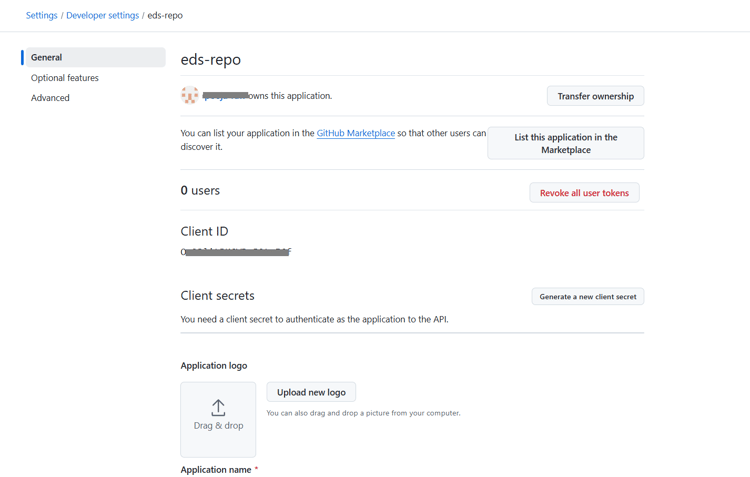
您的應用程式現已準備就緒。 記下使用者端識別碼。 在Experience Manager Guides中設定發佈設定檔時,您現在或稍後可以產生最多5個使用者端密碼。
在EDS存放庫中設定掛接點URL
EDS會從存放庫根目錄之fstab.yaml檔案中定義的掛接點 URL讀取內容。 此URL會將EDS指向Experience Manager Guides發佈所產生內容的位置。
若要在fstab.yaml檔案中設定掛接點URL:
-
在您的GitHub存放庫中,開啟
fstab.yaml檔案。 -
使用以下格式更新
url值:code language-text https://guides.adobe.com/eds-workers/<account type>/<git acc domain>/<git username>/<git repo>/<branch>/<root folder>下表說明URL中的每個欄位:
table 0-row-2 1-row-2 2-row-2 3-row-2 4-row-2 5-row-2 6-row-2 7-row-2 欄位 說明 https://guides.adobe.com/eds-workersExperience Manager Guides用來將內容發佈至EDS的工作者URL。 請勿變更此值。 <account type>Git帳戶型別。 設定為 github。<git acc domain>Git帳戶的網域。 設定為 github.com。<git username>您的GitHub使用者名稱。 <git repo>您為EDS建立的GitHub存放庫名稱。 <branch>您要發佈內容的分支。 預設值為 main。 如果您在GitHub上變更分支名稱,請在此處並在Experience Manager Guides的EDS發佈設定檔中更新。<root folder>已發佈檔案認可所在之存放庫的根資料夾。 預設值為 docs。 如果您在GitHub上變更資料夾名稱,請在此處並在Experience Manager Guides的EDS發佈設定檔中更新。例如,若您的GitHub使用者名稱為
my-username,而存放庫名稱為my-eds-repo,則fstab.yaml檔案會顯示如下:code language-yaml mountpoints: /: url: https://guides.adobe.com/eds-workers/github/github.com/my-username/my-eds-repo/main/docs type: markup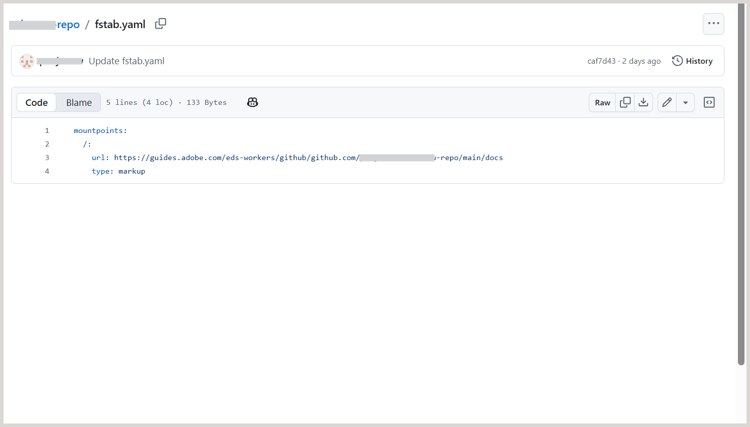
note NOTE 如果您繼續使用舊版URL格式( https://guides.adobe.com/eds-workers/<git username>/<git repo>/<branch>/<root folder>),則帳戶型別和網域預設為github和github.com。 -
透過AEM程式碼同步🔗區段從連線GitHub至Adobe重複步驟2和3,以授權存放庫。
透過AEM程式碼同步連線GitHub至Adobe
Adobe Experience Manager使用名為 AEM Code Sync 的GitHub應用程式,將內容從Experience Manager Guides推送至GitHub。
執行以下步驟來安裝和設定 AEM Code Sync 應用程式:
-
瀏覽至AEM程式碼同步頁面,並選取安裝。
AEM Code Sync會監視存放庫變更,並確保將更新正確推送至GitHub。
note NOTE 安裝應用程式時,請確定您使用擁有存放庫的相同GitHub帳戶。 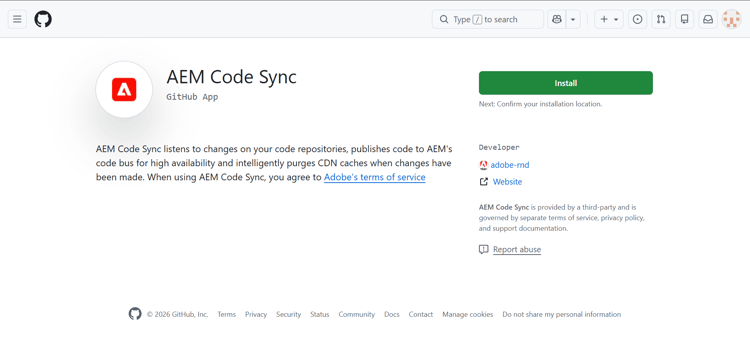
-
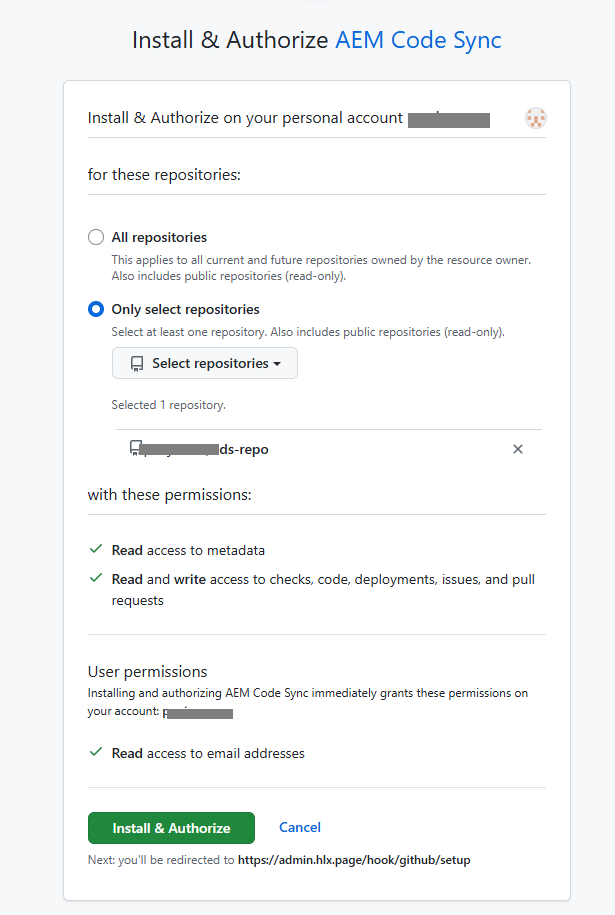
在下一頁,授與您建立之存放庫的存取權。 選取僅選取存放庫,然後從下拉式清單中選取您的存放庫。
-
選取安裝並授權。
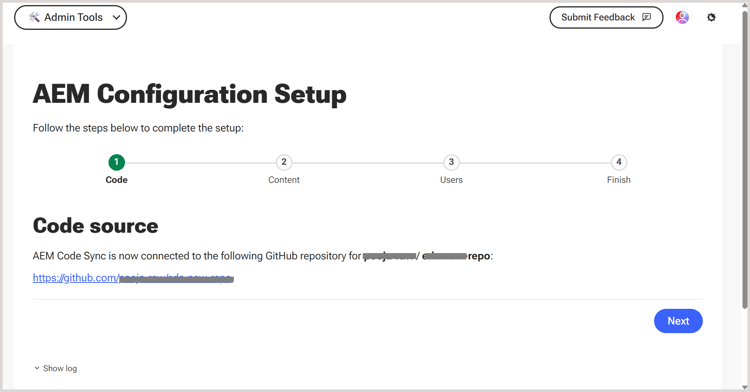
系統會將您重新導向至GitHub設定頁面。
-
檢閱原始程式碼詳細資料,並選取下一步。
-
在 內容來源 頁面上,設定下列設定:
- 內容來源型別:選取其他(使用您自己的標籤)。
- 內容來源URL:檢閱在
fstab.yaml檔案中設定為掛接點URL的URL。 如果您尚未更新檔案中的URL,可以在此處更新。 - 副檔名:將預設
.html尾碼變更為.htm。
請確定已選取使用不同的內容來源。
-
在 使用者 頁面上,視需要新增使用者,然後選取下一步。
-
檢閱組態摘要,並選取儲存。
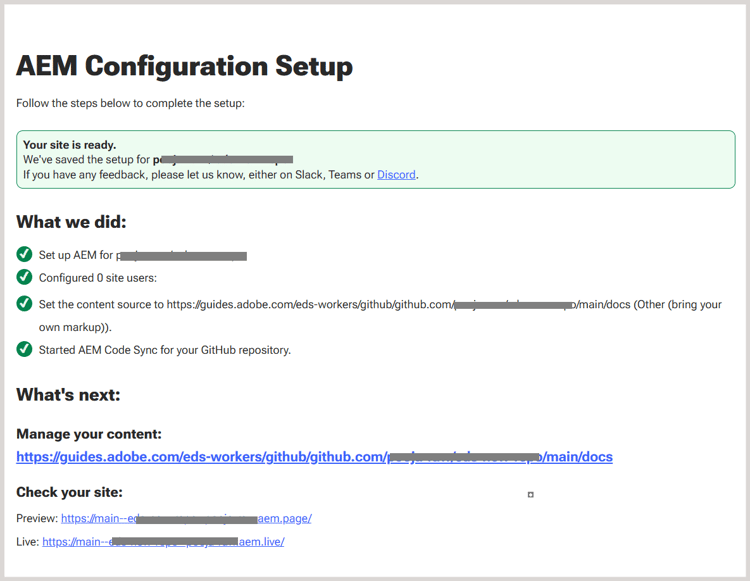
成功註冊後,確認頁面隨即顯示。 您可以從此頁面複製並儲存您網站的 預覽 和即時 URL。
為EDS設定並設定GitLab
如需將GitLab設定為Edge Delivery Services的發佈存放庫的指示,請檢視設定EDS的GitLab 。
在Experience Manager中為EDS建立並設定發佈設定檔
以下各節將依序概述每個步驟,並說明如何在Experience Manager Guides中設定EDS發佈設定檔、設定輸出預設集及使用EDS產生輸出。
建立GitHub或GitLab的EDS發佈設定檔
-
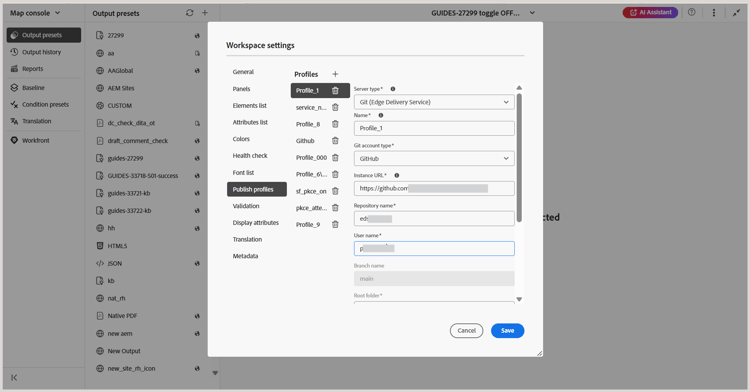
移至Workspace設定 > 發佈設定檔。
-
選取 + 圖示以建立新的發佈設定檔,並提供下列詳細資料:
-
伺服器型別*:從下拉式清單中選取Git (Edge Delivery服務)。
-
名稱*:輸入發佈設定檔的名稱。
-
Git帳戶型別*:從下拉式清單中選取 GitHub 或GitLab,視您的Git存放庫提供者而定。
-
執行個體URL*:輸入GitHub或GitLab執行個體的URL,例如
https://github.com或https://gitlab.com。 -
存放庫名稱*:輸入您的GitHub或GitLab存放庫名稱。
-
使用者名稱*:請輸入您的GitHub或GitLab使用者名稱。
-
分支名稱:設定為
main(預設)。 -
根資料夾*:設定為
docs(預設)。 -
網站擁有者(僅限GitLab):輸入Edge Delivery Services網站的擁有者。
-
網站存放庫(僅限GitLab):請輸入與Edge Delivery Services網站關聯的存放庫名稱。
-
HLX API金鑰:輸入您EDS組態的HLX API金鑰。 若要支援2026.11.0版Experience Manager Guides as a Cloud Service中推出的未發佈功能,此金鑰為必要專案。 此外,如果內容大小超過100個檔案,則需要金鑰才能將內容發佈到EDS。
-
驗證認證:根據選取的Git帳戶型別提供認證:
- GitHub:輸入從您的GitHub OAuth應用程式取得的 使用者端識別碼* 和使用者端密碼*。 如需詳細資訊,請參閱建立新的OAuth應用程式。
- GitLab:請輸入為您的GitLab帳戶產生的Access Token*。
-
-
(僅限GitHub)選取 登入 以進行驗證。 對於GitLab,不需要登入,因為存取權杖是用於驗證。
-
選取「儲存」。 對於GitHub,在成功驗證後,儲存選項即可使用。
現在已設定您的EDS發佈設定檔。
建立EDS的輸出預設集並產生輸出
-
在Map主控台中開啟地圖。
-
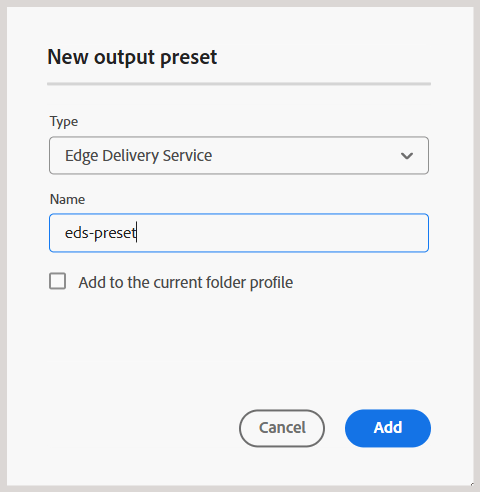
在 輸出預設集 索引標籤中,選取 + 以建立新的輸出預設集。
-
在 新輸出預設集 對話方塊中,提供下列詳細資料:
- 型別:選取Edge Delivery服務
- 名稱:提供此預設集的名稱
-
選取「新增」。
-
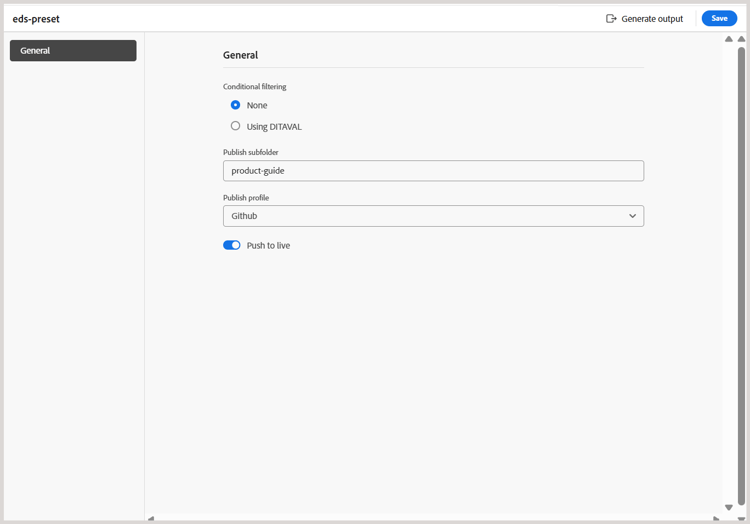
開啟新建立的EDS輸出預設集,並設定下列欄位:
-
條件式篩選:選取 無 產生輸出而不進行篩選,或選取 使用DITAVAL 套用條件式篩選。
-
發佈子資料夾:輸入發佈輸出的子資料夾名稱。 子資料夾會建立於根資料夾下的存放庫中,其名稱會出現在已發佈內容的EDS連結中。 例如,如果根資料夾為
docs,而發佈子資料夾為product-guide,則內容會發佈至docs/contents/product-guide。 -
發佈設定檔:選取在上一節中設定的GitHub或GitLab發佈設定檔。
-
-
選取儲存,然後選取產生輸出。
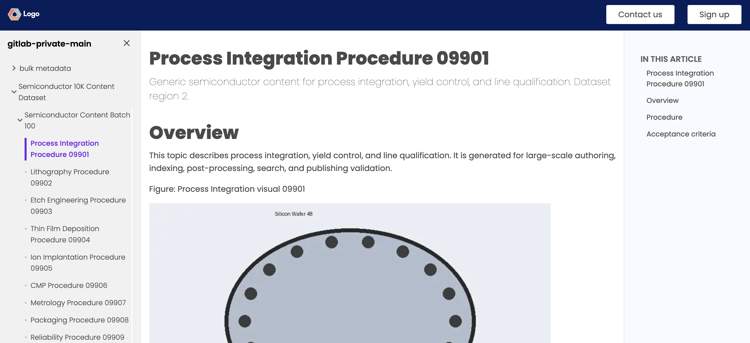
<root folder>/contents/<publish subfolder>資料夾中。現在會產生EDS輸出。 內容以乾淨、回應式的版面配置呈現。 其中包含一般元素,例如頁面標題、階層連結、內文內容,以及主題中使用的任何區塊。 左側的目錄(從地圖產生)可協助您跨主題導覽,而右側的迷你目錄會反白標示目前頁面中的區段。 整個輸出可完全回應,確保裝置間的最佳化且一致讀取體驗。
使用EDS區塊自訂輸出
EDS使用blocks來控制內容的不同部分的樣式和顯示方式。 您可以修改現有區塊或建立自訂區塊。
以下列出的範例會逐步引導您自訂現有區塊並建立新區塊,以便在Experience Manager Guides中設定最終EDS輸出的樣式。
自訂階層連結區塊以更新其文字顏色
跨頁面使用階層連結,以協助使用者瞭解自己在檔案中的位置。 由於此區塊在整個網站中會一致顯示,因此更新其樣式可允許統一設計更新。
執行以下步驟來自訂階層連結區塊,以更新其文字顏色:
-
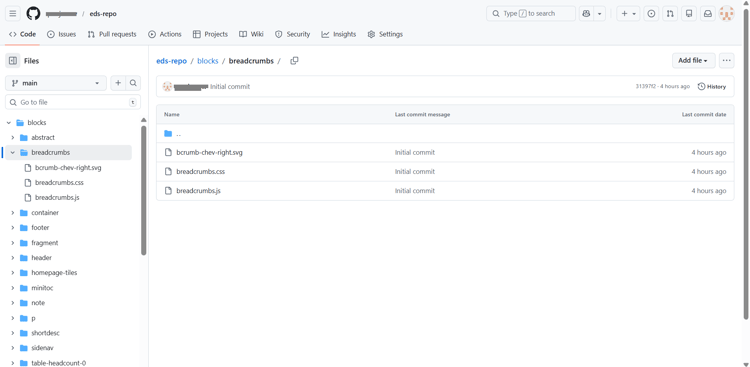
前往您的GitHub存放庫並開啟
blocks資料夾。 -
選取 階層連結 區塊。
-
開啟
css檔案並更新文字色彩。 -
將變更提交至GitHub。
-
重新整理已上線的網站以檢視更新。
更新EDS指令碼以在發佈的輸出中建立自訂元素
某些情況下,您可能只想要設定內容特定部分的樣式。 請執行以下步驟,使用自訂區塊來達成此目的。
-
開啟主題檔案並選取標籤元素內的文字。
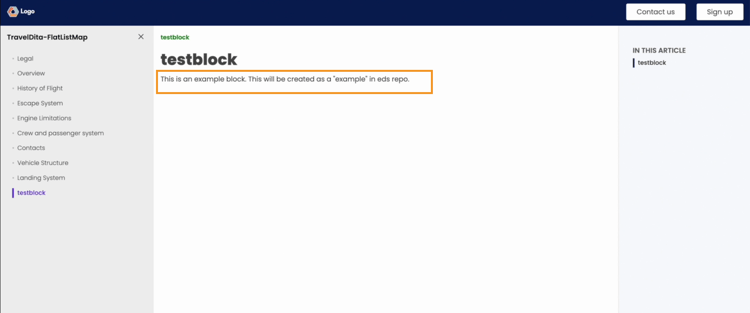
在下列熒幕擷圖中,已選取
example標籤內的內容。
-
若要設定
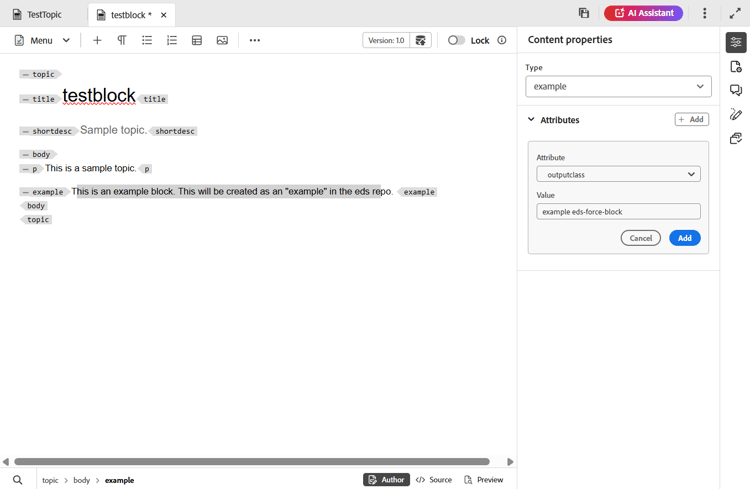
example標籤內的文字:- 瀏覽至內容屬性。
- 新增
outputclass屬性。 - 將其值設為
example eds-force-block。 - 選取「新增」。
-
儲存並重新產生輸出。
-
在
blocks目錄中建立與outputclass同名的新資料夾。 瞭解新增檔案到存放庫。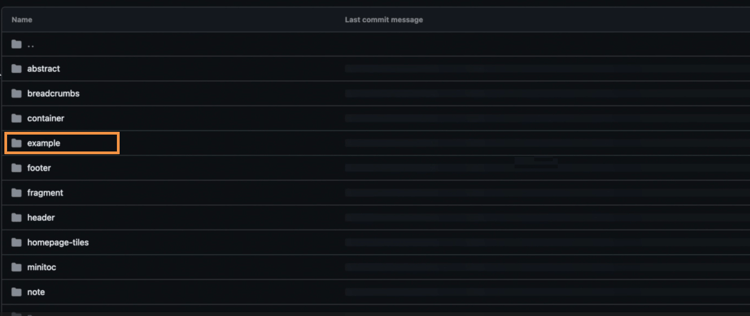
-
新增必要的
css和選用的js檔案。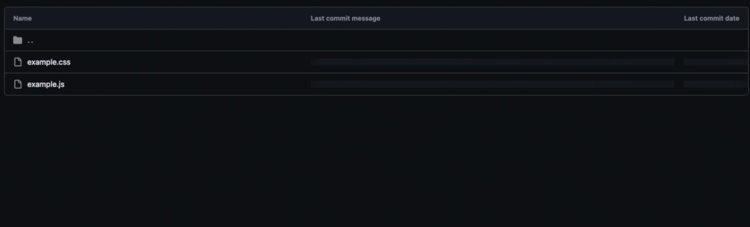
-
認可變更並重新產生輸出。
選取的內容現在會顯示區塊中定義的自訂樣式。