地圖編輯器中的其他功能 id1942D0T0HUI
地圖編輯器中的部分常見功能包括:
解析關鍵參考 id176GD01H05Z
DITA內容索引鍵參照,或conkeyref是將部分內容從一個主題插入另一個主題的機制。 此機制使用索引鍵來找出要重複使用的內容,而非直接內容參考機制。 如需在DITA中直接和間接參考的詳細資訊,請在OASIS DITA語言規格中檢視DITA定址。
如果DITA主題有關聯的關鍵參照,則需要先解析這些參照,才能預覽、編輯或檢閱主題。
主要參考會根據根對映集來解析,其優先順序如下:
- 使用者偏好設定
- 地圖檢視面板
- 資料夾設定檔
在「使用者偏好設定」中選取的根目錄對映解析關鍵參照的優先順序最高,其次是「對映檢視」面板和「資料夾設定檔根目錄對映」。 因此,如果在「使用者偏好設定」中未設定對映,則會使用在「對映檢視」面板中開啟的對映。 如果未在「對映檢視」面板中開啟對映,則會使用「資料夾設定檔」中的對映集來解析關鍵參照。
金鑰參照可以儲存在DITA map檔案或單獨的DITA檔案中。 在Experience Manager Guides中,您可以在專案層級或作業階段層級指定關鍵參照。 如果已經為使用者作業階段定義了根對應,則會用來解析金鑰。 否則,會使用該資料夾的預設根對應。 如果未設定預設的根對應,則會向使用者反白缺少的關鍵參照。
透過定義要在下列位置使用的DITA map,有數種方法可解析DITA主題中的關鍵參照:
專案屬性 — 您可以在[專案屬性]區段中建立專案時,定義根對映以解析索引鍵參考。
此根目錄對應將適用於與該專案關聯的所有資產\(資料夾和子資料夾\)。 對於在多個專案中參考的內容,會維護按字母順序排列的專案清單,並使用與第一個專案關聯的預設根對應。 您也可以從清單中選擇要用於解析關鍵參照的DITA map。
主題預覽 — 在主題預覽模式中,選取工具列中的「金鑰解析度」圖示,並選取要用於金鑰參照的DITA檔案。
主題編輯檢視 — 編輯DITA主題時選取「關鍵解析度」圖示,並選取要用於解析關鍵參考的DITA檔案。
新增導覽參考
navref元素在DITA map內使用,以包含來自其他DITA map的導覽參照。 這可讓作者重複使用導覽結構(例如共用功能表或連結),而不會將參照的地圖的實際內容合併到輸出中。
navref元素僅供地圖結構中的導覽使用。 它不會參與產生的DITA map輸出,且不會在「對映」檢視、「報表」、「基準線」、「轉譯」和「預覽」中進行處理和顯示。若要將導覽參照新增至對映,請執行下列步驟:
-
開啟要新增導覽參照的DITA map檔案。
對應檔案會在對應編輯器中開啟。
-
切換至「作者」檢視,並將游標置於導覽參考的有效位置。
-
從工具列選取 元素 選項。
-
在 插入專案 對話方塊中,選取navref。
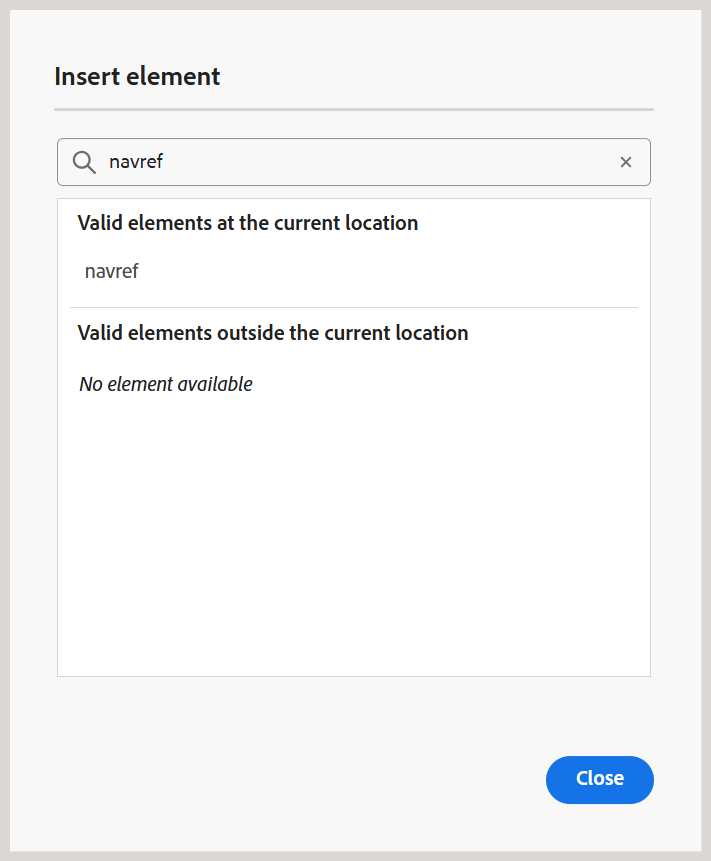
-
顯示 選取路徑 對話方塊。 選取要包含在地圖中作為導覽參考的地圖檔案,然後選擇選取。
所選地圖檔案的導覽參考會新增至指定位置。 此外,參考地圖的標題會顯示在「作者」檢視和「版面」檢視中。
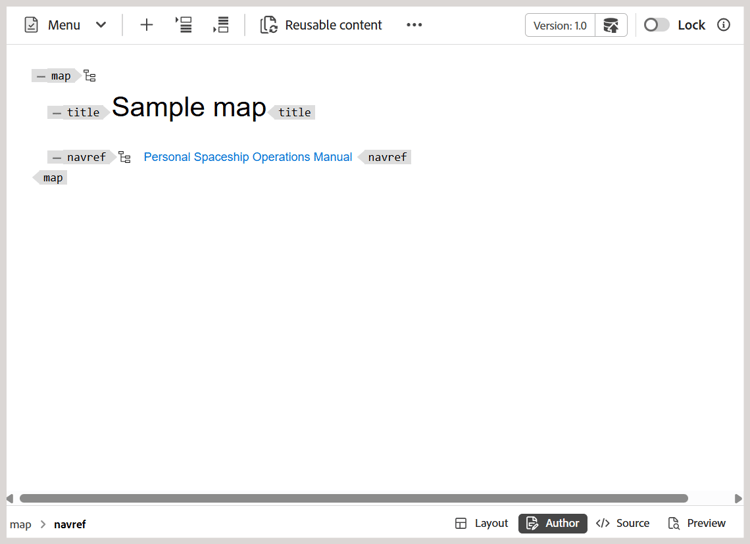
作者檢視
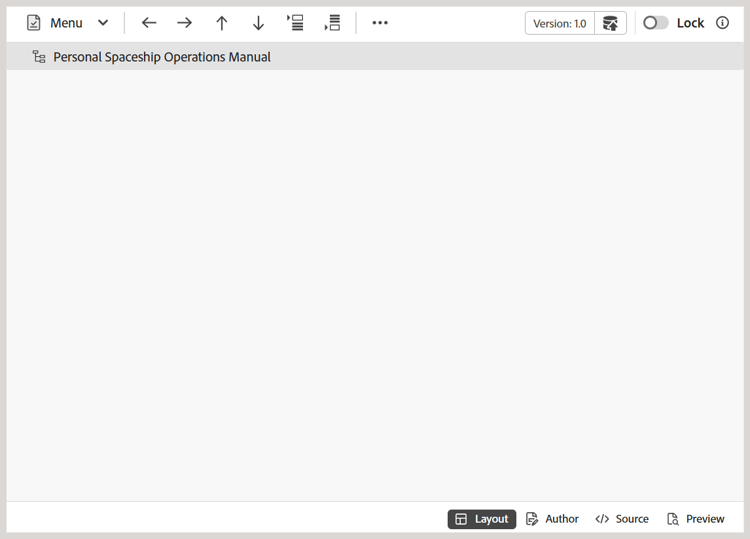
配置檢視
在地圖上執行健康狀態檢查
快顯選單中的「執行健康狀態檢查」選項可讓您在選取的對應上執行健康狀態檢查,以在發佈之前擷取中斷連結、重複ID和Schematron驗證失敗等問題。
健康狀態檢查預設集定義了哪些檢查可以執行,由管理員在資料夾設定檔層級建立和管理。 如需詳細資訊,請檢視建立和管理健康狀態檢查預設集。
執行以下步驟以對映執行健康狀態檢查:
-
在編輯器中開啟對應。
-
在[選項]功能表中,選取 執行健康狀態檢查 選項。

-
隨即顯示「執行狀況檢查」對話方塊。 選取您要執行的健康狀態檢查預設集。 只有針對資料夾設定檔設定的預設集可供選取。
選取預設集,在對話方塊中載入定義的檢查。

-
選擇性選取基準線。 如果您不想使用基準線,請選取無。
-
選取執行。
您也可以從 健康狀態檢查報告 面板對地圖執行健康狀態檢查。 對此,請在地圖檢視中開啟地圖,然後選取 健康狀態檢查報告 圖示。

在面板中,選取執行健康狀態檢查。

這會開啟相同的 執行健康狀態檢查 對話方塊,您可以在其中選取健康狀態檢查預設集和基準線,以在地圖上執行健康狀態檢查,如上述步驟所述。
在編輯器中使用健康情況檢查報告
當您執行地圖的健康情況檢查時,報告會在 健康情況檢查報告 面板中開啟,如下所示:

健康狀態檢查報告面板選項
健康狀態檢查報告面板中有以下選項:
- 對應名稱:產生報表的對應名稱。
- 資訊圖示:選取此選項可檢視用來產生報表的預設集名稱、對應版本和基準線(如果有的話)。
- 篩選器:將報表縮小為特定規則,例如只檢視「中斷連結」結果。 篩選器只會列出在目前報表中產生結果的規則型別。
- 下載報告:下載報告。
- 重新產生:再次執行健康狀態檢查。
健康情況檢查結果
所選檢查產生的每個結果都會列出以下詳細資訊:
- 嚴重性:結果的嚴重性等級,例如Error、Warning、Info或Fatal。
- 健康狀態檢查預設集名稱:用來產生報告的健康狀態檢查預設集名稱
- 規則名稱:產生結果的規則,例如「中斷的連結」或「重複識別碼」。
- 行號:檔案中發生問題的行。
- 資產:發現問題的檔案。
選取結果,以在問題持續存在的確切行處開啟對應的檔案。

重新產生報告
修正問題後,在工具列中選取「重新產生」以再次執行健康狀態檢查並確認問題已解決。 在顯示的 重新產生 對話方塊中,選取要包含在重新產生報表中的檢查。

下載報表
選取下載報告,以XLS格式下載報告,其中包含每個結果的詳細資訊。
上層主題:地圖編輯器簡介