編輯器設定
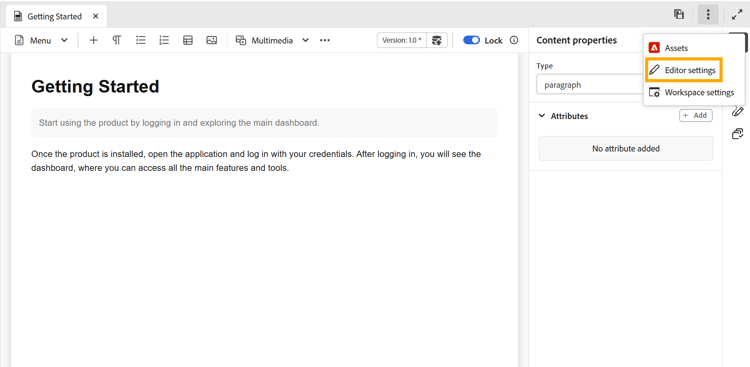
編輯器設定提供集中式設定面板,可讓您在個別作者層級自訂編輯器行為。 在編寫過程中提供更大的彈性、一致性和控制能力。
此集中式設定面板可讓您從單一位置管理重要編輯器偏好設定,減少分散或手動設定的需求。 您可以從標籤列上的 更多動作 存取編輯器設定。
支援的組態選項
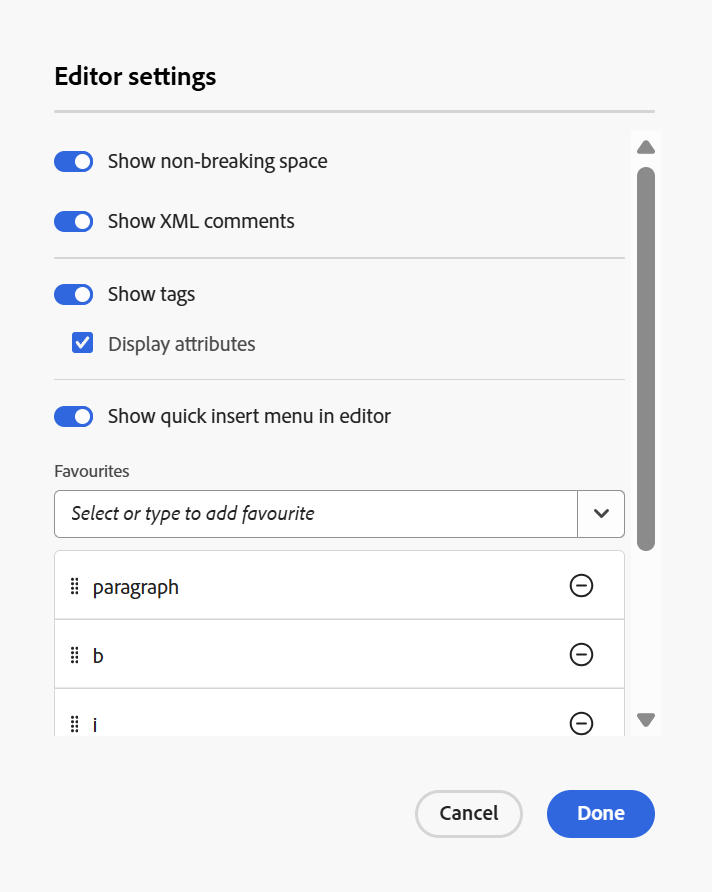
您可以根據您的偏好設定啟用或停用下列選項:
-
不分行空格:啟用此選項,以在編輯器中編輯不分行空格時顯示指示器。 它僅在DITA主題和DITA map的作者檢視中可見
-
XML註解:可讓作者直接在[作者]模式中檢視、編輯和插入XML註解,以便在內容中更清楚顯示。 啟用後,作者可以在「作者」模式本身的內容中直接檢視、插入、編輯及刪除XML註解,更輕鬆為共同作業人員新增內容相關註解。 停用時,XML註解會隱藏在「作者」模式中,且無法從「作者」模式插入或修改,以確保不需要註解的使用者獲得更簡潔的撰寫體驗。 您可以使用
<!-- test comment -->語法,繼續在來源模式中檢視及編寫XML註解。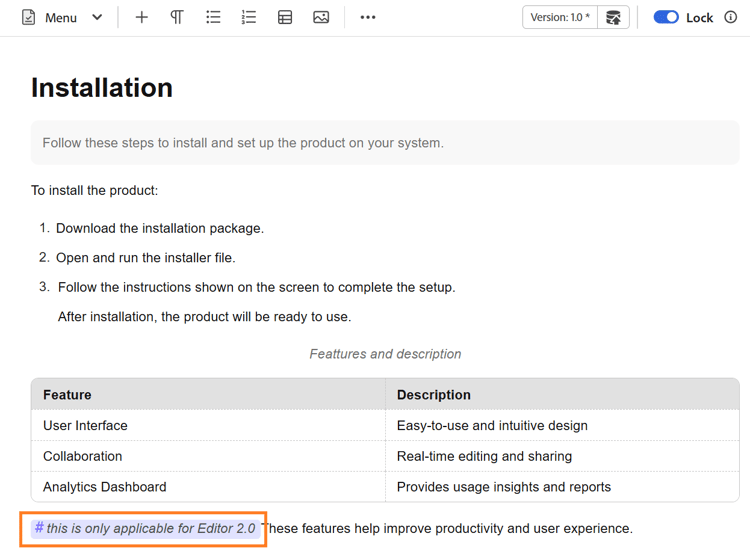
-
標籤:控制標籤在編輯器中的可見性。 啟用後,結構標籤會顯示在內容中,讓作者檢視及管理基礎DITA結構。 停用後,這些標籤會隱藏,以提供更乾淨、更聚焦的撰寫體驗。
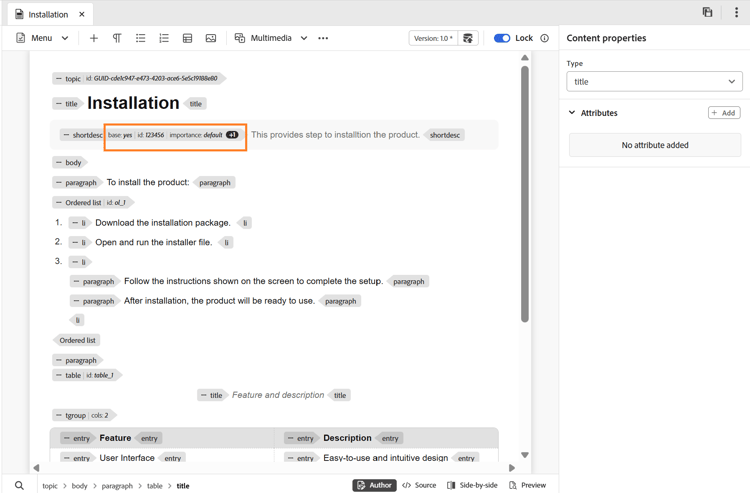
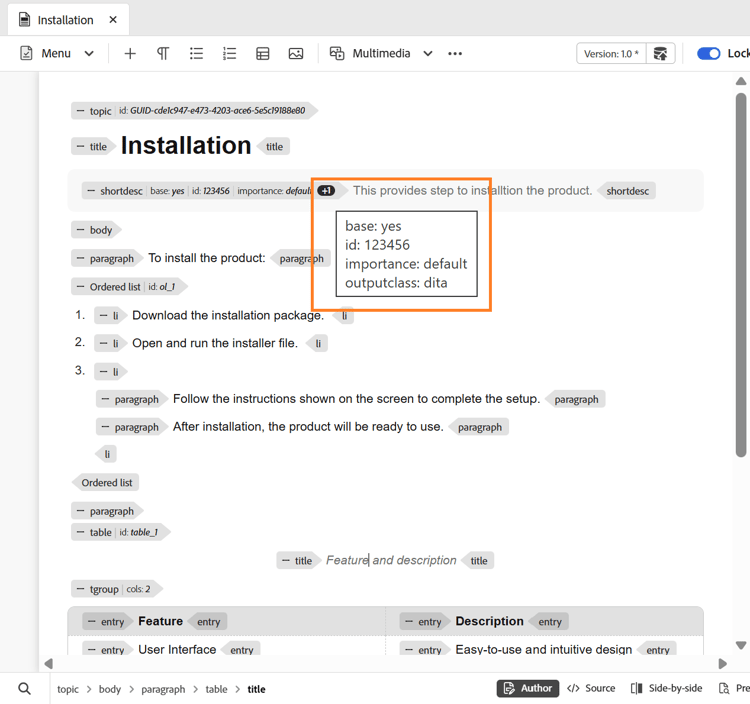
啟用 顯示標籤 設定時,您也可以啟用顯示屬性,以檢視及驗證與專案相關的屬性。 當元素具有三個以上關聯的屬性時,計數指示器就會出現。 將滑鼠指標暫留在該指標上,會顯示套用至該元素的完整屬性清單。
-
在編輯器中快速插入功能表:可在以作者模式編輯時,直接在游標位置新增元素,而不需導覽至工具列。 也可以在 我的最愛 中設定常用元素,以便更快速地存取。 當您在Windows上按 Control + / 或在macOS上按游標位置上的 Command + / 時,可以直接在編輯器中使用快速插入功能表。
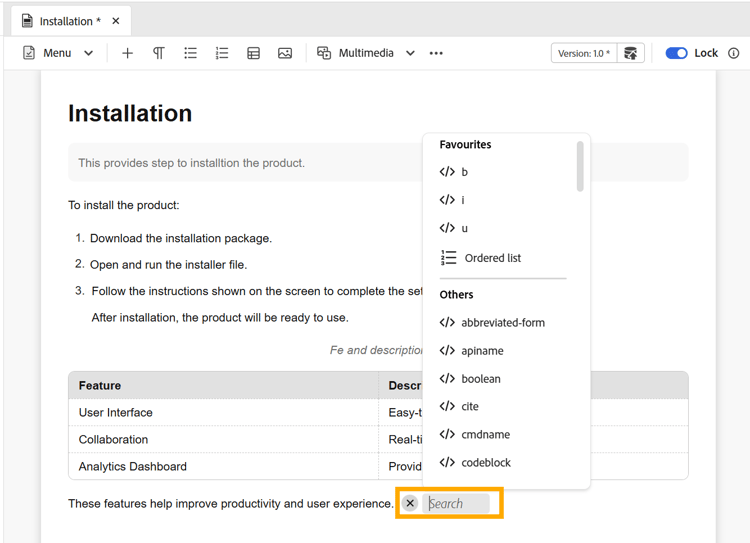
您可以搜尋元素並將其新增至您的最愛,移除任何先前新增的元素,以及使用簡單的拖放方式來重新排列元素。 我的最愛包含您最常用的元素,當您從編輯器存取時,您在此設定的順序會反映在「快速插入」功能表中。
以下是有關如何在新編輯器中使用快速插入功能表的短片。
embed https://video.tv.adobe.com/v/3491343?learn=on