[AEM Forms]{class="badge positive" title="適用於AEM Forms)。"}
將最適化表單連線至® SharePoint清單 connect-af-sharepoint-list
此影片僅適用於核心元件。 若為UE/Foundation元件,請參閱文章。
若要在最適化表單中使用提交至SharePoint清單提交動作:
- 建立SharePoint清單設定:它會將AEM Forms連線至您的Microsoft® Sharepoint清單儲存體。
- 在最適化表單中使用表單資料模型(FDM)提交:它會將您的最適化表單連線到已設定的® SharePoint。
1. 建立SharePoint清單設定
若要將AEM Forms連線至您的Microsoft®Sharepoint清單:
-
移至工具 > 雲端服務 > ® SharePoint。
-
選取一個設定容器。 設定會儲存在選取的設定容器中。
-
從下拉式清單中按一下建立 > SharePoint清單。 此時會顯示 SharePoint 設定精靈。
-
指定「標題」、「用戶端 ID」、「用戶端密碼」和「OAuth URL」。 如需有關如何擷取 OAuth URL 之用戶端 ID、用戶端密碼、租用戶 ID 的資訊,請參閱 Microsoft® 文件。
-
您可以從 Microsoft® Azure 入口網站擷取應用程式的
Client ID和Client Secret。 -
在 Microsoft® Azure 入口網站中,將重新導向 URI 新增為
https://[author-instance]/libs/cq/sharepointlist/content/configurations/wizard.html。 以作者執行個體的 URL 取代[author-instance]。 -
在 ® Graph 索引標籤中新增API許可權
offline_access和Sites.Manage.All以提供讀取/寫入許可權。 在 Sharepoint 索引標籤中新增AllSites.Manage許可權,以便從遠端與SharePoint資料互動。 -
使用 OAuth URL:
https://login.microsoftonline.com/tenant-id/oauth2/v2.0/authorize。 從 Microsoft® Azure 入口網站,以應用程式的tenant-id取代<tenant-id>。note NOTE 用戶端密碼欄位為必填或選用,取決於您的 Azure Active Directory 應用程式設定。 如果您的應用程式設定為使用用戶端密碼,就必須提供用戶端密碼。
-
-
按一下「連結」。 連結成功後,就會顯示
Connection Successful訊息。 -
從下拉式清單中選取 SharePoint網站 和SharePoint清單。
-
選取 建立 以建立® SharePointList的雲端設定。
憑證式驗證 certificate-based-authentication
SharePoint清單設定的憑證式驗證在早期採用者計畫下。 您可以使用官方電子郵件 ID 寫信至 aem-forms-ea@adobe.com,以加入早期採用者計劃並要求存取該功能。
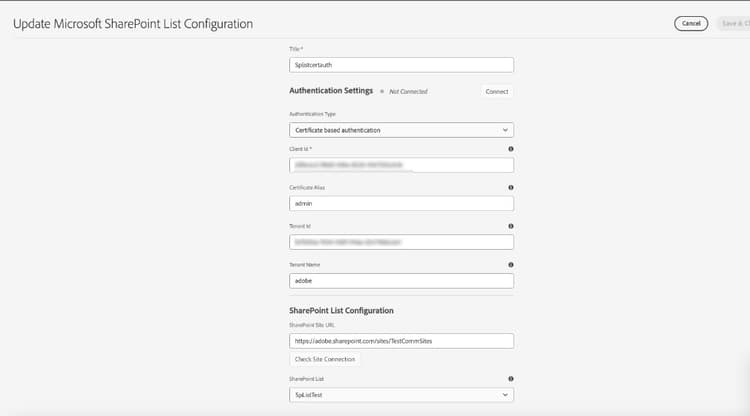
在SharePoint清單設定精靈中:
- 將 驗證型別 設定為憑證式驗證。
- 指定標題、使用者端識別碼、憑證別名、租使用者識別碼和租使用者名稱稱。
- 輸入SharePoint網站URL,視需要驗證網站連線,然後選取SharePoint清單。
- 按一下[連線]以驗證連線,然後按一下[儲存並關閉]以儲存組態。
以下熒幕擷圖顯示具有 憑證式驗證 的SharePoint清單組態:
若要為AEM和Microsoft Azure準備憑證,請在AEM中執行以下步驟,然後在Microsoft Azure中註冊公開憑證。
在AEM 中的
- 移至工具 > 安全性 > 使用者。
- 搜尋fd-cloudservice,選取使用者,然後按一下內容。
- 開啟 金鑰存放區 索引標籤。 如果尚未建立金鑰存放區,請按一下建立金鑰存放區,並完成提示以設定金鑰存放區密碼。
- 將私密金鑰新增至金鑰存放區:展開 從金鑰存放區檔案新增私密金鑰 並上傳您的 .jks 檔案。
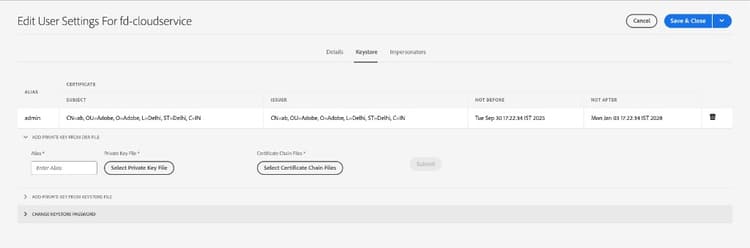
- 輸入符合SharePoint清單組態中 憑證別名 的別名,提交金鑰資料,然後按一下儲存並關閉。
熒幕擷圖顯示新增憑證後的金鑰存放區。 別名必須符合SharePoint清單雲端設定中的憑證別名:
具有憑證別名
在Microsoft Azure中
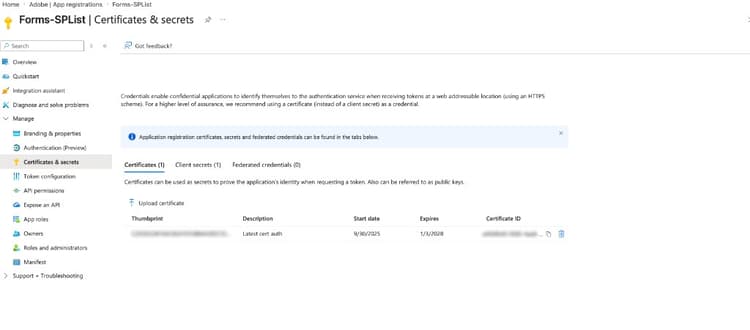
- 開啟您的應用程式註冊,並移至憑證與密碼 > 憑證。
- 選取 上傳憑證 並上傳Azure必須信任該應用程式的憑證檔案(公開金鑰)。
熒幕擷圖顯示Azure入口網站中的 憑證 索引標籤,您可在此處上傳憑證以供應用程式註冊:
2. 在最適化表單中使用表單資料模型提交(FDM) use-submit-using-fdm
您可以在調適型表單中使用已建立的SharePoint清單設定,以在SharePoint清單中儲存資料或產生的記錄檔案。 執行以下步驟,在最適化表單中使用SharePoint清單:
提交表單時,資料會儲存在指定的® Sharepoint清單儲存空間中。
- 影像欄
- 中繼資料欄
- 人員欄
- 外部資料欄