[AEM Assets]{class="badge positive" title="適用於AEM Assets)。"}
使用AI產生的中繼資料加強內容探索 ai-smart-tags
AI產生的中繼資料會自動指派描述性標籤給數位資產,以自動分類取代手動輸入。 這些 AI產生的標籤 可增強中繼資料品質,讓資產更容易搜尋、分類和推薦。 由於標籤是自動套用的,而非手動套用,此方法可改善效率、確保標籤的一致性,並可靠地跨廣泛的數位內容資料庫進行縮放。
AI產生的標籤如何運作
針對影像資產,AI會分析視覺內容並偵測可識別的元素,然後自動產生相關的描述性標籤。 AI可以識別:
- 框架中的物件
- 場景和設定
- 影像中表達的情感
- 品牌圖志和視覺識別碼
根據這些偵測,系統會產生相關標籤,例如 「日落」、「海灘」、「假期」、 或「微笑」。 此自動辨識功能免除了人員個別檢查每個檔案並加上標籤的需求,因此即使內容量增加,方法仍可維持可靠性。
主要優點
AI產生的標籤以多種方式強化資產探索:
- 更快的搜尋 — 描述性標籤會快速顯示相關資產,無需手動輸入關鍵字。
- 可靠的分類 — 資產會根據其偵測到的內容一致地分組。
- 更聰明的建議 — 更豐富的中繼資料可提供更相關的資產建議。
- 可擴充的一致性 — 相同的標籤標準會自動套用至資料庫中的每個資產。
語意和辭彙搜尋
AI產生的標籤可運用 語意搜尋 和 辭彙搜尋 技術來增強資產搜尋。 辭彙搜尋會比對精確的關鍵字和標籤文字,而語意搜尋會解譯查詢背後的含意和意圖,以傳回概念相關的結果。 將兩種方法結合可確保使用者透過精確辭彙或更廣的描述性概念來搜尋資產,並找到正確的資產。 檢視更多搜尋Assets。
如何啟用AI產生的中繼資料? enable-ai-generated-metadata
AI產生的中繼資料會自動產生資產的描述性資訊(例如標題、說明和標籤),減少手動標籤工作量,並改善資產可發現性、可搜尋性和內容管理效率。
先決條件
在啟用AI產生的中繼資料之前,請確認您的環境符合必要的基準:
- 所需的最低 Adobe Experience Manager (AEM) 發行版本為
20626。
此版本要求確保AI產生的中繼資料功能及其基礎服務可在您的環境中使用並受到支援。 嘗試在舊版上啟用功能將不會顯示選項,因為必要的功能是在版本 20626 和更新版本中引入。
正在啟用功能
若要在符合先決條件後啟用AI產生的中繼資料,請從資產的AEM設定啟動AI產生的中繼資料功能,並確認功能已開啟。 一般而言,這類功能的啟用通常由具有適當許可權的管理員管理,之後新處理的資產可受益於自動產生的中繼資料。
設定AI產生的標題 configure-ai-generated-titles
Adobe Experience Manager (AEM)可讓您設定資產標題在 資產瀏覽 頁面上的 卡片檢視 或 清單檢視 中的顯示方式。 您可以選擇顯示您定義的資產標題、AI產生的標題,或只有在未定義資產的現有標題時才使用AI產生的標題。 此設定有助於跨資產庫維持一致且描述性的標籤,尤其是針對缺乏手動輸入標題的資產。
若要設定AI產生的標題:
-
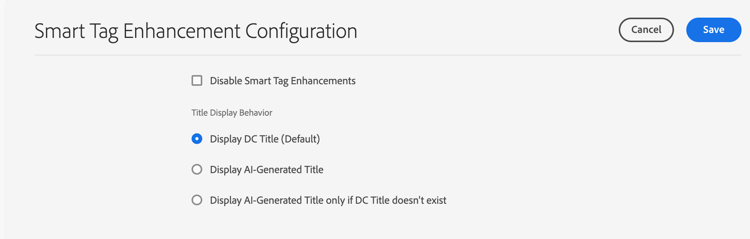
導覽至工具> Assets > Assets設定>智慧標籤增強設定。
-
選取下列其中一個選項:
-
顯示DC (都柏林核心)標題(預設):在資產屬性中可用的 標題 欄位中指定標題,以在卡片檢視或清單檢視中顯示。 如果未定義資產標題,AEM Assets會將 檔案名稱 顯示為遞補。 當您想要以作者定義的標題優先時,請使用此選項。
-
顯示AI產生的標題:顯示AI產生的標題,並忽略資產屬性中指定的標題。 如此可確保在屬性不一致時,資產仍會顯示由電腦產生的描述性標籤。 如果AI產生的標題不適用於資產,AEM Assets會顯示其屬性中可用的預設資產標題,因此標題一律會顯示。 當您希望AI產生的標題在資產庫間具有優先權時,請使用此選項。
-
只有在DC標題不存在時才顯示AI產生的標題:只有未定義該資產的資產標題時,AEM Assets才會顯示AI產生的標題。 這會保留任何手動輸入的標題,同時使用AI產生的標題自動填滿空白,並結合作者控制與自動涵蓋範圍。
-
使用AI產生的中繼資料 using-ai-generated-smart-tags
Experience Manager中人工智慧(AI)產生的中繼資料功能會自動產生已上傳資產的標題、說明和關鍵字,減少手動標籤工作並改善資產發現能力。 若要使用增強智慧標籤功能,請執行下列步驟:
-
在Experience Manager介面中,前往所需的資料夾,然後按一下新增Assets。 相容的影像檔案格式為
png、jpg、jpeg、psd、tiff、gif、webp、crw、cr2、3fr、nef、arw和bmp。 -
等候新上傳的資產處理完畢。 處理完成後,請前往資產屬性。
-
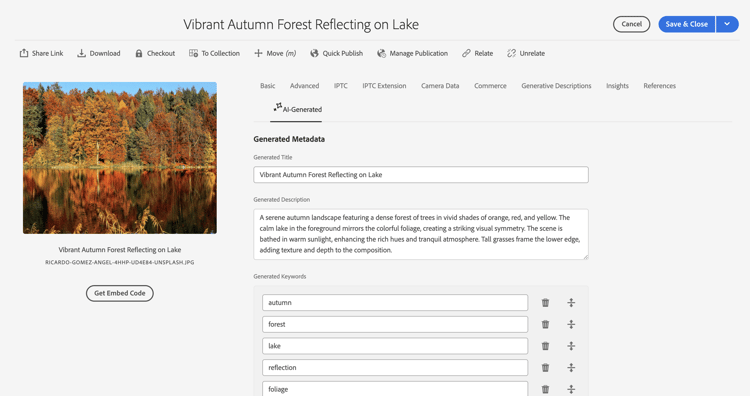
移至 AI產生的 標籤。 如果Experience Manager版本不相容或未更新,則不會出現此索引標籤。 下列欄位可供使用:
- 產生的標題:標題提供簡潔的標題,擷取上傳資產的核心概念,讓您一眼就能輕鬆理解。 新增資產時,如果您提供標題(在
dc:title中),Experience Manager會在資產瀏覽檢視中顯示該標題。 如果標題欄位留空,則會自動指派AI產生的標題。 這可確保即使未輸入手動標題,每個資產仍會保留可搜尋的描述性標題。 - 已產生描述:描述提供資產相關資訊的簡短摘要,協助使用者和搜尋模組快速掌握其關聯性。 這麼做可改善資產出現在搜尋結果和瀏覽中的效率。
- 產生的關鍵字:關鍵字是代表資產主要主題的目標辭彙,有助於標籤和內容篩選。 一致的關鍵字可讓您更輕鬆地跨專案尋找、分組和重複使用資產。
- 產生的標題:標題提供簡潔的標題,擷取上傳資產的核心概念,讓您一眼就能輕鬆理解。 新增資產時,如果您提供標題(在
-
[選擇性]如果遺漏任何相關標籤,您可以新增其他標籤或建立您自己的標籤。 若要這麼做,請在 產生的關鍵字 欄位中寫入您的標籤,然後按一下儲存。
停用AI產生的中繼資料 disable-ai-generated-metadata
可以在兩個層級停用 Adobe Experience Manager (AEM) as a Cloud Service 中的AI產生的中繼資料:整個 AEM as a Cloud Service環境 或選擇性地在資料夾層級。 管理員可透過此靈活設定來針對全域或特定資產集合關閉自動中繼資料產生功能。
若要為AEM as a Cloud Service環境停用AI產生的中繼資料:
-
導覽至工具> Assets > Assets設定>智慧標籤增強設定。
-
選取停用智慧標籤增強功能。
-
按一下「儲存」。
因此,在儲存設定後,針對管理員上傳至AEM Assets的所有新資產或資料夾,停用 AI產生的中繼資料。 已經有AI產生中繼資料欄位的現有資產或資料夾會繼續顯示這些欄位,因為停用 智慧標籤增強設定 只會預期套用,不會移除或更改先前產生的中繼資料。 若要清除這些保留的欄位,管理員必須直接管理每個受影響資產或資料夾的現有中繼資料。
停用資料夾AI產生的中繼資料 disable-ai-generated-metadata-folder-level
在資料夾層級停用AI產生的中繼資料會針對選取資料夾內的每個資產關閉自動 智慧標籤 和AI驅動影像增強功能。 AI產生的中繼資料是指系統自動為影像產生的標籤、標籤和描述性屬性,並在資料夾層級將其停用時,會統一套用到該資料夾中儲存的所有影像。
若要在資料夾層級停用AI產生的中繼資料:
-
選取資料夾並按一下屬性。
-
選取 資產處理 索引標籤。
-
在 影像的智慧標籤增強功能 區段中,從下拉式功能表中選取停用。 這可確保資料夾中新的和重新處理的影像不會指派給AI產生的標籤,好讓您能夠完全手動控制套用至這些資產的中繼資料。
-
按一下 儲存並關閉 以套用變更,並停用所選資料夾的AI產生中繼資料。 此設定會在儲存後對資料夾及其影像生效。
另請參閱