[AEM Assets]{class="badge positive" title="套用至AEM Assets。"}
將視訊智慧型裁切套用至核准的視訊 apply-video-smart-crops-dmwoapi
Dynamic Media with OpenAPI capabilities可讓您為Adobe Experience Manager (AEM)中的視訊資產產生視訊智慧型裁切輸出。
視訊智慧型裁切可分析視訊內容並動態調整框架,以在不同外觀比例和裝置上保持主要主題焦點。
若要使用此功能,請設定視訊資產的中繼資料結構。 啟用後,使用者可以更新資產中繼資料並核准資產,以套用視訊智慧型裁切。
開始之前 prerequisites-for-video-smart-crops
確定您擁有:
- 存取AEM Assets as a Cloud Service。
- 編輯中繼資料結構的許可權。
- 為您的環境啟用OpenAPI功能的Dynamic Media 。
- AEM Assets中可用的視訊資產。
啟用視訊的視訊智慧型裁切(管理) enable-video-smart-crops
若要啟用視訊智慧型裁切,請設定用於視訊資產的中繼資料結構。
執行以下步驟:
-
導覽至工具 > Assets > 中繼資料結構描述。
-
開啟套用至您的視訊資產的中繼資料結構,然後按一下[編輯]。
-
在中繼資料結構編輯器中,選取 視訊 索引標籤。
-
從 建置表單 區段,將 下拉式清單 元件拖曳至表單。
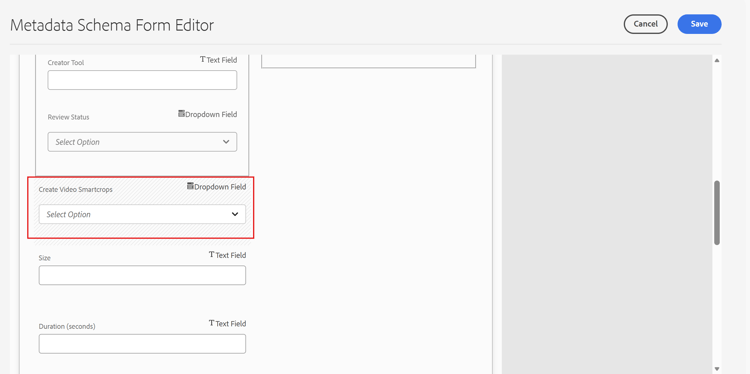
-
選取新新增的欄位,並在 設定 面板中設定下列專案:
- 欄位標籤:指定您選擇的欄位標籤。
- 對應到屬性:
./jcr:content/dam:applyVideoSmartCrop
-
在 選擇 區段中,新增下列值:
- 是→真
- 否→假
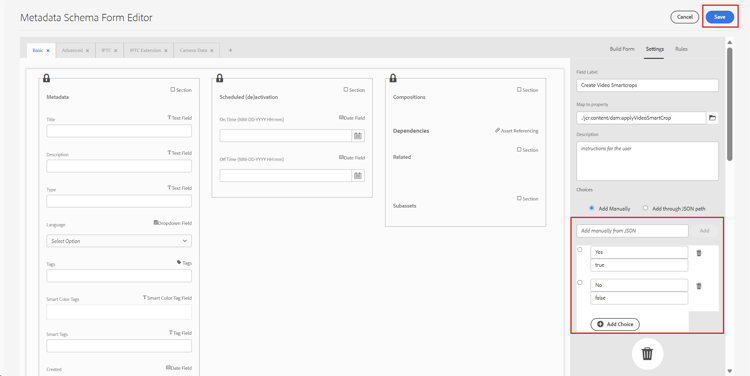
-
按一下「儲存」。
dm_video中繼資料結構描述,請確定相同的設定也套用至dm_video結構描述。 這可確保所有視訊結構描述型別中的視訊智慧型裁切行為一致。將視訊智慧型裁切套用至核准的視訊 apply-video-smart-crops
您可以透過啟用中繼資料欄位並核准資產,將視訊智慧型裁切套用至視訊資產。
執行以下步驟:
-
在Assets View中,選取 Assets 並導覽至您的資料夾。
-
選取視訊資產。
-
按一下屬性。
-
在中繼資料面板中,將 建立視訊智慧裁切 設定為是,將資產狀態更新為已核准,然後按一下儲存。

成功更新屬性後,會顯示確認訊息。
檢視視訊智慧型裁切輸出 view-video-smart-crops
產生視訊智慧型裁切後,請在/play端點視訊傳送請求中加入mode=smartcrop引數以進行轉譯。
- 使用
mode=smartcrop引數時,視訊智慧型裁切會在播放期間動態套用。 - Dynamic Media檢視器會根據裝置和外觀比例,自動選取最適當的裁切。
- 視訊播放會動態調整,使主要主旨保持焦點。
另請參閱