[AEM Assets]{class="badge positive" title="適用於AEM Assets)。"}
數位資產重新處理 reprocessing-digital-assets
若資料夾中已有您後來進行變更的現有後設資料設定檔,您可以對該資料夾中的資產進行重新處理。 如果您要將新編輯的預設集重新套用至資料夾中的現有資產,則必須重新處理資料夾。 您可以視需要重新處理任意數量的資產。
如果您遇到以下兩種情境之一,請重新處理資料夾中的資產:
- 您希望對已上傳資產的現有資產資料夾執行批次處理預設集。
- 您稍後會編輯先前套用至資產資料夾的現有批次處理預設集。
重新處理資產 reprocessing-steps
若要重新處理資料夾中的資產:
-
在 Assets view 中,於「Assets」頁面選取剛新增的資產,或您要重新處理的資產。
如果您選取資料夾:- 工作流程會以遞迴方式考量所選資料夾中的所有檔案。
- 如果主要所選資料夾中有一個或多個子資料夾含有資產,工作流程會重新處理資料夾階層中的每個資產。
- 最佳做法是避免在擁有超過 1000 個資產的資料夾階層上執行此工作流程。
-
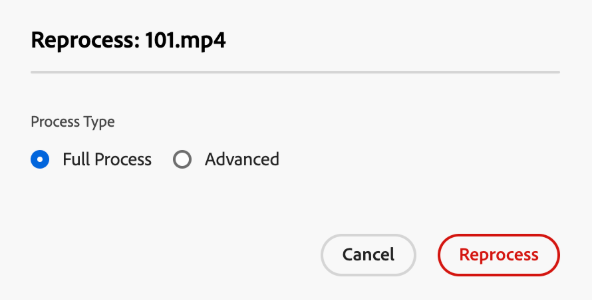
選取「重新處理資產」。 從兩個選項擇一:
-
完整處理:若您想要執行整體流程 (包括預設設定檔、自訂設定檔、動態處理 (若已設定)) 和處理後工作流程,請選取此選項。
-
進階:要選擇進階重新處理,請選取此選項。
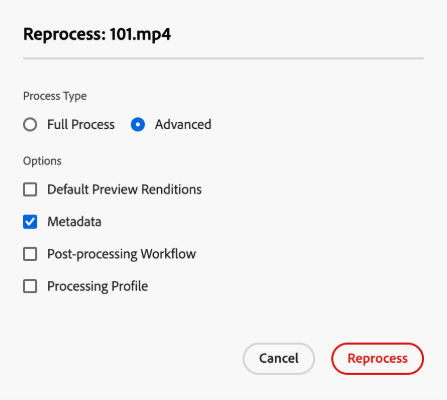
從下列進階選項中選取:
-
預設預覽轉譯:若您想要重新處理預設為預覽的轉譯,請選擇此選項。
-
後設資料:若您想要擷取所選資產的後設資料資訊和智慧標記,請選擇此選項。
-
處理設定檔:若您想要重新處理所選設定檔,請選擇此選項。 您可以選擇「完整處理」選項以納入預設處理,以及在資料夾層級指派的自訂設定檔。
-
「處理後工作流程」:如果必須使用處理設定檔才能完成額外的資產處理,請選擇此選項。 可以將其他處理後工作流程新增到設定中。 透過處理後功能,除了利用資產微服務進行可設定的處理以外,還能在其基礎上新增完全自訂的處理。
-
-
請參閱使用資產微服務和處理設定檔,了解更多關於處理設定檔和處理後工作流程的資訊。
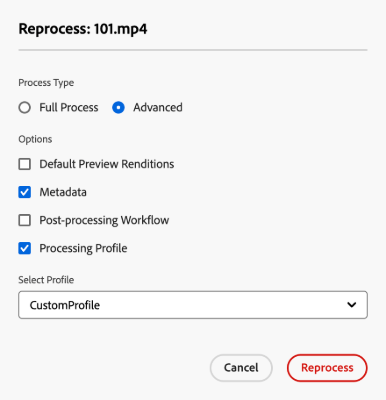
選取適當的選項後,按一下「重新處理」。 接著出現執行成功的訊息。
重新處理數位資產的情境 scenarios-reprocessing
透過 Experience Manager,可以重新處理下列元件的數位資產。
智慧標記 reprocessing-smart-tags
需要處理數位資產的組織,有越來越多在資產後設資料內採用以分類法控制的詞彙。 簡言之,其包含一組關鍵字清單,而員工、合作夥伴和客戶常用這些關鍵字來指稱及搜尋特定類別的數位資產。 使用以分類法控制的詞彙來標記資產,確保可輕鬆識別和檢索資產。
相較於自然語言詞彙,根據商業分類法對數位資產進行標記,有助於將其與公司的業務保持一致,並確保搜尋結果中會顯示契合度最高的資產。
閱讀更多關於重新處理數位資產管理中現有影像之顏色標記的資訊。
智慧裁切 reprocessing-smart-crop
關於更多關於 Dynamic Media 智慧裁切的資訊,此功能讓您將特定的裁切 (智慧裁切和畫素裁切) 和銳利化設定套用至已上傳的資產。
後設資料 reprocessing-metadata
Adobe Experience Manager Assets 會保留每個資產的後設資料。 這樣便可以更輕鬆地完成資產分類和組織,並協助使用者尋找特定的資產。 因為能夠從上傳至 Experience Manager Assets 的檔案擷取後設資料,後設資料管理與創意工作流程因此得以整合。 藉助保留和管理資產後設資料的功能,您可以根據資產的後設資料自動組織和處理資產。
閱讀更多關於重新處理後設資料設定檔的資訊。
重新處理資料夾中的 Dynamic Media 資產 reprocessing-dynamic-media
若資料夾中已有您後來進行變更的現有 Dynamic Media 影像設定檔或 Dynamic Media 影片設定檔,您可以對該資料夾中的資產進行重新處理。 如需詳細資訊,請造訪重新處理資料夾中的Dynamic Media資產。
工作流程
閱讀更多關於處理設定檔與處理後工作流程的資訊。
另請參閱