Dynamic Media 中的視訊 video
本節說明如何在Dynamic Media中使用視訊。
快速入門:影片 quick-start-videos
下列逐步工作流程說明可協助您快速上手並執行Dynamic Media中的最適化視訊集。 每個步驟之後,都有主題標題的互動參照,您可以在其中找到更多資訊。
-
請參閱設定Dynamic Media - Scene7模式中的設定Dynamic Media雲端服務和疑難排解Dynamic Media - Scene7模式。
-
請參閱設定Dynamic Media — 混合模式中的設定Dynamic Media雲端服務。
- 如果發佈的視訊已更新,則必須再次發佈以反映傳送中的變更。
-
執行下列動作,上傳您的Dynamic Media影片:
-
建立您自己的視訊編碼設定檔。 或者,您只需使用Dynamic Media隨附的預先定義 最適化視訊編碼 設定檔即可。
-
將視訊處理設定檔與您要上傳主要來源視訊的一或多個資料夾建立關聯。
- 將視訊設定檔套用至資料夾。
- 深入瞭解使用處理設定檔來組織數位資產的最佳實務。
- 深入瞭解組織數位資產。
-
將您的主要來源視訊上傳至資料夾。 將視訊新增至資料夾時,會根據您指派至資料夾的視訊處理設定檔進行編碼。
-
監視資產或工作流程檢視中視訊編碼的進度。
-
-
執行下列任一項作業,管理您的Dynamic Media影片:
-
執行下列其中一項作業,以發佈您的Dynamic Media影片:
-
如果您使用Adobe Experience Manager做為網站內容管理系統,可以直接新增影片至您的網頁。
-
如果您使用協力廠商網站內容管理系統,您可以將影片連結或內嵌至網頁。
-
使用URL整合視訊:
將URL連結至您的網頁應用程式。 -
使用網頁上的內嵌程式碼整合影片:
將視訊檢視器內嵌在網頁上。
-
-
在Dynamic Media中處理視訊 working-with-video-in-dynamic-media
Dynamic Media中的視訊是端對端解決方案,可讓您輕鬆發佈高品質的最適化視訊,以跨多個熒幕(包括桌上型電腦、iOS、Android™、BlackBerry®和Windows行動裝置)串流。 「最適化視訊集」會將使用不同位元速率和格式(例如400 kbps、800 kbps和1000 kbps)編碼的相同視訊版本分組。 桌上型電腦或行動裝置會偵測可用的頻寬。
例如,在iOS行動裝置上,它會偵測頻寬,例如3G、4G或Wi-Fi。 之後,它會從「自我調整視訊集」中的各種視訊位元速率中,自動選取正確的編碼視訊。 影片會串流至桌上型電腦、行動裝置或平板電腦。
此外,如果桌上型電腦或行動裝置上的網路狀況改變,視訊品質會自動動態切換。 此外,如果客戶在桌上型電腦上進入全熒幕模式,Adaptive Video Set會使用更好的解析度來回應,進而改善客戶的觀看體驗。 最適化視訊集可確保為跨多個熒幕和裝置檢視Dynamic Media視訊的客戶提供最佳播放效果。
視訊播放器用來決定要播放或播放期間要選取已編碼視訊的邏輯,是根據下列演演算法:
-
視訊播放器會根據位元速率載入初始視訊片段,而該位元速率最接近為播放器本身中的「初始位元速率」所設定的值。
-
視訊播放器會根據使用下列條件的頻寬速度變更進行切換:
- 播放器會挑選低於或等於預估頻寬的最高頻寬資料流。
- 播放器只考慮80%的可用頻寬。 不過,如果調高了,則比較保守的是只有70%,以避免高估並立即調回。
如需演演算法的詳細技術資訊,請參閱https://android.googlesource.com/platform/frameworks/av/+/master/media/libstagefright/httplive/LiveSession.cpp
若是管理單一視訊和自我調整視訊集,則支援下列專案:
-
上傳各種支援格式的視訊,並編碼至MP4 H.264以便在多個熒幕上播放。 您可以使用預先定義的自我調整視訊預設集、單一視訊編碼預設集,或自訂自己的編碼來控制視訊的品質和大小。
- 產生最適化視訊集時,其中會包含MP4視訊。
- 注意:主要/來源視訊未新增至最適化視訊集。
-
所有HTML5視訊檢視器中的視訊字幕。
-
使用完整中繼資料支援來組織、瀏覽和搜尋視訊,以有效管理視訊資產。
-
將最適化視訊集傳送到網頁以及桌上型電腦和行動裝置,包括iPhone、iPad、Android™、BlackBerry®和Windows Phone。
各種iOS平台均支援最適化視訊串流。 請參閱Dynamic Media檢視器參考指南。
Dynamic Media支援MP4 H.264視訊的行動視訊播放。
您可以在下列位置找到支援此視訊格式的Windows裝置: 支援的Windows Phone 8媒體轉碼器
-
使用Dynamic Media視訊檢視器預設集播放視訊,包括下列專案:
- 單一視訊檢視器。
- 結合視訊和影像內容的混合媒體檢視器。
-
設定視訊播放器以符合您的品牌需求。
-
使用簡單的URL或內嵌程式碼將視訊整合至您的網站、行動網站或行動應用程式。
另請參閱僅適用於Experience Manager Assets和Dynamic Media Classic的檢視器以及僅適用於Experience Manager資產的檢視器。
最佳實務:使用HTML5視訊檢視器 best-practice-using-the-html-video-viewer
Dynamic Media HTML5視訊檢視器預設集是強大的視訊播放器。 您可以使用它們來避免許多與HTML5視訊播放相關聯的常見問題。 此外,行動裝置也會發生問題,例如缺乏最適化位元速率串流傳送,以及桌上型電腦瀏覽器觸及範圍有限。
在播放器的設計方面,您可以使用標準Web開發工具來設計視訊播放器的功能。 例如,您可以使用HTML5和CSS來設計按鈕、控制項和自訂海報影像背景,協助您以自訂外觀觸及客戶。
在檢視器的播放端,會自動偵測瀏覽器的視訊功能。 接著,影片會使用HLS (HTTP即時資料流)或DASH (透過HTTP的動態最適化資料流) (也稱為最適化位元速率資料流)提供視訊。 或者,如果這些傳送方法不存在,則改用HTML5 progressive。
將下列專案結合至單一播放器:
- 能夠使用HTML5和CSS設計播放元件
- 具有內嵌式播放
- 根據瀏覽器的功能使用最適化和漸進式串流
您可以將豐富媒體內容的觸及面擴展到桌上型電腦和行動使用者,並確保簡化的視訊體驗。
另請參閱關於HTML5檢視器。
使用HTML5視訊檢視器在桌上型電腦和行動裝置上播放視訊 playback-of-video-on-desktop-computers-and-mobile-devices-using-the-html-video-viewer
就桌上型電腦和行動最適化視訊串流而言,用於位元速率切換的視訊均以最適化視訊集中的所有MP4視訊為基礎。
使用DASH或HLS或漸進式視訊下載程式進行視訊播放。 在舊版Experience Manager (例如6.0、6.1和6.2)中,影片會透過HTTP進行串流處理。
在Experience Manager 6.3及更新版本中,視訊現在會透過HTTPS (亦即DASH或HLS)進行串流,因為DM閘道服務URL也一律使用HTTPS。 此預設行為不會影響客戶。 除了瀏覽器不支援外,視訊串流一律透過HTTPS進行。 (請參閱下表)。 因此,
- 如果您的HTTPS網站採用HTTPS視訊串流,則串流沒有問題。
- 如果您的HTTP網站具有HTTPS視訊串流,串流就不會有問題,而且網頁瀏覽器也不會出現混合內容問題。
DASH是國際標準,HLS是Apple標準。 兩者都用於自我調整視訊串流。 而且,這兩種技術都會根據網路頻寬容量自動調整播放。 它也能讓客戶「搜尋」視訊中的任何位置,而不需要等候視訊的其餘部分下載。
漸進式視訊的傳送方式,是將視訊下載並儲存在使用者的案頭系統或行動裝置上。
下表說明使用Dynamic Media視訊檢視器在桌上型電腦和行動裝置上播放視訊的裝置、瀏覽器和方法。
Dynamic Media視訊解決方案的架構 architecture-of-dynamic-media-video-solution
下圖顯示透過DMGateway (在Dynamic Media混合模式中)上傳及編碼,並可供公眾使用的視訊整體製作工作流程。
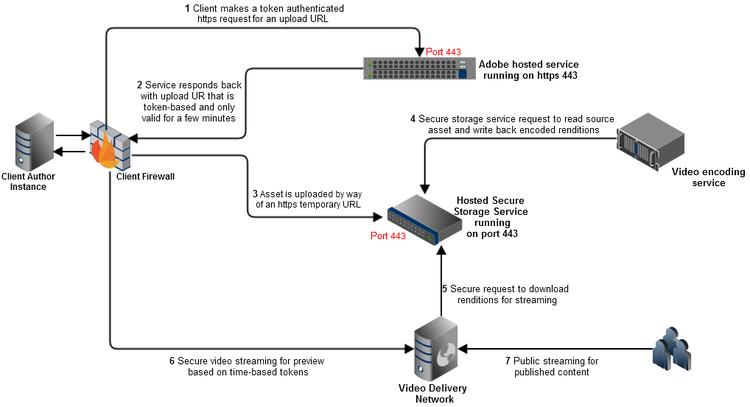
視訊的混合式發佈架構 hybrid-publishing-architecture-for-videos
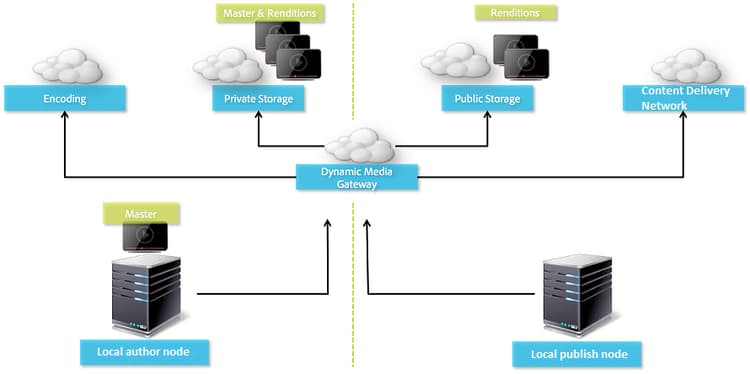
視訊編碼最佳作法 best-practices-for-encoding-videos
如果您已啟用動態媒體並設定視訊雲端服務,動態媒體編碼視訊工作流程會對視訊進行編碼。 此工作流程會擷取工作流程處理歷程記錄和失敗資訊。 如果您已啟用Dynamic Media並設定視訊雲端服務,當您上傳視訊時,Dynamic Media編碼視訊工作流程會自動生效。 (如果您未使用Dynamic Media,DAM更新資產工作流程將會生效。)
Source視訊檔案 source-video-files
編碼視訊檔案時,請使用最高品質的來源視訊檔案。 避免使用先前編碼的視訊檔案,因為這些檔案已經過壓縮,進一步編碼會產生品質不佳的視訊。
- Dynamic Media主要支援長度上限為30分鐘、最小解析度大於25×25的短視訊。
- 您可以上傳每個大小最高達15 GB的主要來源視訊檔案。
下表說明編碼來源視訊檔案前,其建議的大小、外觀比例和最低位元速率等資訊:
取得檔案的中繼資料 obtaining-a-file-s-metadata
您可以使用視訊編輯工具檢視檔案的中繼資料,或使用專為取得中繼資料而設計的應用程式,來取得檔案的中繼資料。 以下是使用MediaInfo (協力廠商應用程式)來取得視訊檔案中繼資料的指示:
- 移至MediaInfo下載。
- 選取並下載GUI版本的安裝程式,然後依照安裝指示操作。
- 安裝之後,請以滑鼠右鍵按一下視訊檔案(僅限Windows)並選取MediaInfo,或開啟MediaInfo並將視訊檔案拖曳到應用程式中。 您會看到與視訊檔案相關的所有中繼資料,包括其寬度、高度和fps。
外觀比例 aspect-ratio
選取或建立主要視訊檔案的視訊編碼預設集時,請確定預設集的外觀比例符合主要視訊檔案的外觀比例。 外觀比例是視訊的寬度與高度的比例。
若要判斷視訊檔案的外觀比例,請取得檔案的中繼資料,並注意檔案的寬度和高度。 請參閱上述取得檔案的中繼資料。 然後使用此公式來決定外觀比例:
寬度/高度=外觀比例
下表說明公式結果如何轉換成常見的外觀比例選擇:
例如,1440寬度×1080高度的視訊的外觀比例為1440/1080,即1.33。 在這種情況下,您可以選擇外觀比例為4:3的視訊編碼預設集來編碼視訊檔案。
位元速率 bitrate
位元速率是指經過編碼,構成視訊播放一秒的資料量。 位元速率是以每秒千位元(Kbps)來測量。
選取位元速率編碼時,您可以選擇兩種型別:
-
固定位元速率編碼 (CBR) — 在CBR編碼期間,位元速率或每秒位元數在整個編碼過程中保持不變。 CBR編碼會在整個視訊中,將設定的資料速率儲存至您的設定。 此外,CBR編碼無法最佳化媒體檔案的品質,但會節省儲存空間。
如果您的視訊在整個視訊中包含類似的動作層級,請使用CBR。 CBR最常用於串流視訊內容。 另請參閱使用自訂新增的視訊編碼引數。 -
可變位元速率編碼 (VBR) - VBR編碼會根據壓縮器所需的資料,將資料速率向下調整到您所設定的上限。 此功能表示在VBR編碼程式期間,媒體檔案的位元速率會根據媒體檔案的位元速率需求動態增加或減少。
VBR需要更長的時間來編碼,但會產生最有利的結果;媒體檔案的品質優異。 VBR最常用於http漸進式傳送視訊內容。
何時使用VBR或CRB?
在選取VBR與CBR時,幾乎總是建議您將VBR用於媒體檔案。 VBR以具競爭力的位元速率提供更高品質的檔案。 使用VBR時,請務必使用兩階段編碼,並將最大位元速率設定為目標視訊位元速率的1.5倍。
選擇視訊編碼預設集時,請記住目標使用者的連線速度。 選擇資料速率為該速度80%的預設集。 例如,如果目標使用者的連線速度是1000 Kbps,則最佳預設集是視訊資料速率為800 Kbps的預設集。
此表格說明一般連線速度的資料速率。
解決方法 resolution
解析度描述視訊檔案的高度和寬度(畫素)。 大部分的來源視訊都是以高解析度儲存(例如1920 × 1080)。 為了串流目的,來源視訊會壓縮成較小的解析度(640 × 480或更小)。
解析度和資料速率是決定視訊品質的兩個整合因素。 若要維持相同的視訊品質,視訊檔案中的畫素數越高(解析度越高),資料速率就必須越高。 例如,請考慮320 × 240解析度和640 × 480解析度視訊檔案中每幀的畫素數:
640×480檔案的每個影格有四倍多的畫素。 若要讓這兩個範例解析度達到相同的資料速率,您可以對640 × 480檔案套用四倍的壓縮,這會降低視訊的品質。 因此,250 Kbps的視訊資料速率可以以320 × 240的解析度呈現高品質的視覺效果,但無法以640 × 480的解析度呈現。
一般而言,您使用的資料速率越高,視訊外觀就越好,而且您使用的解析度越高,您必須維持的檢視品質資料速率就越高(相較於解析度較低的情形)。
由於解析度和資料速率是相互關聯的,在編碼視訊時,您有兩個選項:
- 選擇資料速率,然後以最高解析度編碼,以符合您選擇的資料速率。
- 選擇解析度,然後以您選擇的解析度進行必要的資料速率編碼,以取得高品質的視訊。
當您選擇(或建立)主要來源視訊檔案的視訊編碼預設集時,請使用此表格來鎖定正確的解析度:
支援的最大輸入視訊解析度是16,384 × 16,384。 最大輸出視訊編碼解析度為8,192 × 4,320或4,320 × 8,192。
Fps (每秒影格數) fps-frames-per-second
在美國和日本,大部分的影片是以每秒29.97幀(fps)的速度錄製。 在歐洲,標準為25 fps。 然而,電影的拍攝速度通常為24 fps。
選擇符合主要來源視訊檔案的fps速率的視訊編碼預設集。 例如,如果您的主要來源視訊是25 fps,請選擇具有25 fps的編碼預設集。 依預設,所有自訂編碼都會使用主要來源視訊檔案的fps。 因此,當您建立視訊編碼預設集時,不需要明確指定fps設定。
視訊編碼維度 video-encoding-dimensions
為獲得最佳結果,請選取編碼維度,好讓來源視訊是所有已編碼視訊的整數倍。
若要計算此比率,請將來源寬度除以編碼寬度來得出寬度比率。 接著,將來源高度除以編碼後的高度,得出高度比率。
如果產生的比例是整數,表示影片會以最佳方式縮放。 如果產生的比率不是整數,則會影響視訊品質,在顯示區留下多餘的畫素不自然感。 當視訊中含有文字時,此效果最為明顯。
例如,假設您的來源視訊是1920 × 1080。 在下表中,三個已編碼的視訊提供要使用的最佳編碼設定。
已編碼的視訊檔案格式 encoded-video-file-format
Dynamic Media建議使用MP4 H.264視訊編碼預設集。 由於MP4檔案使用H.264視訊轉碼器,因此可提供高品質的視訊,但檔案大小必須經過壓縮。
檢視視訊報表 viewing-video-reports
視訊報表會顯示指定時間內的數個彙總量度,協助您監視 已發佈 個別和彙總視訊是否如預期般執行。 系統會針對您整個網站的所有已發佈影片,彙總下列排名在前的量度資料:
- 視訊開始
- 完成率
- 視訊平均逗留時間
- 影片花費的總時間
- 每次造訪的視訊數
也會列出所有 已發佈 影片的表格,如此一來,您就可以根據影片開始總數,追蹤網站上檢視次數最多的影片。
當您在清單中選取視訊名稱時,會以折線圖的形式顯示視訊的對象保留率(流失)報表。 此圖表顯示視訊播放期間任何指定時間的檢視次數。 當您播放視訊時,垂直列會與播放器中的時間指示器同步追蹤。 折線圖資料中的下降會指出您的對象從哪裡開始不感興趣。
如果影片是在Adobe Experience Manager Dynamic Media之外編碼,則無法使用表格中的對象保留率(流失)圖表和播放百分比資料。
另請參閱設定Dynamic Media雲端服務。
根據預設,您首次輸入「視訊報表」時,報表會顯示從當月第一個日期開始,到當月日期結束的視訊資料。 不過,您可以指定自己的日期範圍來覆寫預設日期範圍。 下次輸入視訊報表時,將會使用您指定的日期範圍。
為了讓視訊報表正常運作,設定Dynamic Media雲端服務時會自動建立報表套裝ID。 同時,報表套裝ID會推送至發佈伺服器,以便您在預覽資產時可用於複製URL功能。 不過,若要使用此功能,發佈伺服器必須已設定。 如果發佈伺服器未設定,您仍可發佈以檢視視訊報表。 不過,您必須返回Dynamic Media雲端設定,並選取確定。
若要檢視視訊報告:
-
在Experience Manager的左上角,選取Experience Manager標誌,然後在左側導軌中,按一下工具 (槌子圖示) > Assets > 視訊報表。
-
在「視訊報表」頁面上,執行下列任一項作業:
-
在右上角附近,選取 重新整理視訊報告 圖示。
只有在報表的結束日期為當天時,才使用重新整理。 這麼做可確保您看到自上次執行報表以來發生的視訊追蹤。 -
在右上角附近,選取 日期選擇器 圖示。
指定您要視訊資料的開始和結束日期範圍,然後選取執行報表。
「排名在前的量度」群組方塊可識別您網站上所有 已發佈 視訊的各種彙總測量。
-
-
在列出最熱門發佈影片的表格中,選取影片名稱以播放影片,並參閱影片的「對象保留率(流失)」報表。
根據您使用Dynamic Media HTML5 Viewer SDK建立的視訊檢視器檢視視訊報表 viewing-video-reports-based-on-a-video-viewer-that-you-created-using-the-scene-hmtl-viewer-sdk
如果您使用Dynamic Media提供的現成視訊檢視器,或您根據現成視訊檢視器建立自訂檢視器預設集,則檢視視視訊報表不需要執行其他步驟。 不過,如果您已根據HTML5 Viewer SDK API建立自己的視訊檢視器,請使用下列步驟來確保視訊檢視器傳送追蹤事件至Dynamic Media視訊報表。
使用Adobe Dynamic Media檢視器參考指南和HTML5檢視器SDK API建立您自己的視訊檢視器。
若要根據您使用Dynamic Media HTML5檢視器SDK所建立的視訊檢視器檢視視視訊報表:
-
導覽至任何已發佈的視訊資產。
-
在資產頁面的左上角附近,從下拉式清單中選取「檢 視器」。
-
選取任何視訊檢視器預設集,並複製內嵌程式碼。
-
在內嵌程式碼中,找到包含下列專案的行:
videoViewer.setParam("config2", "<value>");config2引數會在HTML5檢視器中啟用追蹤。 此預設集也是公司專屬的預設集,其中包含視訊報表的設定資訊,以及用於客戶專屬的Adobe Analytics設定。在 內嵌程式碼 和復本 URL 函式中找到config2引數的正確值。 在複製 URL 命令的URL中,要尋找的引數為
&config2=<value>。 值幾乎總是companypreset會出現,但在某些情況下companypreset-1,companypreset-2它也可以是、等等。 -
在您的自訂視訊檢視器程式碼中,執行下列操作,將AppMeasurementBridge .jsp新增至檢視器頁面:
-
首先,決定您是否需要
&preset引數。如果
config2引數是companypreset,您不會需要&preset=parameter。如果
config2是其他專案,請將預設集引數設定為與config2引數相同。 例如,如果config2=companypreset-2,請將¶m2=companypreset-2新增至AppMeasurmentBridge.jsp URL。 -
接著,新增AppMeasurementBridge.jsp指令碼:
<script language="javascript" type="text/javascript" src="https://s7d1.scene7.com/s7viewers/AppMeasurementBridge.jsp?company=robindallas&preset=companypreset-2"></script>
-
-
執行下列動作以建立TrackingManager元件:
-
呼叫
s7sdk.Util.init();之後,新增下列專案,建立TrackingManager執行個體以追蹤事件:var trackingManager = new s7sdk.TrackingManager(); -
執行下列操作將元件連結至TrackingManager:
在
s7sdk.Event.SDK_READY事件處理常式中,將您要追蹤的元件附加至TrackingManager。例如,如果元件為
videoPlayer,請新增trackingManager.attach(videoPlayer);將元件附加至trackingManager。 若要追蹤頁面上的多個檢視器,請使用多個追蹤管理員元件。
-
新增下列內容以建立AppMeasurementBridge物件:
code language-none var appMeasurementBridge = new AppMeasurementBridge(); appMeasurementBridge.setVideoPlayer(videoPlayer); -
新增下列內容以新增追蹤函式:
code language-none trackingManager.setCallback(appMeasurementBridge.track, appMeasurementBridge);
appMeasurementBridge物件有內建的追蹤函式。 不過,您可以自行提供支援,以支援多個追蹤系統或其他功能。
-
關於Dynamic Media中視訊的多重註解和音訊追蹤支援 about-msma
透過Dynamic Media的多重字幕與音訊曲目功能,您可以輕鬆將多重字幕與音訊曲目新增至主要視訊。 擁有此功能代表全球觀眾都可以存取您的影片。 您可以著手自訂一部已發佈的主要影片,以多種語言提供給全球觀眾,並遵守不同地理區域的無障礙指南。 作者還可以從使用者介面中的單個標籤管理字幕和音訊。
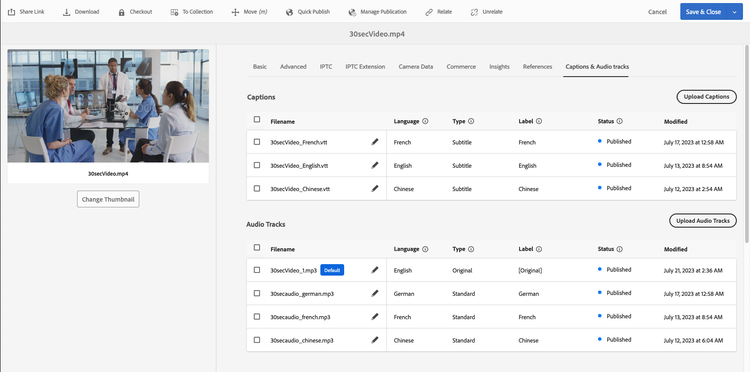
在主要視訊中新增多個註解和音訊曲目時應考慮的一些使用案例包括:
Dynamic Media 🔗和所有Dynamic Media視訊檢視器支援的所有視訊格式(Dynamic Media Video_360檢視器除外)都支援搭配多個註解和音軌使用。
在視訊中新增多個標題和音軌 add-msma
在將多個註解和音訊曲目加入視訊之前,請確定您已具備下列內容:
- Dynamic Media是在AEM環境中設定。
- Dynamic Media視訊設定檔已套用至您擷取視訊的資料夾。
WebVTT和Adobe .vtt格式支援新增的標題和註解。 此外,新增的音訊軌跡檔案也支援MP3格式。
若要在視訊中加入多個註解和音軌:
-
導覽至您要新增多個標題和音訊曲目的上傳視訊資產。
-
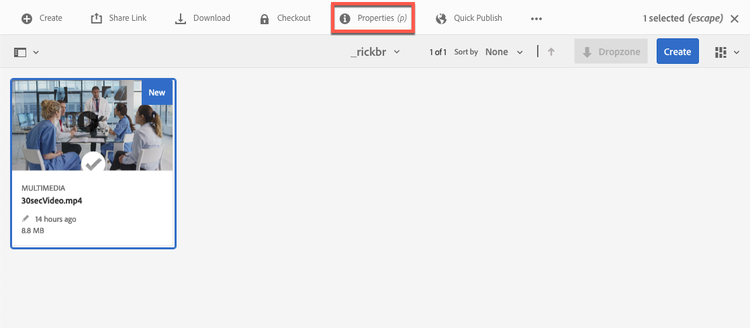
在資產選取模式中,從「清單檢視」或「卡片檢視」中選取視訊資產。
-
在工具列上,選取「屬性」圖示(內有「i」的圓形)。
-
在視訊的[內容]頁面上,選取 註解與音軌 標籤。
note tip TIP 如果您看不到 註解與音軌 標籤,表示有下列其中一種情況: - 選取的視訊所在的資料夾未指派視訊設定檔。 在這種情況下,請參閱將視訊設定檔套用至資料夾。
- 或者,Dynamic Media必須重新處理視訊。 在這種情況下,請參閱重新處理資料夾中的資產。
完成上述任一項工作後,請回到這些步驟。 在[內容]頁面上的
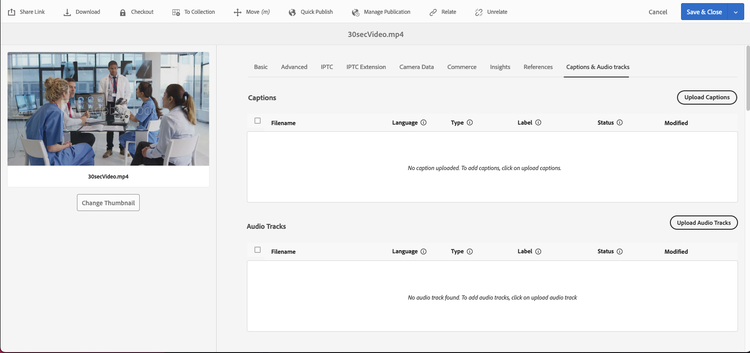
-
(可選)若要新增一或多個註解檔案至視訊,請執行下列動作:
-
選取上傳字幕。
-
導覽至一或多個
.vtt(影片文字軌)檔案,並加以開啟。 -
若要在媒體播放器上顯示註解,您 必須 新增您上傳的每個 註解檔案的必要詳細資料(中繼資料)。 選取註解檔案名稱右側的鉛筆圖示。 在 編輯標題 對話方塊中,輸入下列檔案的必要詳細資訊,然後選取儲存。 對您上傳的每個註解檔案重複此程式:
table 0-row-2 1-row-2 2-row-2 3-row-2 4-row-2 標題中繼資料 說明 檔案名稱 預設檔案名稱衍生自原始檔案名稱。 檔案名稱只能在上傳時變更,以後無法變更。 檔案名稱字元要求與AEM Assets相同。
其他註解檔案和音訊曲目檔案不能使用相同的檔案名稱。語言 選取註解的語言。 類型 選取您使用的註解型別。
Subtitle — 與視訊一起顯示的標題文字,該視訊會翻譯或轉譯對話方塊。
註解 — 註解文字包含背景噪音、喇叭辨別及其他相關細節。 它也提供對話方塊的翻譯或轉錄。 這些功能讓耳聾或聽力缺佳的個人更容易存取內容。標籤 在媒體播放器的 選取音訊或子標題 彈出式清單中,為標題名稱顯示的文字。 客戶看到的標籤與副標題或標題追蹤相對應。 例如, English (CC)。如有需要,您可以稍後變更或編輯註解中繼資料。 發佈影片時,這些詳細資料會反映在已發佈影片中的公開URL上。
-
-
(選用)若要將一或多個音軌新增至視訊,請執行下列動作:
-
選取上傳音軌。
-
導覽至一或多個.mp3檔案並加以選取,然後開啟。
-
若要讓音訊曲目出現在媒體播放器的 選取音訊或標題 快顯清單中,您 必須 提供必要的詳細資料。 您新增的 每個 音訊曲目檔案都需要這些詳細資料。 選取音軌檔案名稱右側的鉛筆圖示。 在 編輯音軌 對話方塊中,輸入下列必要的詳細資料,然後選取儲存。 為您上傳的每個音訊曲目檔案重複此程式。
table 0-row-2 1-row-2 2-row-2 3-row-2 4-row-2 音訊曲目中繼資料 說明 檔案名稱 預設檔案名稱衍生自原始檔案名稱。 檔案名稱只能在上傳時變更,以後無法變更。 檔案名稱字元要求與AEM Assets相同。
其他音訊曲目檔或標題檔不能使用相同的檔案名稱。語言 選取音訊曲目的語言。 類型 選取您正在使用的音軌型別。
原始 — 音訊曲目最初附加至視訊,並在預設選取語言為English的標籤中以[Original]表示。 雖然 標籤 和 語言 可以在 編輯音軌 對話方塊中變更,但如果重新處理主要視訊,預設值會為原始值。
標準 — 原始語言以外的附加音軌。
音訊描述 — 音訊曲目也包含視訊中非語言動作和手勢的描述性旁白,讓視障者更容易存取內容。標籤 在媒體播放器的 選取音訊或子標題 快顯清單中顯示為音軌名稱的文字。 客戶看到的標籤與音訊軌相對應。 例如 English [Original]。 附加至視訊的音訊標籤預設為[Original]。如有需要,您可以稍後變更或編輯此音訊曲目中繼資料。 發佈影片時,這些詳細資料會反映在已發佈影片中的公開URL上。
-
-
在頁面的右上角,從 儲存並關閉 下拉式清單中,選取儲存。 檔案已上傳,且中繼資料處理已開始,如介面的 狀態 欄中所示。
note NOTE 根據您執行個體的快取設定,中繼資料處理可能需要幾分鐘時間,才會反映在預覽和已發佈的URL中。 -
(選擇性)如果您在上一步選取了儲存並關閉,而不是選取儲存,您仍可檢視已上傳檔案的處理狀態。 請參閱檢視上傳的標題和音訊曲目檔案的生命週期狀態。
-
(可選)在發佈之前預覽視訊,以確保字幕和音訊如預期般運作。 檢視預覽含有多個註解和音軌的視訊
-
發佈視訊。 請參閱發佈資產。
關於新增標題和音訊曲目檔案至已發佈的視訊
將額外的註解檔案或音訊曲目檔案上傳到已發佈的視訊中,會導致這些檔案被指派為Processed狀態。 此狀態會在檔案在上傳後準備就緒後套用。 此時,您可以在Dynamic Media中預覽視訊,以檢視或聆聽新上傳的檔案。
不過,在預覽後,您必須 發佈 視訊,才能同時發佈新加入的註解或音訊曲目檔案。 發佈後,註解或音訊便可在公用的Dynamic Media URL中使用。
在您已設定Dynamic Media立即發佈的案例中,上傳其他註解或音訊檔案會立即觸發上傳註解或音訊檔案後視訊的發佈。
在具有現有URL和註解修飾元的視訊中新增多個註解
Dynamic Media支援透過URL修飾元在視訊中新增單一註解。 請參閱將註解新增至視訊。
多個註解變更的優先順序高於透過已發佈視訊URL修飾元新增的註解。
若要將多個註解新增至具有註解修飾元之現有URL的視訊:
- 上傳已新增為視訊修飾元的註解檔案,以便您明確管理檔案。
- 視需要上傳任何其他註解檔案。
- 照常發佈視訊。
具有註解修飾元的現有URL現在可以載入多個註解。
檢視上傳的標題和音訊曲目檔案的生命週期狀態 lifecycle-status-video
您可以觀察上傳至主要視訊的任何註解或音訊曲目檔案的生命週期狀態。 您可以在 屬性 的 註解和音軌 索引標籤中進行此操作。
若要檢視視訊的生命週期狀態:
- 導覽至您要檢視其生命週期狀態的視訊資產。
- 在資產選取模式中,從「清單檢視」或「卡片檢視」中選取視訊資產。
- 在工具列上,選取「屬性」圖示(內有「i」的圓形)。
- 在[內容]頁面上,選取 註解與音軌 標籤。 在「狀態」欄中,記下每個註解或音訊檔案的狀態。
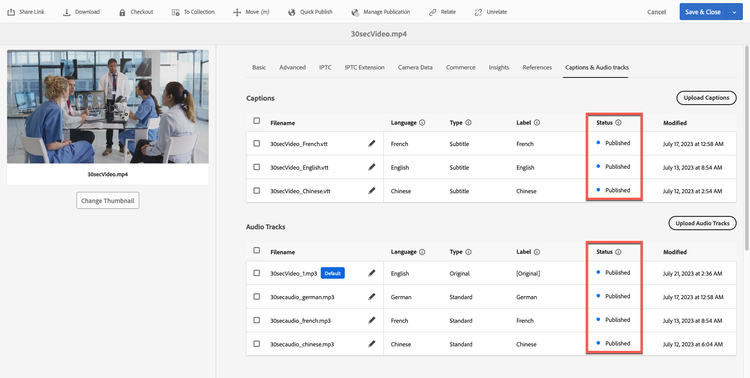
為具有多個音軌的視訊設定預設音訊
依預設,視訊的原始音訊會設定為要播放的預設音訊。
不過,任何上傳的音訊曲目檔案都可以設定為預設音訊,以便在視訊載入檢視器後播放。 在「屬性」使用者介面的 註解和音軌 標籤下方,Default標籤會套用至音軌檔案的右側,以播放視訊。
- Chrome — 視訊中設定的預設音訊會播放。
- Safari — 如果在Safari中設定了預設語言,則會以設定的預設語言播放音訊(如果視訊資訊清單有可用的話)。 否則,會播放設定為視訊屬性一部分的預設音訊。
若要為具有多個音軌的視訊設定預設音訊:
-
導覽至您要設定其預設音訊曲目的視訊資產。
-
在資產選取模式中,從「清單檢視」或「卡片檢視」中選取視訊資產。
-
在工具列上,選取「屬性」圖示(內有「i」的圓形)。
-
在[內容]頁面上,選取 註解與音軌 標籤。
-
在 音軌 標題下,選取您要設定為視訊預設的音軌檔案。
-
選取設定為預設值。
在 設定為預設值 對話方塊中,選取取代。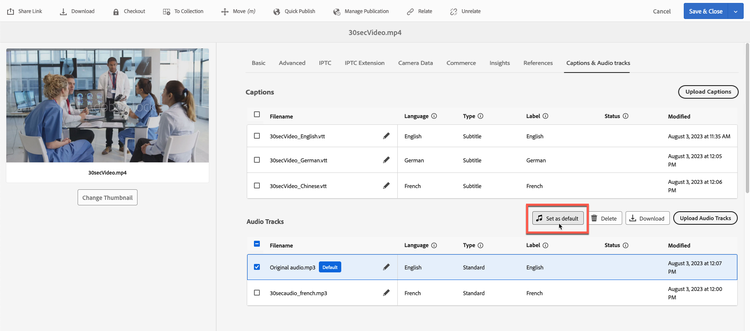
-
在右上角,選取儲存並關閉。
-
發佈視訊。 請參閱發佈資產。
預覽具有多個標題和音訊曲目的視訊 preview-video-audio-subtitle
將註解檔案和音訊曲目檔案上傳到視訊並進行處理後,您可以使用Dynamic Media視訊檢視器(或其他檢視器型別,如有需要)來預覽所有不同的曲目。 預覽功能可協助您檢視客戶所看到的視訊外觀和聲音,並確保影片如預期般運作。
若您對視訊感到滿意,可以使用下列任一方法發佈。
請參閱將視訊或影像檢視器嵌入網頁。
檢視將URL連結至您的網頁應用程式。 如果您的互動式內容有具有相對URL的連結,尤其是指向Experience Manager Sites頁面的連結,則無法採用URL型連結方法。
請參閱將Dynamic Media Assets新增至頁面。
若要預覽含有多個字幕和音軌的視訊:
-
在 Assets 中,導覽至您已新增多個字幕和音軌的現有視訊。
-
按一下視訊資產,以便您可以在預覽模式中將其開啟。
-
在預覽頁面,在頁面的左上角附近,選取下拉式清單,然後選取檢視器。
顯示[檢視器]選項的
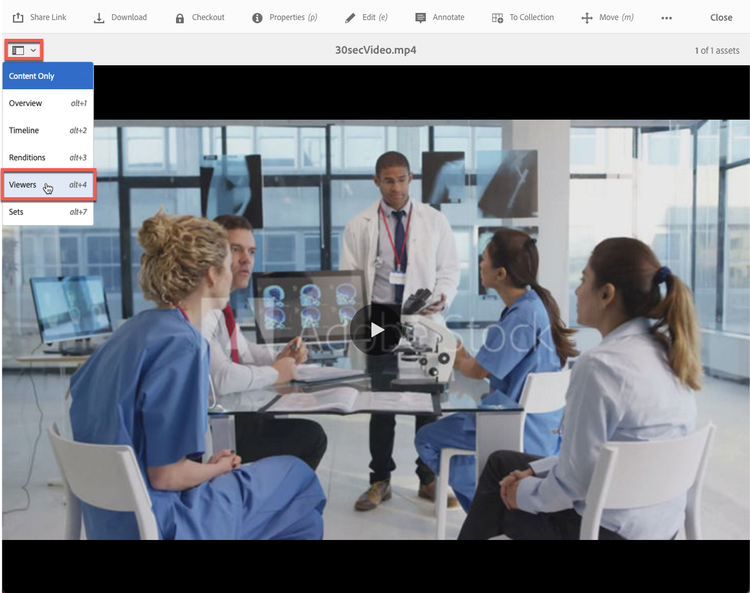
-
從「檢視器」清單中,選取您要用於視訊預覽的檢視器。 例如,下列熒幕擷圖顯示正在選取 視訊 檢視器。
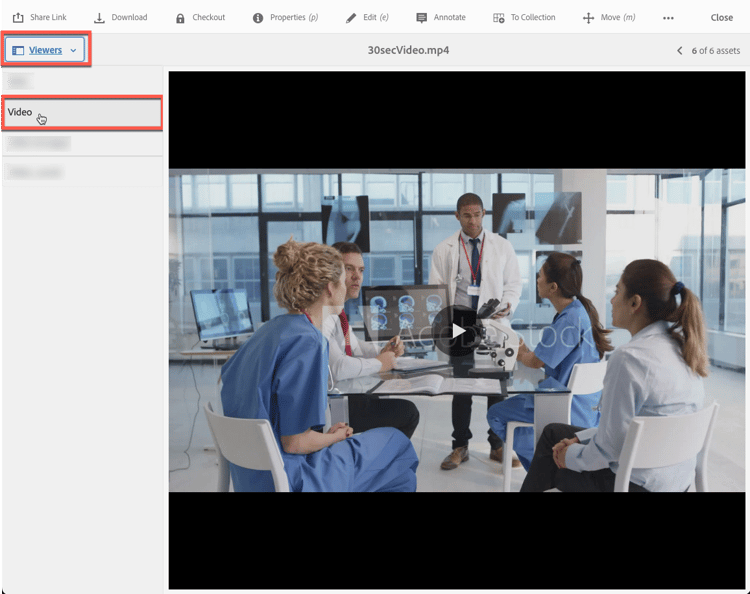
-
在右下角附近,在音量圖示的左側,選取語音泡泡圖示,然後選取您要聽到的音訊或註解,或視見或兩者皆選。 如有需要,您可以在[註解]下選取關閉,不顯示註解。
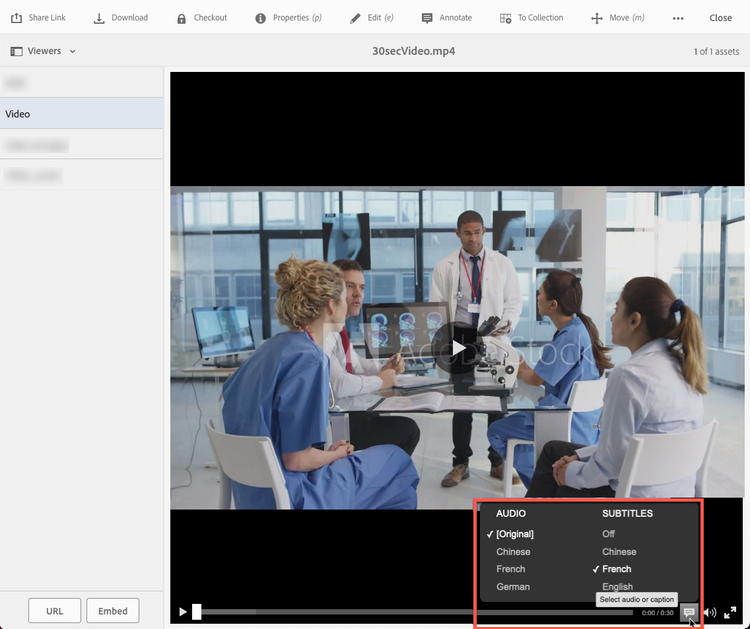
-
若要開始播放,請選取視訊的 播放 按鈕。
記下左下角的 URL 和 Embed 按鈕。 使用這些按鈕分別將視訊的URL連結至您的網頁應用程式或將視訊內嵌至網頁。 -
在預覽頁面的右上角附近,選取關閉。
從視訊中刪除註解或音訊曲目檔案
您可以從視訊中刪除註解或音訊曲目檔案。 刪除已發佈的標題或音訊曲目檔案會自動反映在視訊的已發佈URL中。
無法刪除從主要視訊擷取的原始音軌。
若要刪除視訊的標題或音訊曲目檔案:
-
導覽至您要設定其預設音訊曲目的視訊資產。
-
在資產選取模式中,從「清單檢視」或「卡片檢視」中選取視訊資產。
-
在工具列上,選取「屬性」圖示(內有「i」的圓形)。
-
在[內容]頁面上,選取 註解與音軌 標籤。
-
執行下列其中一項:
- 註解 — 在 註解 標題下,選取一或多個要從視訊中刪除的註解檔案,然後選取刪除。
- 音訊曲目 — 在 音訊曲目 標題下,選取您要從視訊中刪除的一或多個音訊曲目檔案,然後選取刪除。
-
在[刪除]對話方塊中,選取[確定]。
-
發佈視訊。
下載已上傳至視訊的註解或音訊曲目檔案
您可以下載一或多個您上傳以用於視訊的註解或音訊追蹤檔案。 您可以選擇以.zip格式下載所有選取的檔案,或為每個檔案建立個別的下載資料夾。
無法下載從主要檔案擷取的原始音軌。
若要從視訊下載註解或音訊曲目檔案:
-
導覽至您要設定其預設音訊曲目的視訊資產。
-
在資產選取模式中,從「清單檢視」或「卡片檢視」中選取視訊資產。
-
在工具列上,選取「屬性」圖示(內有「i」的圓形)。
-
在[內容]頁面上,選取 註解與音軌 標籤。
-
執行下列其中一項:
- 註解 — 在 註解 標題下,選取您要從視訊下載的一或多個註解檔案,然後選取下載。
- 音訊曲目 — 在 音訊曲目 標題下,選取您要從視訊下載的一或多個音訊曲目檔案,然後選取下載。
-
在「下載」對話方塊中,設定下列選項:
table 0-row-2 1-row-2 2-row-2 3-row-2 4-row-2 選項 說明 另存新檔 使用「另存新檔」文字欄位中指定的預設檔案名稱,或指定您自己的名稱。 為每個資產建立個別的資料夾 為您選取要下載的每個註解檔或音訊追蹤檔建立一個資料夾。 電子郵件 使用您的預設電子郵件程式,將.zip檔案傳送至指定的電子郵件地址。 Assets 指定正在下載的檔案數以及所有選取檔案的組合總大小。 取消選取此選項會使 下載 按鈕變暗(關閉),使您無法下載任何檔案。 -
選取下載。
-
發佈視訊。 請參閱發佈資產。
新增隱藏式字幕至視訊 adding-captions-to-video
您可以將隱藏式字幕新增至單一視訊或最適化視訊集,以將視訊觸及全球市場。 透過新增隱藏式字幕,您就不需要對音訊進行配音,或是使用母語者重新錄製每種語言的音訊。 視訊會以錄製的語言播放。 出現外語註解時,不同語言的人仍可瞭解音訊部分。
隱藏式字幕還能讓耳聾或聽力缺佳的人有更出色的協助工具。
另請參閱Dynamic Media中的協助工具。
Dynamic Media會將註解檔案轉換為JSON (JavaScript物件標籤法)格式。 此轉換表示您可以將JSON文字內嵌至網頁,做為影片隱藏但完整的文字記錄。 搜尋引擎接著可以抓取和索引內容,讓影片更容易找到,並為客戶提供更多有關影片內容的詳細資料。
如需在URL中使用JSON函式的詳細資訊,請參閱提供靜態(非影像)內容。
若要新增隱藏式字幕至視訊:
-
使用協力廠商應用程式或服務來建立您的視訊註解檔案。
確認您建立的檔案符合WebVTT (網頁視訊文字追蹤)標準。 字幕副檔名為
.vtt。 您可以進一步瞭解WebVTT字幕標準。有許多網站提供免費和優質的工具與服務,讓您在Dynamic Media外部用來製作WebVTT標題/標題檔案。
您可以使用與建立註解相同的方式來建立視訊的章節清單。 也就是說,您會建立WebVTT檔案。 但是請注意,此檔案必須與您同時使用的任何WebVTT註解檔案分開;您無法將註解和章節合併到一個WebVTT檔案中。
您可以使用以下範例作為建立具有章節導覽的WebVTT檔案所使用的格式範例:
含有視訊章節導覽的WebVTT檔案 webvtt-file-with-video-chapter-navigation
code language-xml WEBVTT Chapter 1 00:00.000 --> 01:04.364 The bicycle store behind it all. Chapter 2 01:04.364 --> 02:00.944 Creative Cloud. Chapter 3 02:00.944 --> 03:02.937 Ease of management for a working solution. Chapter 4 03:02.937 --> 03:35.000 Cost-efficient access to rapidly evolving technology.在上述範例中,
Chapter 1是提示識別碼,而且是選擇性的。00:00:000 --> 01:04:364的提示時間指定章節的開始時間和結束時間,格式為00:00:000。 最後三位數為毫秒,可保留為000(若偏好設定)。The bicycle store behind it all的章節標題是章節內容的實際描述。 當使用者將其滑鼠指標停留在視訊時間軸中的視覺提示點上時,提示識別碼、開始提示時間和章節標題都會顯示在視訊播放器快顯視窗中。由於您使用HTML5視訊檢視器,請確定您建立的章節檔案遵循WebVTT (Web視訊文字追蹤)標準。 章節檔名副檔名為
.vtt。 您可以進一步瞭解WebVTT字幕標準。若要新增視訊章節導覽:
-
以UTF8編碼儲存
.vtt檔案,以避免章節標題文字中的字元轉譯發生問題。一般來說,您想要將章節
.vtt檔案命名為與視訊檔案相同的名稱,並附加章節。 如此一來,即可協助您使用現有的網頁內容管理系統,自動化視訊URL的產生作業。 -
在Experience Manager中,上傳您的WebVTT章節檔案。
請參閱上傳Assets。
-
執行下列任一項作業:
table 0-row-2 1-row-2 html-authored no-header 若要取得快顯視訊檢視器體驗, - 導覽至 已發佈的 視訊資產,您要將其與您上傳的章節檔案建立關聯。 請記住,URL僅可在您首次發 布資產 後 複製 。 請參閱發佈Assets。
- 從下拉式功能表,然後按一下檢視器。
- 在左側邊欄中,按一下視訊檢視器預設集名稱。 視訊的預覽會在另一個頁面中開啟。
- 在左側邊欄的底部,按一下URL。
- 在URL對話方塊中,選取URL並複製到剪貼簿,然後將URL通過簡單文字編輯器。
- 使用下列語法附加複製的視訊URL,以便將其與複製的URL關聯至您的章節檔案:
&navigation=<full_copied_URL_path_to_chapter_file.vtt>
針對內嵌視訊檢視器體驗, - 導覽至 已發佈的 視訊資產,您要將其與您上傳的章節檔案建立關聯。 請記住,URL僅可在您首次發 布資產 後 複製 。 請參閱發佈Assets。
- 從下拉式功能表,然後按一下檢視器。
- 在左側邊欄中,按一下視訊檢視器預設集名稱。 視訊的預覽會在另一個頁面中開啟。
- 在左側邊欄的底部,按一下內嵌。
- 在「內嵌程式碼」對話方塊中,選取「 」,並將整個程式碼複製到剪貼簿,然後貼到簡單的文字編輯器中。
- 使用下列語法附加視訊的內嵌程式碼,以便將其與複製的URL關聯至您的章節檔案:
videoViewer.setParam("navigation","<full_copied_URL_path_to_chapter_file.vtt>"
關於Dynamic Media - Scene7模式中的視訊縮圖 about-video-thumbnails-in-dynamic-media-scene-mode
視訊縮圖是視訊影格的縮小版本,或是向客戶表示視訊的影像資產。 縮圖可鼓勵客戶選取影片。
Experience Manager中的所有視訊都必須有關聯的縮圖,若要刪除縮圖,必須先將其取代。 根據預設,將視訊上傳至Experience Manager時,系統會使用第一個影格作為縮圖。 不過,您可以自訂縮圖,以利品牌化或視覺化搜尋,例如。 自訂視訊縮圖時,您可以播放視訊並在要使用的影格上暫停。 或者,您可以選取已在數位資產管理器中上傳並 發佈 的影像資產。
您從視訊中選取的自訂視訊縮圖影像,不會擷取並儲存在DAM中,作為獨立且不同的資產。 不過,您從現有影像資產中選取的自訂視訊縮圖會儲存至JCR。 選取資產的路徑會儲存在視訊資產的節點下,如下列範例路徑所示:
/content/dam/*<folder_name*>/<*video_name*>/jcr:content/manualThumbnail只有在您將視訊設定檔套用至視訊所在的資料夾後,才能使用自訂視訊縮圖的功能。
另請參閱關於Dynamic Media — 混合模式下的視訊縮圖。
新增自訂視訊縮圖 adding-a-custom-video-thumbnail
這些步驟僅適用於以「Dynamicmedia_Scene7」模式執行的Dynamic Media。
若要新增自訂視訊縮圖:
-
請確定您已完成下列操作:
-
已建立視訊資產的資料夾。
-
-
導覽至您要變更其縮圖影像的上傳視訊資產。
-
在資產選擇模式中,從 清單檢視 或卡片檢視,選取視訊資產。
-
在工具列上,選取 屬性 圖示(內有「i」的圓形)。
-
在視訊的「屬性」頁面上,選取變更縮圖。
-
在「變更縮圖」頁面上,執行下列任一項作業:
-
若要使用視訊中的影格做為新的縮圖:
- 在工具列上,選取從視訊選取影格。
- 選取「播放」按鈕,然後在您要擷取的影格上選取「暫停」按鈕,作為視訊的新縮圖。
-
若要將影像資產作為新縮圖:
- 在工具列上,選取從Assets中選取縮圖。
- 選取選取縮圖。
- 導覽至您想要使用的先前上傳和發佈影像資產。 資產會自動調整大小,以作為視訊的縮圖影像。
- 選取影像資產,然後選取選取。
-
-
在[變更縮圖]頁面上,選取[儲存變更]。
-
在影片的「屬性」頁面右上角,選取「儲存並關閉」。
關於Dynamic Media — 混合模式中的視訊縮圖 about-video-thumbnails-in-dynamic-media-hybrid-mode
您可以從Dynamic Media自動產生的十個縮圖影像中選擇一個,以新增至您的視訊。 當視訊資產在Experience Manager Sites、Experience Manager Mobile或Experience Manager Screens的製作環境中與Dynamic Media元件搭配使用時,視訊播放器會顯示您選取的縮圖。 縮圖可以做為靜態圖片,最能呈現您整個視訊的內容,並進一步鼓勵使用者按一下「播放」按鈕。
Dynamic Media會根據視訊的總時間擷取10個(預設)縮圖影像。 系統會依下列視訊間隔擷取影像:
- 1%
- 11%
- 21%
- 31%
- 41%
- 51%
- 61%
- 71%
- 81%
- 91%
這10個縮圖持續存在,這表示如果您稍後決定選擇不同的縮圖,則不需要重新產生系列。 您可以預覽10個縮圖影像,然後選取您要用於視訊的影像。 如果您想要變更為預設值,可以使用CRXDE Lite來設定產生縮圖影像的時間間隔。 例如,如果您只想從視訊產生一系列四個均勻間隔的縮圖影像,您可以將間隔時間設定為24%、49%、74%和99%。
理想情況下,上傳視訊後、在網站上發佈視訊之前,隨時都可以新增視訊縮圖。
您也可以選擇上傳自訂縮圖來代表視訊,而不使用Dynamic Media產生的縮圖。 例如,您可以建立具有視訊標題的自訂縮圖影像、吸引目光的開頭影像,或從視訊擷取的特定影像。 您上傳的自訂視訊縮圖影像的最大解析度必須是1280 × 720畫素(最小寬度為640畫素),並且不得大於2 MB。
另請參閱關於Dynamic Media - Scene7模式的視訊縮圖。
新增視訊縮圖 adding-a-video-thumbnail
這些步驟僅適用於以混合模式執行的Dynamic Media。
若要新增視訊縮圖:
-
導覽至您要新增視訊縮圖的已上傳視訊資產。
-
在資產選取模式中,從「清單檢視」或「卡片檢視」中選取視訊資產。
-
在工具列上,選取 檢視屬性 圖示(內有「i」的圓形)。
-
在視訊的「屬性」頁面上,選取變更縮圖。
-
在「變更縮圖」頁面的工具列上,選取「選取影格」。
Dynamic Media會根據您自訂的預設時間間隔或時間間隔,從您的視訊產生一系列縮圖影像。
-
預覽產生的縮圖影像,然後選取要新增至視訊的影像。
-
選取儲存變更。
視訊的縮圖影像會更新,以使用您選取的縮圖。 如果您稍後決定變更縮圖影像,可以返回 變更縮圖 頁面並選取新的頁面。
如果您設定新的預設時間間隔或上傳新視訊來取代現有時間間隔,請確定Dynamic Media會重新產生縮圖。
請參閱設定產生視訊縮圖的預設時間間隔。
設定產生視訊縮圖的預設時間間隔 configuring-the-default-time-interval-that-video-thumbnails-are-generated
當您設定並儲存新的預設時間間隔時,您的變更只會自動套用至您未來上傳的視訊。 不會自動將新的預設套用至您先前上傳的影片。 針對現有視訊,您必須重新產生縮圖。
請參閱新增視訊縮圖。
若要設定產生視訊縮圖的預設時間間隔:
-
在Experience Manager中,選取工具 > 一般 > CRXDE Lite。
-
在CRXDE Lite頁面的左側目錄面板中,導覽至
o etc/dam/imageserver/configuration/jcr:content/settings.如果看不到目錄面板,請選取「首頁」標籤左側的>>圖示。
-
在右下方面板的[內容]索引標籤中,按兩下
thumbnailtime。 -
在 編輯縮圖時間 對話方塊中,使用文字欄位以百分比輸入間隔值。
- 若要新增一或多個間隔值欄位,請選取加號(+)圖示。 如有必要,請捲動至對話方塊底部以檢視圖示。
- 若要從清單中刪除間隔值欄位,請選取其右邊的減號(-)圖示。
- 如果要重新排序間隔值,請選取向上箭頭圖示和向下箭頭圖示。
-
選取「確定」並返回「屬性」標籤。
-
在CRXDE Lite頁面的左上角附近,選取「儲存全部」,然後選取左上角的「首頁」圖示以返回Experience Manager。
請參閱新增視訊縮圖。
新增自訂視訊縮圖 adding-a-custom-video-thumbnail-1
這些步驟僅適用於以混合模式執行的Dynamic Media。
若要新增自訂視訊縮圖:
-
導覽至您要新增自訂視訊縮圖的已上傳視訊資產。
-
在資產選取模式中,從「清單檢視」或「卡片檢視」中選取視訊資產。
-
在工具列上,選取 檢視屬性 圖示(內有「i」的圓形)。
-
在視訊的「屬性」頁面上,選取變更縮圖。
-
在[變更縮圖]頁面的工具列上,選取[上傳]新縮圖。
-
導覽至您要使用的縮圖影像,選取該影像,然後選取「開啟」以開始將該影像上傳至Experience Manager。 上傳後,請務必發佈影像。
-
成功上傳並發佈影像後,在[變更縮圖]頁面中,選取[儲存變更]。
自訂縮圖會新增至您的視訊。
變更動態媒體資產的Dynamic Media URL manifest-urls
在Dynamic Media中處理的視訊可用現成的檢視器使用。 或者,存取資訊清單URL並在自訂檢視器中播放。 以下是為影片擷取資訊清單URL的API。
關於getVideoManifestURI API
getVideoManifestURIAPI透過cq-scene7-api:com.day.cq.dam.scene7.api公開,可用來產生下列資訊清單URL:code language-java /** * Returns the manifest url for videos * @param resource video resource * @param manifestType type of video streaming manifest being requested * @param onlyIfPublished return a manifest only if the video is published * @return the manifest url for videos * * @throws Exception */ @Nullable String getVideoManifestURI(Resource resource, ManifestType manifestType, boolean onlyIfPublished) throws Exception;getVideoManifestURI API引數
此API會採用下列三個引數:
table 0-row-2 1-row-2 2-row-2 3-row-2 參數 說明 resource與Dynamic Media已擷取的視訊對應的資源。 manifestType可以是 ManifestType.DASH或ManifestType.HLSonlyIfPublished如果資訊清單URI只有在發佈後才能在傳遞層級上使用,則設為true。 若要使用上述方法擷取視訊的資訊清單URL,請將視訊編碼設定檔新增至「上傳視訊」資料夾。 Dynamic Media會根據指派給資料夾之視訊編碼檔案中的編碼,來處理這些視訊。 現在,您可以叫用上述API來擷取已上傳影片的資訊清單URL。
錯誤案例
如果發生錯誤,API會傳回null。 Experience Manager錯誤記錄中會記錄例外狀況。 所有這類記錄錯誤都以
Could not generate Video Manifest URI開頭。 下列情況可能會導致此類錯誤:-
IllegalArgumentException會針對下列任一專案進行記錄:- 傳遞的
resource引數為Null。 - 傳遞的
resource引數不是視訊。 - 傳遞的
manifestType引數為Null。 onlyIfPublished引數傳遞為true,但視訊未發佈。- 未使用Dynamic Media中的最適化視訊集擷取視訊。
- 傳遞的
-
在連線至Dynamic Media時發生問題時,
IOException會獲得記錄。 -
當傳遞的
manifestType引數為ManifestType.DASH且未使用DASH格式處理視訊時,會記錄UnsupportedOperationException。
以下範例為上述API使用以 HTTPWhiteBoard 規格撰寫的servlet。 選取每個索引標籤以取得程式碼語法。
tabs 在pom.xml中新增相依性 accordion 在pom.xml中新增相依性 code language-java dependency> <groupId>com.day.cq.dam</groupId> <artifactId>cq-scene7-api</artifactId> <version>5.12.64</version> <scope>provided</scope> </dependency>範例servlet accordion 範例servlet code language-java @Component service = Servlet.class ) @HttpWhiteboardServletPattern(value = ManifestServlet.SERVLET_PATTERN) @HttpWhiteboardContextSelect(value = Constants.SERVLET_CONTEXT_SELECTOR) public class ManifestServlet extends HttpServlet { private static final Logger LOGGER = LoggerFactory.getLogger(ManifestServlet.class); private final ObjectMapper objectMapper; @Reference private Scene7Service scene7Service; public static final String SERVLET_PATTERN = Constants.VIDEO_API_PREFIX + "/manifestUrl"; public ManifestServlet() { this.objectMapper = new ObjectMapper(); objectMapper.setSerializationInclusion(JsonInclude.Include.NON_NULL); } @Override protected void doGet(HttpServletRequest request, HttpServletResponse response) throws IOException { final ResourceResolver resolver = getResourceResolver(request); String assetPath = request.getParameter("assetPath"); String manifest = request.getParameter("manifestType"); String onlyIfPublished = request.getParameter("onlyIfPublished"); Resource resource = resolver.getResource(assetPath); response.setCharacterEncoding(StandardCharsets.UTF_8.toString()); response.setContentType("application/json"); if(resource == null) { LOGGER.info("could not retrieve the resource from JCR"); error("could not retrieve the resource from JCR", response); return; } String manifestUri = null; try{ ManifestType manifestType = ManifestType.DASH; if(manifest != null) { manifestType = ManifestType.valueOf(manifest); } manifestUri = scene7Service.getVideoManifestURI(resource, manifestType, onlyIfPublished != null); objectMapper.writeValue(response.getWriter(), new ManifestUrl(manifestUri)); response.setContentType("application/json"); } catch (Exception e) { LOGGER.error(e.getMessage(), e); error(String.format("Unable to get the manifest url for %s. %s", assetPath, e.getMessage()), response); } } private ResourceResolver getResourceResolver(HttpServletRequest request) { Object rr = request.getAttribute(AuthenticationSupport.REQUEST_ATTRIBUTE_RESOLVER); if (!(rr instanceof ResourceResolver)) { throw new IllegalStateException( "The request does not seem to have been created via Apache Sling's authentication mechanism."); } else { return (ResourceResolver) rr; } } private void error(String errorMessage, HttpServletResponse response) throws IOException { ManifestUrl errorManifest = new ManifestUrl(null); errorManifest.setErrorMessage(errorMessage); response.setStatus(HttpServletResponse.SC_INTERNAL_SERVER_ERROR); objectMapper.writeValue(response.getWriter(), errorManifest); } }servlet的 回應類別 accordion servlet 的回應類別 code language-java public class ManifestUrl extends VideoResponse { String manifestUrl; public ManifestUrl(String manifestUrl) { this.manifestUrl = manifestUrl; } public String getManifestUrl() { return manifestUrl; } } public abstract class VideoResponse { String errorString; public String getErrorString() { return errorString; } public void setErrorMessage(String errorString) { this.errorString = errorString; } }在servlet中參考的 常數檔案 accordion 在servlet 中參考的常數檔案 code language-java public final class Constants { private Constants() { } public static final String VIDEO_API_PREFIX = "/dynamicmedia/video"; public static final String SERVLET_CONTEXT_SELECTOR = "(" + HttpWhiteboardConstants.HTTP_WHITEBOARD_CONTEXT_NAME + "=" + DMSampleApiHttpContext.CONTEXT_NAME + ")"; }ServletContext accordion ServletContext 使用
servletContext掛接上述servlet。 以下是servletContext的範例。code language-java public class DMSampleApiHttpContext extends ServletContextHelper { public static final String CONTEXT_NAME = "com.adobe.dmSample"; public static final String CONTEXT_PATH = "/dmSample"; private final MimeTypeService mimeTypeService; private final AuthenticationSupport authenticationSupport; /** * Constructs a new context that will use the given dependencies. * * @param mimeTypeService Used when providing mime type of requests. * @param authenticationSupport Used to authenticate requests with sling. */ @Activate public DMSampleApiHttpContext(@Reference final MimeTypeService mimeTypeService, @Reference final AuthenticationSupport authenticationSupport) { this.mimeTypeService = mimeTypeService; this.authenticationSupport = authenticationSupport; } // ---------- HttpContext interface ---------------------------------------- /** * Returns the MIME type as resolved by the <code>MimeTypeService</code> or * <code>null</code> if the service is not available. */ @Override public String getMimeType(String name) { MimeTypeService mtservice = mimeTypeService; if (mtservice != null) { return mtservice.getMimeType(name); } return null; } /** * Returns the real context path that is used to mount this context. * @param req servlet request * @return the context path */ public static String getRealContextPath(HttpServletRequest req) { final String path = req.getContextPath(); if (path.equals(CONTEXT_PATH)) { return ""; } return path.substring(CONTEXT_PATH.length()); } /** * Returns a request wrapper that transforms the context path back to the original one * @param req request * @return the request wrapper */ public static HttpServletRequest createContextPathAdapterRequest(HttpServletRequest req) { return new HttpServletRequestWrapper(req) { @Override public String getContextPath() { return getRealContextPath((HttpServletRequest) getRequest()); } }; } /** * Always returns <code>null</code> because resources are all provided * through individual endpoint implementations. */ @Override public URL getResource(String name) { return null; } /** * Tries to authenticate the request using the * <code>SlingAuthenticator</code>. If the authenticator or the Repository * is missing this method returns <code>false</code> and sends a 503/SERVICE * UNAVAILABLE status back to the client. */ @Override public boolean handleSecurity(HttpServletRequest request, HttpServletResponse response) throws IOException { final AuthenticationSupport authenticator = this.authenticationSupport; if (authenticator != null) { return authenticator.handleSecurity(createContextPathAdapterRequest(request), response); } // send 503/SERVICE UNAVAILABLE, flush to ensure delivery response.sendError(HttpServletResponse.SC_SERVICE_UNAVAILABLE, "AuthenticationSupport service missing. Cannot authenticate request."); response.flushBuffer(); // terminate this request now return false; } }使用範例servlet
您在
/dmSample/dynamicmedia/video/manifestUrl執行GET作業以叫用此servlet。 傳遞的查詢引數如下:table 0-row-2 1-row-2 2-row-2 3-row-2 查詢引數 說明 assetPath強制。 產生 manifestUrl之視訊的路徑。manifestType選擇性。 引數可以是DASH或HLS。 如果未傳遞,則預設為DASH。 onlyIfPublished選擇性。 如果通過,則只有在已發佈視訊時才傳回 manifestUrl。在此範例中,假設進行下列設定:
- 公司是
samplecompany。 - 編寫執行個體是
http://sample-aem-author.com。 - 資料夾
/content/dam/video-example已套用視訊編碼設定檔。 - 視訊
scenery.mp4已上傳至資料夾/content/dam/video-example。
您可以透過下列方式叫用servlet:
table 0-row-2 1-row-2 2-row-2 3-row-2 1-align-left 4-align-left 7-align-left 10-align-left 類型 說明 HLS http://sample-aem-author.com/dmSample/dynamicmedia/video/manifestUrl?manifestType=HLS&assetPath=/content/dam/video-example/scenery.mp4
若啟用DASH傳遞:{"manifestUrl":"https://s7d1.scene7.com/is/content/samplecompany/scenery-AVS.m3u8?packagedStreaming=true"}
若停用DASH傳遞:{"manifestUrl":"https://s7d1.scene7.com/is/content/samplecompany/scenery-AVS.m3u8"}虛線 http://sample-aem-author.com/dmSample/dynamicmedia/video/manifestUrl?manifestType=DASH&assetPath=/content/dam/video-example/scenery.mp4
若啟用DASH傳遞:{"manifestUrl":"https://s7d1.scene7.com/is/content/samplecompany/scenery-AVS.mpd"}
若停用DASH傳遞:{}錯誤:資產路徑錯誤 http://sample-aem-author.com/dmSample/dynamicmedia/video/manifestUrl?manifestType=DASH&assetPath=/content/dam/video-example/scennnnnnery.mp4{"errorString":"could not retrieve the resource from JCR"} -