适用于Adobe Commerce的Experience League支持用户指南
在本指南中,了解如何向Experience League支持提交支持票证,并提供对Adobe Commerce帐户的共享访问权限。
主要更新: 2024年7月29日
Experience League支持什么? what-is-experience-support
Experience League支持是Adobe的支持门户,符合条件的Adobe Commerce客户可以在这里提交和管理支持工单。 您还可以在该处查看故障排除文章。
支持案例 support-cases
Adobe Experience League支持案例管理允许通过案例与支持人员合作,解决在根据合同为所有Adobe产品使用Adobe Commerce等Adobe Commerce产品时遇到的特定问题。
登录EXPERIENCE LEAGUE支持 sign-in-experience-support
登录允许您提交、更新和响应工程师有关支持票证的问题。
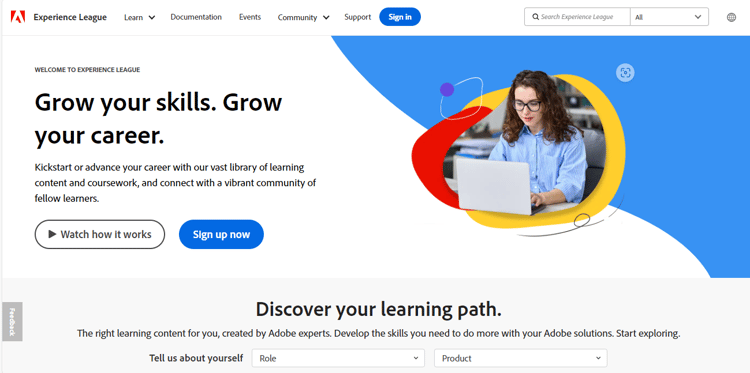
要登录Adobe Experience League支持,请执行以下步骤:
- 导航到experienceleague.adobe.com。
- 使用您的Adobe登录凭据登录。
提交支持案例 support-case
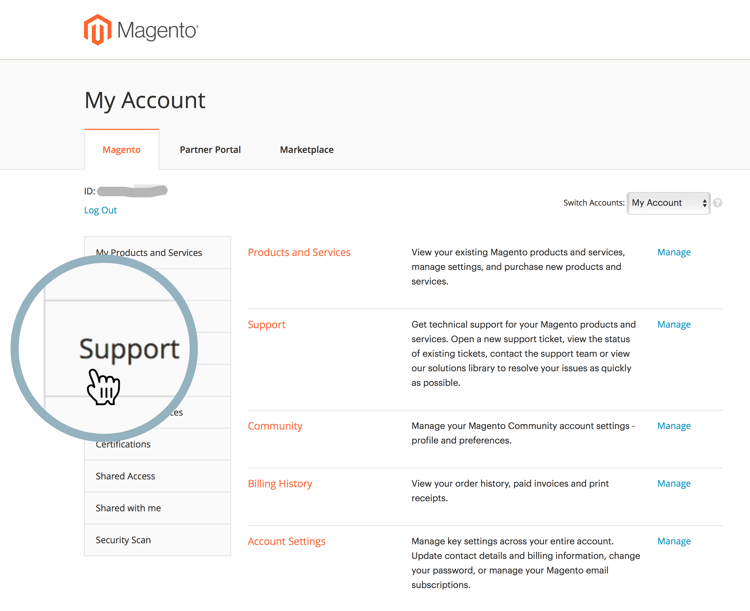
以帐户所有者或Shared Access用户身份成功登录后,您可以使用Adobe Experience League主页、Adobe Commerce帐户页面和Adobe Commerce Cloud帐户页面提交支持案例。
- 相关组织将在左栏中命名,并在(Commerce)中结束。 您的问题与该组织或与其关联的帐户相关。
- 您的问题是无法登录Marketplace帐户,或者对于部署扩展有疑问。
- 您提出的问题不仅仅是为所购买的Marketplace产品申请退款。
Adobe Experience League起始页 experience-league-start-page
要使用Adobe Experience League的起始页提交新的支持案例,请参阅使用Experience League创建支持工单。
- 要提交案例,您必须有权支持相应的产品(例如,Adobe Commerce、Adobe Commerce Intelligence、Adobe Commerce支付服务、Experience Platform等)。 如果您无权获得支持,页面顶部将显示一个栏,告知您您您不是组织中有权获得支持的用户。
- 如果您属于多个组织,或者有多个组织具有相似的名称(每个组织都表示该组织订阅的任何其他Adobe产品),则需要首先从左列(以*(Commerce)*结尾)的下拉菜单中选择相应的组织。
- 如果在提交案例时 选择产品 下拉列表为空,则您可能使用Adobe Commerce合作伙伴帐户。 只有具有支持权利商家的共享访问权限的用户才能提交票证。 对于商家问题,请求共享访问权限。 有关合作伙伴问题,请联系spphelp@adobe.com。
如果您打算在Managed Services ”票证上提交“Commerce”,并且位于基础架构的Commerce上,但是没有在云基础架构上将 Commerce显示为可用产品:
1。 在**案例标题**.
2中输入问题的主题。 在案例描述.
3中输入问题的描述。 输入这两个项目后,将显示下面的 云项目URL 字段。
- 导航到accounts.magento.com ,然后使用您将用于管理Adobe Experience League中的支持案例的相同配置文件(企业、学校或个人)登录。
- 成功登录accounts.magento.com配置文件后,请导航回experienceleague.adobe.com并登录。
- 从组织下拉菜单中选择您的组织。
- 如果贵组织仍未出现,请联系Commerce管理员以获取支持委派权限。 有关其他信息,请参阅Commerce帐户共享帮助文章。
- 由于每个组织代表一种产品,因此您会在下拉列表中看到两个组织,例如OrgA-Product1和OrgB-Product2。
- 如果您选择了产品= Product1,但您的问题与Product2有关,则案例将被转接至Product2支持部门,在将案例转接至Product1支持部门时会有所延迟。
- 如果您提交了OrgA-Product1的案例,并且希望将来查看该组织的我的案例,那么如果选择OrgA-Product2作为组织,您将不会看到该案例(与Example B相比,您只需选择另一个组织即可)。
- 如果您为OrgA提交了案例,但问题实际影响OrgB,则OrgB的成员将来将无法在 我的案例 下看到此案例。
- 此外,OrgA成员将能够查看 我的案例 下实际用于OrgB的案例,这可能会导致隐私问题。
- 您的Commerce授权已过期或处于非活动状态(例如,由于未解决的计费或许可问题)。
- 对于在云基础架构(PaaS)上的Adobe Commerce上托管的实例,尚未将您添加到云项目。
- 转到Adobe支持页面。
- 在左侧的组织下拉列表中,选择名称以**(Commerce)**结尾的组织。
- 提交相应产品的票证,对于与高级报告具体相关的问题,请勿选择Commerce报告。
您必须同时在https://account.adobe.com和https://account.magento.com拥有帐户才能登录Experience League以提交支持案例。 在登录之前,您将无法提交支持案例。
如果您已在https://account.magento.com上拥有帐户,但无法登录,则可能尚未在https://account.adobe.com上注册帐户(自2022年8月起,必须注册)。
要解决此问题:
- 在https://account.adobe.com上使用与您的广告ID相同的电子邮件地址创建一个帐户。
- 转到https://account.magento.com ,将您的Adobe ID与MAG ID关联起来。
Adobe Commerce帐户页面 submit-case-adobe-commerce-account-page
要使用Adobe Commerce帐户页提交新的支持工单,请执行以下步骤:
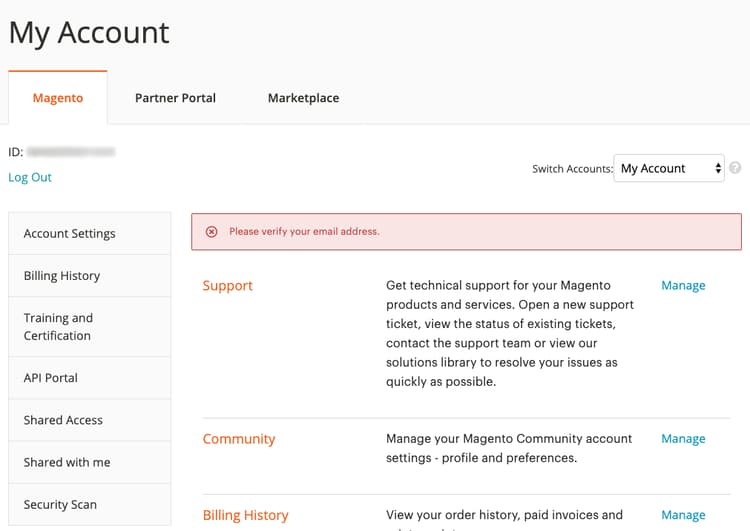
请在Adobe Commerce帐户页面上验证您的电子邮件地址错误 verify-email-address-error
如果您收到“请验证您的电子邮件地址”错误(类似于Adobe Commerce帐户页面上的以下错误),您将无法提交支持票证。
跟踪您的Commerce支持案例 track-support-case
您的支持案例包括:
- 已经亲自提交了。
- 已通过CC(抄送)添加到作为观察者。
例如,您之前选择了以“(Commerce)”结尾的组织来跟踪您的Commerce案例,同时您还具有AEP支持案例 — 这些案例不会显示在此处。
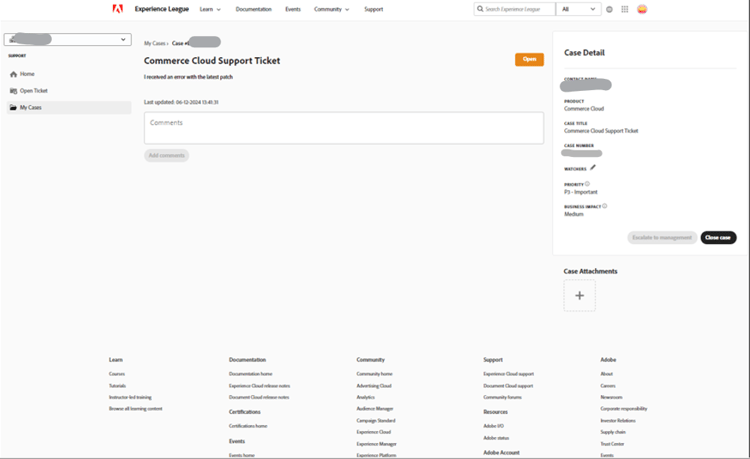
查看您的案例
单击左侧菜单中的我的案例,可以查看您个人提交的Commerce案例。 确保您选择了以“(Commerce)”结尾的正确组织。
查看您的观察案例
通过单击左侧菜单中的我的组织的案例,您可以查看您作为观察者添加的Commerce案例。
搜索案例
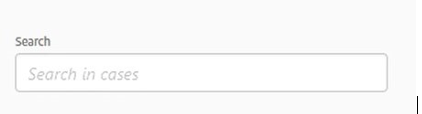
若要查找案例,请在 搜索 字段中键入搜索查询,然后在键盘上按Enter。
升级您的案例
如果您认为某个案例需要进一步关注,并且我们的初始响应时间已过,您可以升级该案例。 要做到这一点,
-
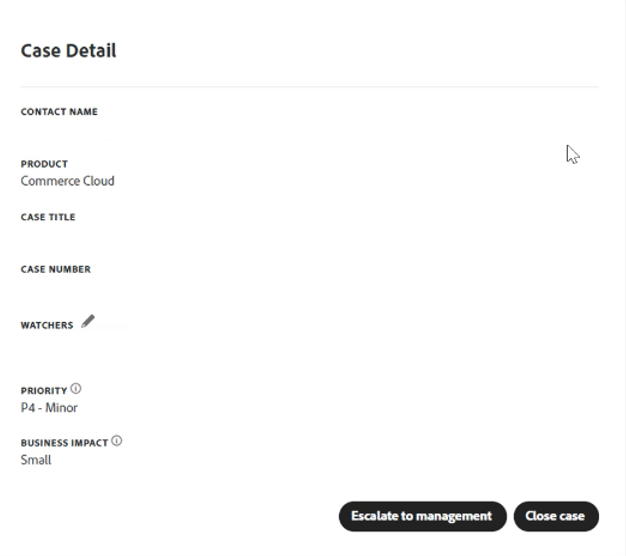
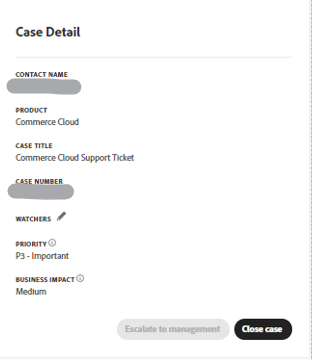
单击屏幕右侧 案例详细信息 面板右下角的呈报到管理。
-
单击后,将显示一个弹出表单。 填写表单,然后单击上报。
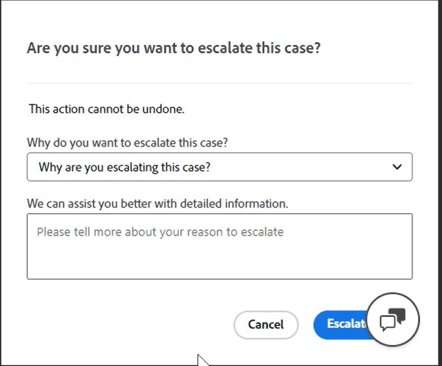
升级原因可能包括:代理沟通技能、代理技术知识、等待回叫/更新、问题紧迫性更改、解决未达到预期或解决时间。
在支持案例中添加观察程序
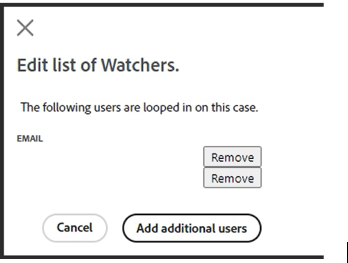
您可以添加观察者来支持组织成员提交的案例。 当提交新案例或更新现有案例时,观察者将收到电子邮件通知。
-
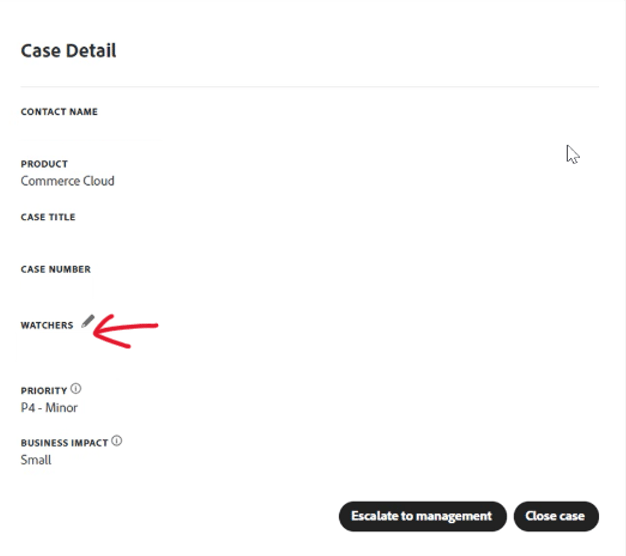
要将观察程序添加到现有案例,请打开案例,然后单击屏幕右侧“案例详细信息”面板中“观察程序”旁边的铅笔图标。
-
单击铅笔后,您可以在列表中添加或删除观察者。
您案例中的备注 comments-in-your-case
您案例中的注释包含您或Adobe Commerce支持团队编写的所有注释。 注释按最新(顶部)到最早(底部)顺序显示。
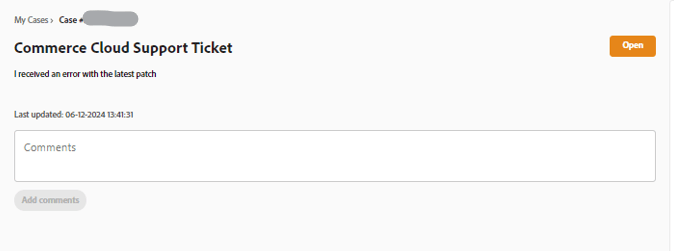
要添加评论,请执行以下步骤:
- 滚动到票证的底部。
- 将您的评论写入 评论 字段,然后单击添加评论。
结案 close-case
要关闭案例,请单击 案例详细信息 面板右下角的关闭案例。
重新打开您的案例 reopen-case
有关关闭和重新打开案例的详细信息,请参阅添加和删除观察者、关闭和重新打开票证视频。
使用Cloud Console提交票证 cloud-console
要使用Cloud Console提交新的支持工单,请执行以下步骤:
Adobe Commerce P1热线 P1-hotline
Adobe Commerce P1热线文章提供了Adobe Commerce在P1事件期间寻求帮助时的P1热线号码,并解释了要提供的信息。
Adobe Commerce共同责任运营模式 shared-responsibility-operational-model
请参阅关于Adobe Commerce分担责任运营模型的文章,
旨在厘清我们专业基础设施服务的运营责任。
打开跟进票证 follow-up
打开跟进票证将确保原始问题链接到跟进票证以实现连续性。
要打开跟进票证,请单击您要创建跟进的票证底部的“创建跟进”链接。
共享访问:授予其他用户访问您帐户的权限 shared-access
您可以为其他Adobe Commerce帐户持有人授予对您帐户的有限访问权限。 特别是,使用 共享访问 功能,您可以为受信任的员工和服务提供商提供使用帮助中心帐户的权限,以便他们可以使用您的支持票证。
您可以使用位于https://account.magento.com的Adobe Commerce帐户页提供和管理共享访问权限。
谁可以提供共享访问权限 who-can-provide-shared-access
只有具有相应权限的帐户所有者(主帐户所有者)才能为其他用户提供共享访问权限。
管理用户及其访问权限是客户的责任,在共享访问方面尤其如此。 因此,Adobe Commerce支持团队无法代表客户提供对Adobe Commerce帐户的共享访问权限。 建议客户使用Adobe Commerce帐户页面自行添加具有共享访问权限的用户。
已被提供共享访问权限的用户不能向其他用户转移或授予此类访问权限。
提供共享访问 provide-shared-access
有关设置共享帐户的详细步骤,请参阅Adobe Commerce快速入门指南的共享Commerce帐户部分。
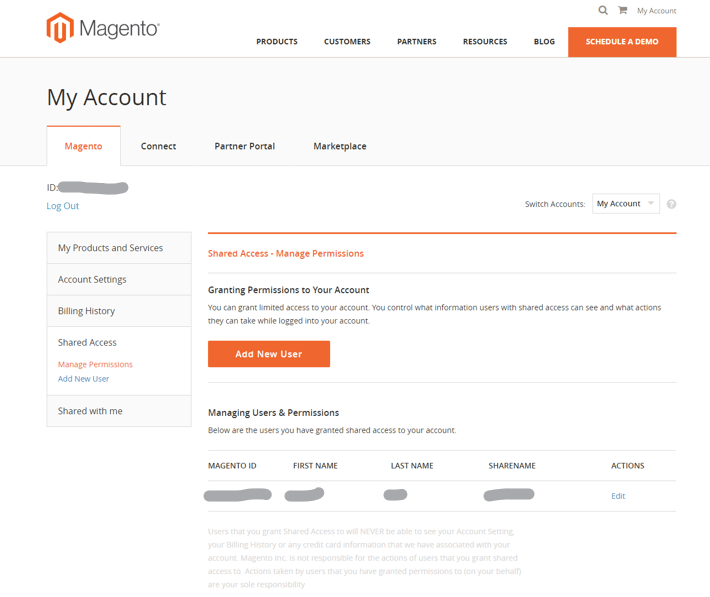
为新用户提供共享访问后,相关信息可在您的Adobe Commerce帐户页面的共享访问 > 管理权限中获得。
撤销(删除)共享访问权限 revoke-shared-access
-
在https://account.magento.com登录到您的Adobe Commerce帐户。
-
在左侧面板中的“共享访问”下,选择管理权限。
-
找到要撤销其共享访问权限的用户,然后单击用户行(操作列)中的

-
单击 删除用户 以撤销访问权限,或者单击X在顶角取消撤销。
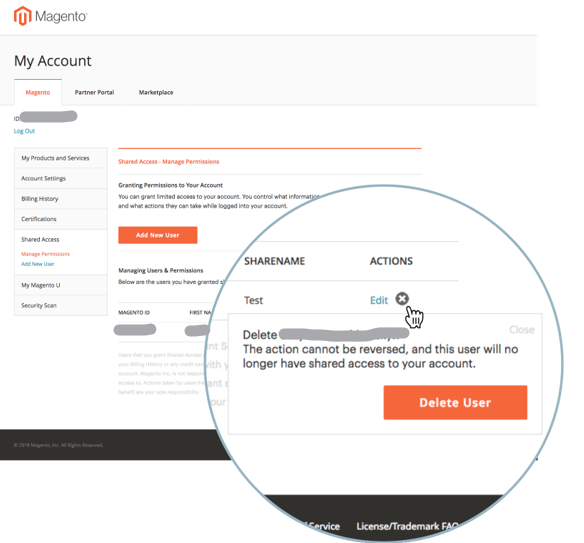
您还可以使用 编辑 菜单撤销共享访问权限:
-
在https://account.magento.com登录到您的Adobe Commerce帐户。
-
在左侧面板中的“共享访问”下,选择管理权限。
-
找到要撤销其共享访问权限的用户,然后单击用户行(操作列)中的编辑。
-
单击页面底部的删除此用户。
-
在确认弹出窗口中,单击 删除用户 以撤销访问权限,或者单击顶角的X以取消撤销。
如何删除通过Cloud项目被授予共享访问权限的用户? remove-cloud-shared-access-users
受影响的产品和版本
- Adobe Commerce Cloud(所有版本)
原因
如果您拥有Adobe Commerce Cloud项目并且在该项目中添加了用户,则他们可能已自动获得对项目所有者的图像ID的共享访问权限。 这通常显示在 共享名称 列中,显示来自MAG[XYZ ]的云共享访问。
解决方案
如果未在此页面🔗上添加/给定,则无法从MAG[XYZ ]中删除共享名称为 Cloud Shared Access的共享访问用户列表。 保留它们是为了提供信息/进行审核。
但是,一旦您撤销了这些共享访问用户的权限,他们将不再拥有该访问权限。
- 在https://account.magento.com登录到您的Adobe Commerce帐户。
- 在左侧面板的 共享访问 下,选择管理权限。
- 找到要撤销其共享访问权限的用户,然后单击用户行(操作列)中的编辑。
- 取消选中 授予帐户权限 下的所有资源。
- 为避免对用户是否仍具有 云共享访问权限 产生任何混淆,您应将 共享名称 修改为类似于 已撤消的云共享访问权限 — 无法删除 之类的名称。
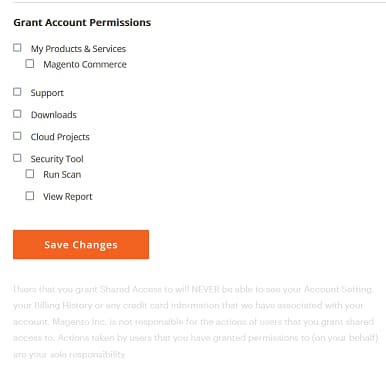
有关更多信息,请参阅我们的Commerce on Cloud Infrastructure指南上的管理用户访问权限文档。
访问您的共享帐户(切换帐户) switch-accounts
有关提交Adobe Commerce票证的演示,请观看此视频。
要使用为您提供的共享访问权限,请执行以下步骤:
-
在https://account.magento.com登录到您的Adobe Commerce帐户。
-
单击 切换帐户 菜单并选择帐户。
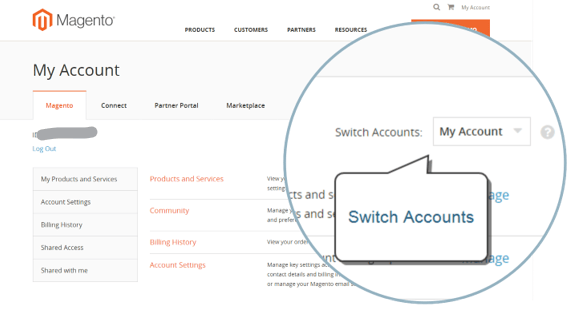
要了解您当前使用哪个帐户(您自己的本机帐户或共享访问权限),请参阅 切换帐户 菜单:该菜单显示活动帐户。
共享访问疑难解答 troubleshooting-shared-access
请参阅我们的支持知识库中的共享访问疑难解答文章。