Adobe客户支持体验
Experience League支持票证
支持票证现在通过Experience League提交。 有关如何提交支持票证的说明,请参阅提交支持票证一节。
我们正在努力改进您与Adobe客户支持部门的交互方式。 我们的愿景是通过使用Experience League转移到单一入口点来简化支持体验。 启用后,您的组织将能够轻松访问Adobe客户支持;通过跨产品的通用系统更深入地了解您的服务历史记录;以及通过电话、Web和通过单一门户聊天请求帮助。
如果您是Adobe Commerce用户,请参阅《适用于Adobe Commerce的Experience League支持用户指南》中的提交支持案例。
支持案例提交所需的授权角色 submit-ticket
要在Experience League中提交支持工单,您需要具有系统管理员分配的支持管理员角色。 只有组织中的系统管理员才能分配此角色。 产品、产品配置文件和其他管理角色无法分配支持管理员角色,也无法查看用于提交支持票证的 创建案例 选项。 要了解有关不同类型的管理员角色及其权限的详细信息,请参阅管理员角色。
如果您使用Commerce,则共享访问权限以处理支持案例的流程会有所不同。 有关详细信息,请参阅Adobe Commerce的Experience League支持用户指南中的共享访问权限:授予其他用户访问您的帐户的权限。
添加支持使角色有权访问组织
支持管理员角色是一个非管理角色,有权访问与支持相关的信息。 支持管理员可以查看、创建和管理问题报告。
添加或邀请管理员:
-
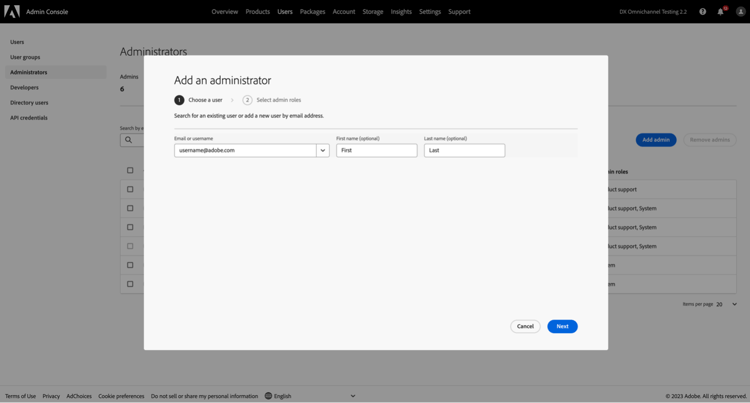
在Admin Console中,选择用户 > 管理员。
-
单击添加管理员。
-
输入姓名或电子邮件地址。
您可以搜索现有用户,或通过指定有效的电子邮件地址并在屏幕上填写信息来添加新用户。
-
单击下一步。 此时将显示管理员角色列表。
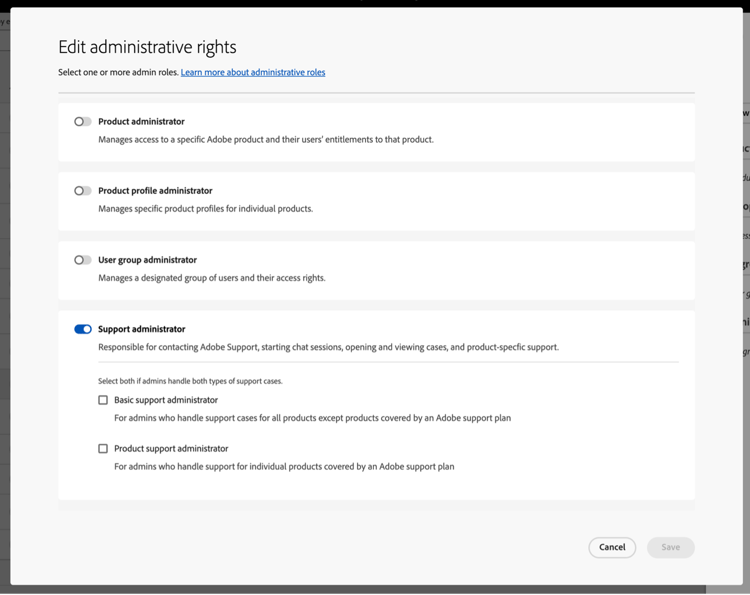
要为用户分配支持管理员角色(使用户能够联系支持人员),请执行以下操作:
-
选择 支持管理员 选项。
-
选择以下两个选项之一:
- 选项1:基本支持管理员。 如果要授予用户对所有解决方案(Marketo Engage除外)的支持访问权限,请选择此选项。
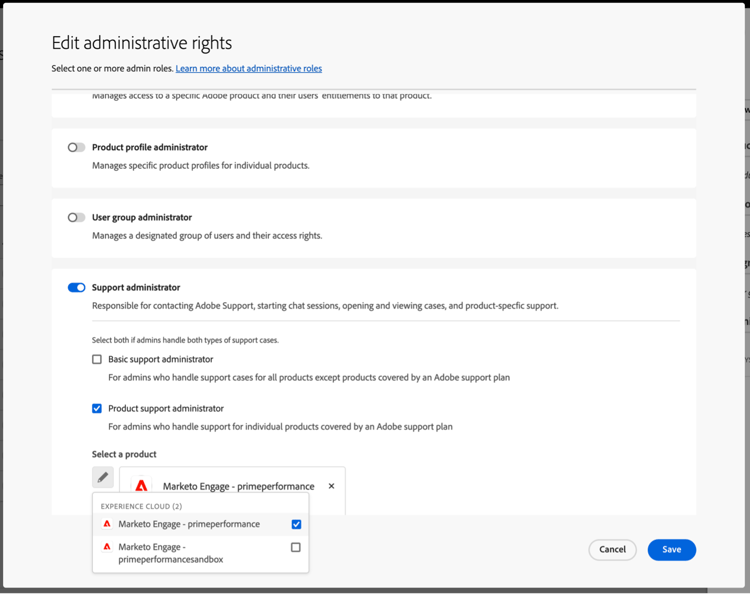
- 选项2:产品支持管理员:为Marketo Engage支持选择此选项。 选择要授予用户支持访问权限的Marketo Engage实例。
-
作出选择后,单击保存。
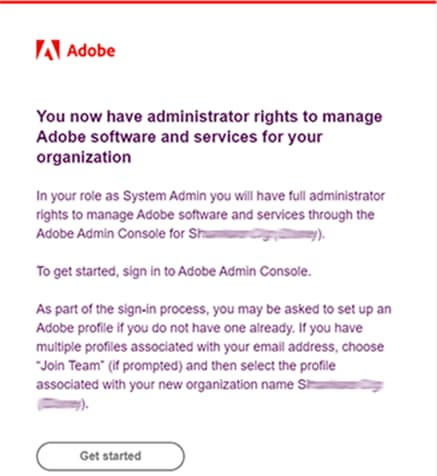
用户将收到来自message@adobe.com的有关新管理权限的电子邮件邀请。
用户必须单击电子邮件中的 开始 才能加入组织。 如果新管理员未使用电子邮件邀请中的 入门 链接,他们将无法登录Admin Console。
作为登录过程的一部分,如果用户还没有Adobe配置文件,则可能会要求用户设置配置文件。 如果用户有多个与其电子邮件地址关联的配置文件,则用户必须选择加入团队(如果出现提示),然后选择与新组织关联的配置文件。
有关更多详细信息,请参阅管理角色文档中的编辑企业管理员角色说明。 请注意,只有组织的系统管理员才能分配此角色。 有关管理层次结构的详细信息,请访问管理角色文档。
使用Experience League创建支持工单
Experience League是一个自助服务支持门户,旨在为授权客户提供个性化帮助和易于使用的体验。
-
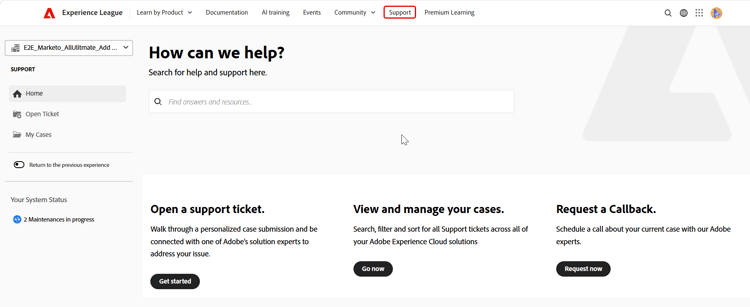
要在Experience League中创建票证,请在顶部导航中选择 支持 选项卡。
-
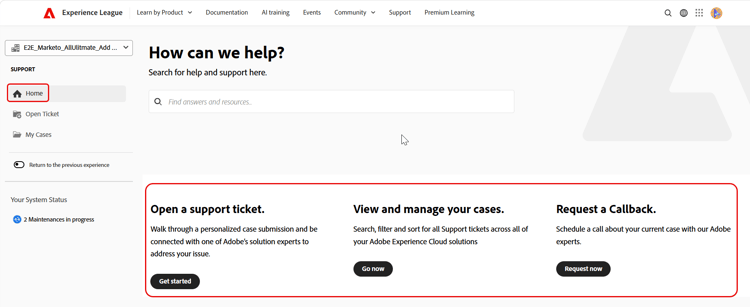
通过 主页 菜单,您可以打开支持票证、查看和管理您的案例、请求回调或访问其他学习资源。
通过 请求回调 选项,可安排在P2和P3案例中共享屏幕的Web会议,从而更快更高效地解决问题。 它适用于Adobe Experience Manager、Admin Console、Adobe Journey Optimizer、Analytics、Audience Manager、Campaign、Commerce、Customer Journey Analytics、GenStudio、Marketo、Real-Time Customer Data Platform、Target和Workfront。 会议可以在客户方便时安排。 此外,它还为上述除Adobe Commerce之外的所有产品中的P1案例提供即时电话回调。
-
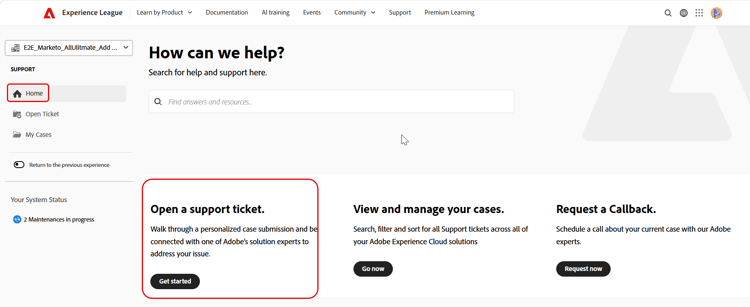
要提交案例,请选择打开支持票证。 您还可以在侧栏菜单中选择打开票证。
填写支持服务单
选择 打开支持票证 或 打开票证 后,将显示案例创建表单。
该表单使用引导式多步骤工作流,可帮助您提供Adobe支持人员所需的信息,以便有效解决问题。 您可以使用以下部分浏览表单:
- 产品选择
- 问题描述
- 优先级和业务影响
- 联系信息和观察者列表
- 审核并提交
您还可以 在部分 之间切换以在提交案例之前更新信息。
按照以下步骤创建支持工单:
-
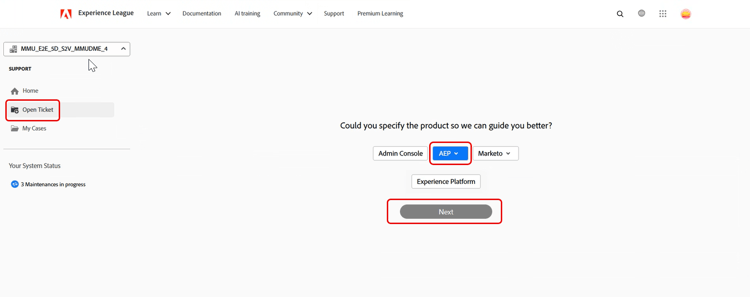
单击产品名称以选择受影响的产品,然后单击下一步。
-
在 问题描述 部分中,输入问题的描述。 根据问题描述自动生成案例标题。 您可以根据需要编辑标题。 确认是否可以重现问题。 如果问题可重现,请选择是。 此时会显示一个文本框,您可以在其中描述重现问题所需的步骤。 如果无法始终重现问题,请选择否。
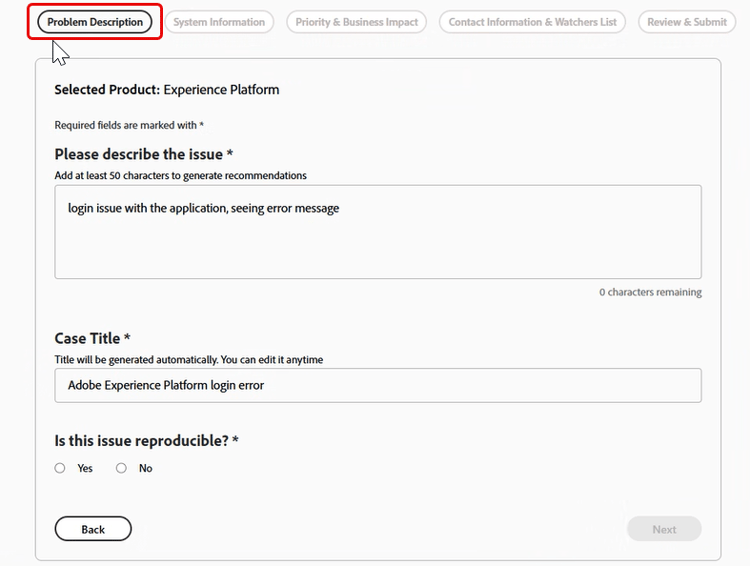
包括详细信息,例如:
- 您正在尝试执行的操作
- 未按预期工作的内容
- 您已采取的步骤
- 问题是否可重现
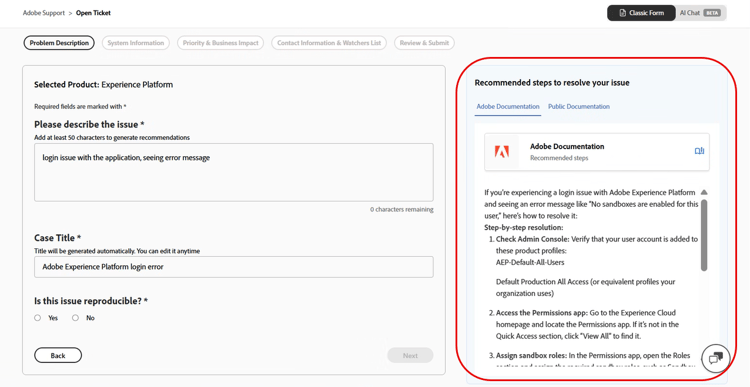
输入问题描述时,Experience League会在表单旁边的面板中显示AI支持的推荐。 这些建议包括:
- 建议相关文档或已知解决方案
- 帮助您确认问题是否已得到解决
- 减少提交常见问题案例的需求
推荐面板会根据问题描述中的详细程度进行相应调整,并且会在不中断案例创建的情况下显示。 您可以随时查看建议并继续提交案例。 当问题描述 超过50个字符 时,系统会生成针对该问题定制的AI支持的推荐。
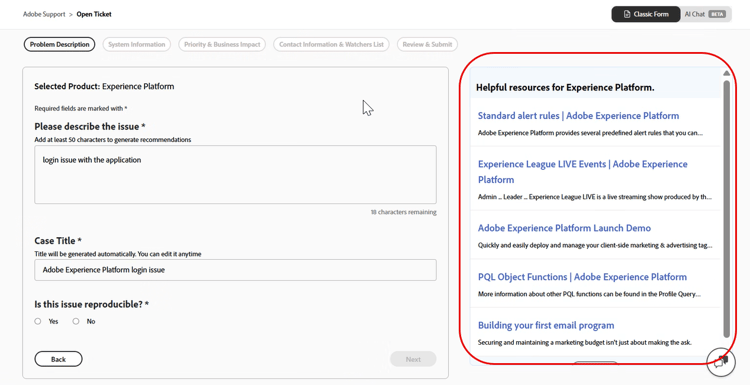
当描述包含 少于50个字符 时,系统显示推荐的指南文章。 内置字符计数器实时跟踪最低要求。
-
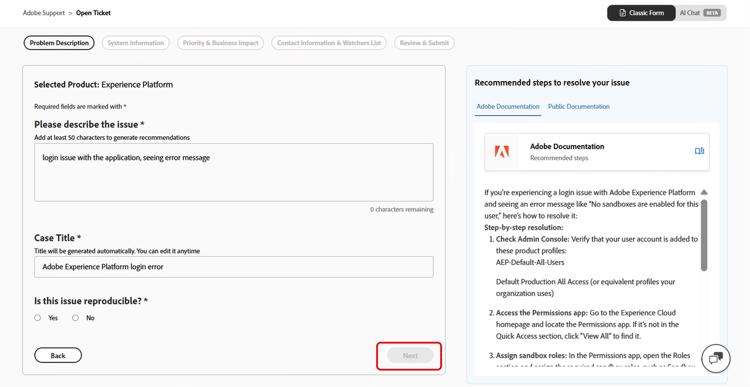
单击下一步。
-
在 系统信息 部分中,提供产品版本、环境、产品产品,并指示是否对环境或实例进行了任何最近的更改。 选择 是 以提供有关更改的其他详细信息。 如果未进行任何更改,请选择否,然后单击下一步。
note NOTE 根据所选产品,可能会显示其他字段。 这些字段包括发生问题的环境的详细信息。 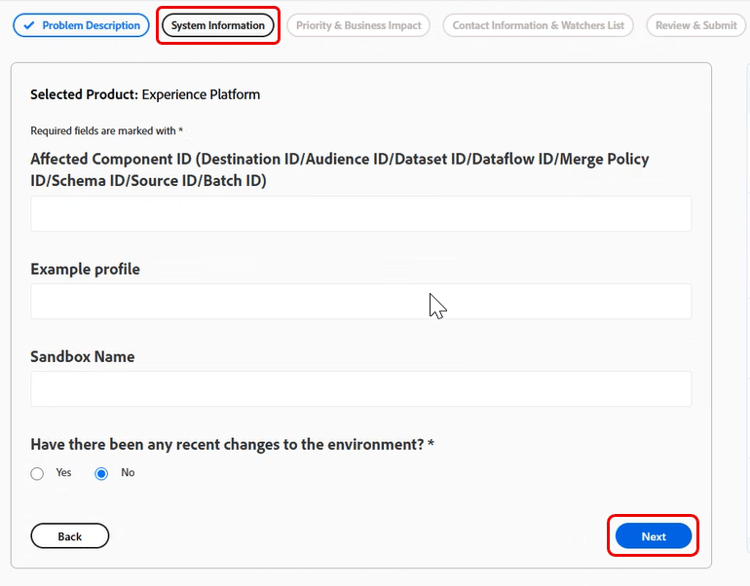
-
在 优先级和业务影响 部分中,选择以下内容:
- 案例优先级(P4 — 次要、P3 — 重要、P2 — 紧急、P1 — 严重)
- 提供所选优先级为P1 — 关键时的业务影响详细信息,然后单击下一步。
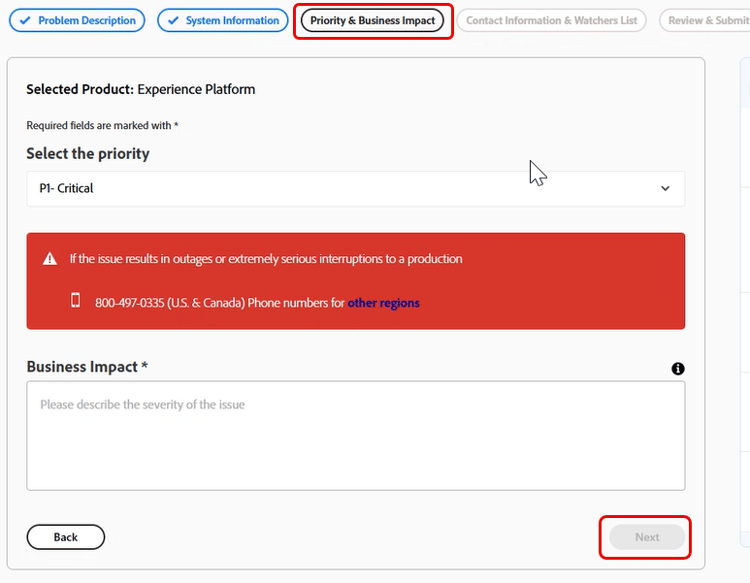
有关案例优先级和业务影响如何影响支持响应时间的详细信息,请参阅成功计划资源文档中的支持的目标初始响应时间。
-
在 联系信息和观察者列表 部分中,选择时区,输入电话号码,添加观察者,根据需要附加任何文件,然后单击下一步。
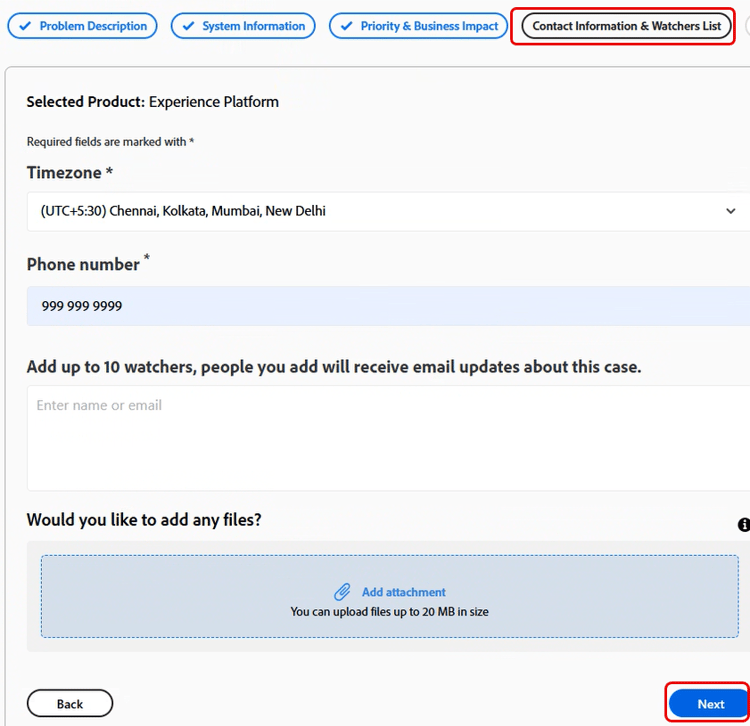
-
在 审核和提交 部分中,查看您的案例详细信息,然后单击批准并提交案例。
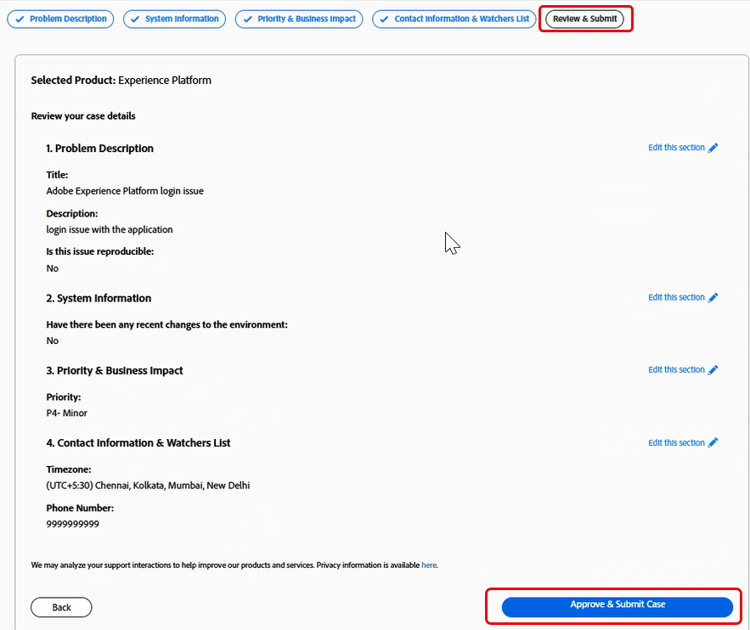
审阅和提交步骤汇总了所有输入的信息,允许您:
- 在一个位置查看所有案例详细信息
- 导航回之前的任何步骤以进行编辑
- 返回到审核摘要而不会失去进度
提交后:
- 案例已记录到Experience League中
- 您可以通过门户跟踪更新并与支持部门沟通
- Adobe支持部门会根据您提供的优先级和影响做出响应
案例创建体验中的AI聊天
Experience League支持提供AI支持的聊天界面,作为创建和管理支持案例的替代方式。 AI聊天体验为选择加入,不会取代传统的案例创建工作流。
要访问AI聊天,请执行以下步骤:
-
导航到 主页 并选择打开支持票证。 您还可以在侧栏菜单中选择打开票证。
-
单击产品名称以选择受影响的产品,然后单击下一步。
-
在右上角,选择AI Chat。
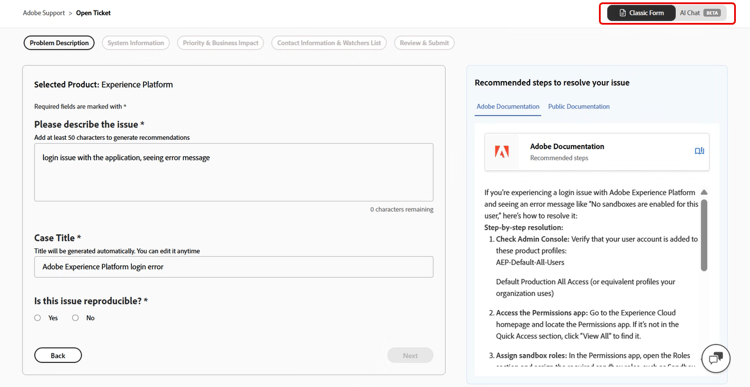
若要在 传统表单 和 AI聊天 之间切换,请使用右上角的切换开关。 切换时,不会结转当前进度,但已完成的案例或操作不会受到影响。
人工智能聊天入门
打开AI聊天时,您会看到以下选项:
-
提问
-
处理现有案例
-
打开新案例
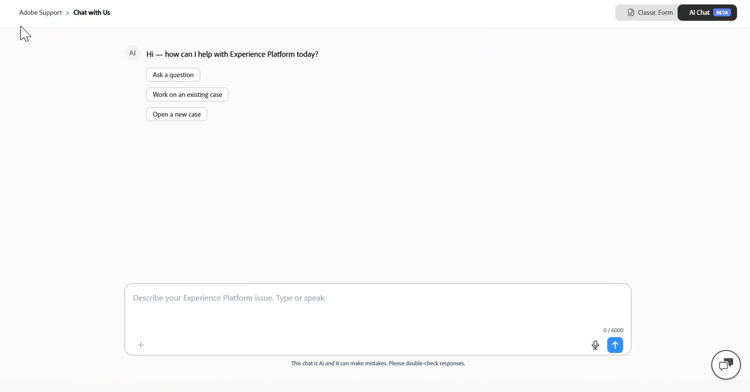
您可以通过键入文本字段或使用语音转文本来描述问题。
提出问题
选择 提问 即可直接在聊天中即时获得产品、Adobe服务和支持相关问题的答案,而无需打开支持案例。
AI利用Adobe知识库根据您的查询提供相关答案、文档链接和已知解决方案。
如果AI无法直接在聊天中解析您的查询,它将引导您打开新的支持案例以与Adobe支持团队联系。
处理现有案例
选择 处理现有案例 以直接在聊天中管理和获取现有支持案例的更新。
AI将显示您的未决案例列表。 您可以按案例在列表中的位置或其案例编号来引用案例,以选择要处理的案例。
选择案例后,您可以:
- 请求摘要
- 检查更新
- 采取跟进措施,例如在同一聊天体验中上报案例或请求回调。
打开新案例
选择 打开新案例 以您自己的文字描述您的问题,而不是填写结构化表单字段。
AI通过提出有针对性的后续问题来收集所需的详细信息,并根据您的响应动态调整流程,从而指导您完成案例创建过程。
AI会收集所需的信息,例如:
- 产品详细信息
- 问题类型
- 复制步骤
如果在提交信息时信息尚不可用,则可以跳过可选字段。
收集到足够的信息后,AI会根据您的对话自动生成结构化案例摘要,包括:
- 案例标题
- 描述
- 复制步骤
您可以在提交之前查看草稿,以确保所有详细信息准确无误,还可以在案例创建对话期间或之后随时添加附件、日志、屏幕截图和其他补充详细信息,为支持团队提供他们所需的完整上下文。