集成
连接Outlook以发送电子邮件,识别潜在客户回复,并安排会议。 要使Account Qualification Agent (AQA)和出站工作流能够使用潜在客户、联系人、客户、商机、活动和所有者,您还可以将Sales Qualifier连接到Salesforce或Microsoft Dynamics 365。 Sales Qualifier读取CRM数据,可以将外联活动和选择退出状态写入回CRM,并可以将外联活动同步到Marketo。 它不会修改CRM记录。
本文介绍如何连接Outlook、管理CRM连接、映射字段、同步活动和配置电子邮件选择退出。 若要首次连接CRM,请参阅开始使用。
Sales Qualifier和Sales Qualifier Admins用户组。 标准用户可以使用配置的CRM数据和过滤器,但无法更改设置。连接Outlook
每个代表都连接自己的Outlook帐户:
- 选择连接Outlook。
- 使用您的Microsoft帐户登录。
- 审阅并批准请求的访问权限。
该连接允许Sales Qualifier从您的邮箱发送、识别潜在客户回复的时间以及在您的日历上安排会议。
连接后,您可以批准允许Sales Qualifier执行以下操作的访问权限:
- 识别来自潜在客户的回复。
- 代表您创建并发送电子邮件。
- 使用您的日历安排会议。
- 读取您的邮箱时区和工作时间以进行计划。
- 保持自动登录状态,以便这些功能可以继续工作,而无需您再次登录。
Outlook审批(如果需要)
默认情况下,不需要管理员执行任何操作。 每位代表在连接Outlook时自行批准访问权限。
如果贵组织在Microsoft 365或Microsoft Entra中关闭了用户对第三方应用程序的同意,则Microsoft 365或Entra管理员必须针对整个组织批准一次Sales Qualifier。 管理员在代表连接其Outlook帐户之前完成此审批。 在组织范围获得批准后,每个代表都可以连接其帐户。
Sales Qualifier如何处理您的邮箱数据
Sales Qualifier只读取它发送的电子邮件回复,而不会读取收件箱的其他部分。 它不会将传入附件或电子邮件存储在活动参与之外。 存储的登录凭据将被加密。
打开CRM设置
在左侧导航中,展开管理,然后选择管理设置。 这些设置分为两个组:
有关知识中心,请参阅构建知识中心行动手册。
管理CRM连接
选择CRM连接。 该页面包含 Salesforce 和Microsoft (Microsoft Dynamics 365)的卡片。 每个信息卡都会显示以下状态之一:
未配置的卡片显示连接。 已配置的卡片显示 管理 和具有 编辑配置 和 断开连接 的 更多 菜单。
连接或编辑连接
-
在CRM卡上,选择连接,或选择更多 > 编辑配置以更新现有连接。
-
输入CRM管理员提供的凭据。
[!BEGINTABS]
[!TAB Salesforce]
输入客户端ID(使用者密钥)、实例URL和客户端密钥。 使用规范实例URL表单
https://{{mydomain}}.my.salesforce.com。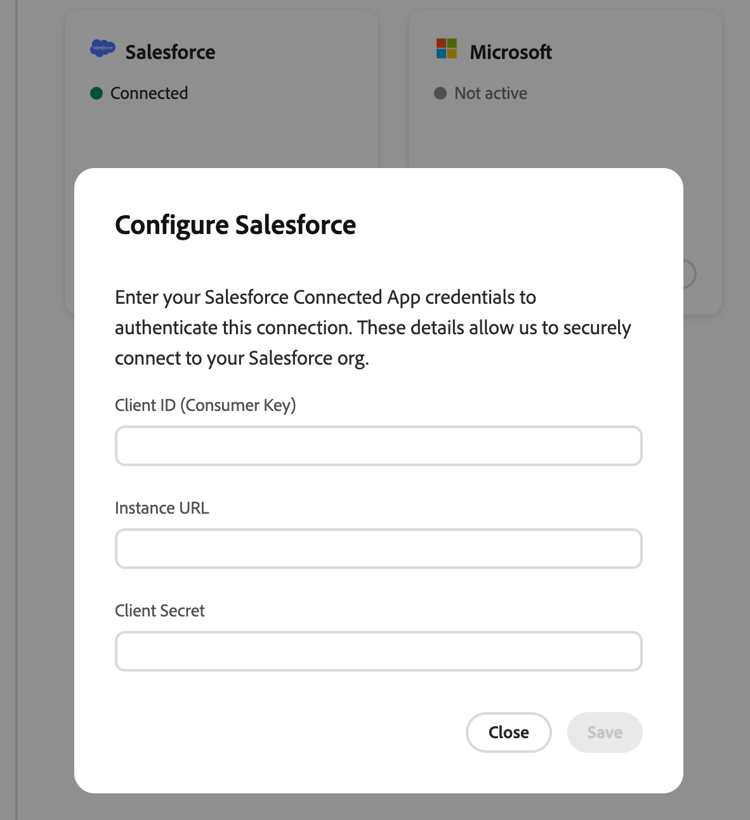
[!TAB Microsoft Dynamics]
输入客户端ID(使用者密钥)、租户ID、Microsoft Dynamics实例URL和客户端密钥。 使用规范实例URL表单
https://{{mydomain}}.crm.dynamics.com。[!ENDTABS]
-
选择连接(编辑时选择保存)。
如果Sales Qualifier拒绝凭据,则会确定原因,例如凭据无效或过期、缺少权限或无法识别的Dynamics租户。 请更正该值并重试。
断开连接
- 在连接的CRM卡上,选择更多 > 断开连接。
- 查看警告并选择 断开连接 进行确认。
映射CRM字段(入站映射) map-crm-fields-inbound-mapping
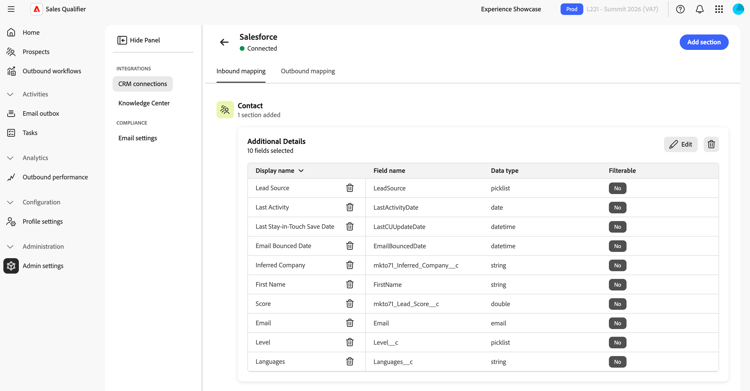
入站映射可控制Sales Qualifier导入哪些CRM字段以及这些字段出现的位置。 字段将分组为多个部分,每个部分都属于一种实体类型。
-
在连接的CRM信息卡上,选择管理。
-
在 入站映射 选项卡上,选择添加节。
-
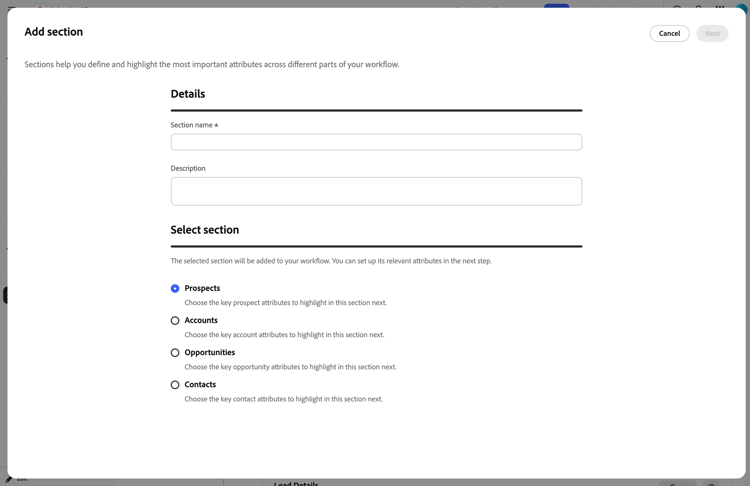
在 选择节 步骤中,选择实体类型,然后选择下一步:
table 0-row-2 1-row-2 2-row-2 3-row-2 4-row-2 实体 显示其字段的位置 潜在客户 目标客户的 人员 选项卡。 联系人 联系人记录。 帐户 帐户选项卡。 查看帐户。 商机 客户的机会详细信息。 -
输入 节名称 和可选的描述。 然后选择下一步。
-
在 添加字段 步骤中,搜索并选择要导入的CRM字段。 然后选择下一步。 每个字段显示其显示名称、字段名称和数据类型。
-
对于潜在客户、联系人和 机会 分区,为潜在客户列表中的代表所需的每个字段启用可筛选。
如果某个字段的数据类型不支持过滤,或者该字段已用于其他部分,则无法使其可过滤。
在 我的Opportunity Contacts 中,可筛选的Opportunity字段显示为单独的列,带有 阶段(Opportunity) 之类的标签。 后缀可将机会属性与关联联系人上的字段区分开来。
-
在 预览 步骤中,确认您的选择并选择添加。
要稍后更改节,请选择节卡片上的编辑。 要删除分区,请在分区卡中选择删除。 要删除单个字段,请在字段行中选择删除操作。 确认每次删除。
配置活动同步(出站映射) configure-activity-sync-outbound-mapping
Activity Sync会将Sales Qualifier外联活动写入您的CRM和Marketo。 已发送、已打开、已单击和已回复的电子邮件活动包括出站工作流名称。 代表可以在CRM中查看活动,而营销团队可以在潜在客户评分和参与时间线中使用Marketo活动。
- 在连接的CRM信息卡上,选择管理。
- 打开 出站映射 选项卡。
- 打开活动同步。 设置将立即保存。
关闭活动同步后,Sales Qualifier将继续使用入站CRM数据,但不会将外联活动与CRM或Marketo同步。
设置营销亮点 turn-on-marketo-engagement-filtering
营销亮点使代表能够按实时Marketo参与度(如电子邮件打开数和点击数)查找潜在客户并确定其优先级。 请参阅按营销亮点筛选。
管理员完成一次性设置,将Marketo连接到相关组织和沙盒的Sales Qualifier。 该设置包括在Adobe Developer Console中创建API凭据,在Marketo中配置webhook,以及将该webhook添加到触发器Smart Campaign。 有关完整步骤,请参阅设置营销亮点。
营销亮点适用于所有生产地区:北美、EMEA和澳大利亚。
配置全局电子邮件选择退出 configure-global-email-opt-out
选择退出设置会在每封出站电子邮件后附加取消订阅页脚。 标准用户无法针对单个电子邮件将其关闭。
-
在左侧导航中,展开管理,然后选择管理设置。
-
选择 合规性 下的电子邮件设置。
-
打开每封电子邮件的包含选择退出链接。
-
在 选择退出消息模板 中,输入页脚文本。 包含将显示可点击取消订阅链接的
{opt_out_link}令牌。例如:
If you'd prefer not to receive these emails, you can {opt_out_link}.
设置和模板会自动保存。
当目标客户选择链接时,Sales Qualifier会停止向该目标客户发送电子邮件,并将选择退出状态同步到连接的CRM。
CRM访问范围
Sales Qualifier读取它需要的CRM实体,并只回写定义的数据集:
- 读取 — 用户、联系人、所有者映射、潜在客户、客户、商机和活动。
- 写入 — 已记录外展活动(当活动同步开启时)和选择退出状态。
您的CRM管理员已在Salesforce或Dynamics中准备API访问权限。 然后,Sales Qualifier管理员会连接CRM、映射入站字段并选择是否同步活动。 初始连接需要只读访问权限。 活动同步和选择退出写回需要相应的写访问权限。