Sales Qualifier入门
Adobe为您的组织配置Sales Qualifier后,Marketo系统管理员必须创建所需的用户组并连接Salesforce或Microsoft Dynamics 365。

设置用户组
Adobe Admin Console中的用户组可用于控制对Sales Qualifier的访问。 必须先创建这两个组,用户才能登录。
有关设置群组的信息,请参阅Adobe Admin Console文档。
- 成为组织管理员,可从Adobe应用程序切换器访问Admin Console。
- 已分配Adobe Experience Platform产品或成为系统管理员。 否则,Adobe Experience Platform将不会显示在产品列表中。
Sales Qualifier用户
用户必须属于Sales Qualifier用户组才能访问该应用程序。
这些步骤可在Adobe Admin Console中完成。
- 从九点式应用程序切换器中,选择Admin Console。
- 选择用户 > 用户组 > 新用户组。
- 输入
Sales Qualifier作为组名,然后选择保存。 - 打开 已分配的产品配置文件 并选择分配配置文件。
- 选择Adobe Experience Platform。
- 选择 默认的生产所有访问 产品配置文件,选择应用,然后选择保存。
- 打开 用户 并选择 添加用户 以添加需要访问Sales Qualifier的所有人。
Sales Qualifier管理员
配置CRM连接、知识中心和全局电子邮件选择退出设置的管理员也必须属于Sales Qualifier Admins用户组。
- 在Adobe Admin Console中,选择用户 > 用户组 > 新用户组。
- 输入
Sales Qualifier Admins作为组名,然后选择保存。 - 打开用户,选择添加用户,然后添加管理员。
- 确认每个管理员也是
Sales Qualifier组的成员。
两个群组的成员身份使 管理员设置 在左侧导航栏的 管理 下可见。 标准用户使用管理员配置的字段、过滤器和剧本。 配置的选择退出页脚自动应用于其出站电子邮件。 标准用户无法更改这些设置。
用户组名必须与上一步骤中所示完全匹配。
您还可以创建可选的Sales Qualifier BDR managers组。 此组的成员可以访问电子邮件性能报表。
连接您的CRM
Sales Qualifier可连接到Salesforce或Microsoft Dynamics 365,从而为BDR提供用户、潜在客户、联系人、客户、机会、所有者映射和相关活动的统一视图。 初始连接需要此CRM数据的只读访问权限。 在连接Sales Qualifier之前,请与CRM管理员合作准备凭据。 有关集成详细信息,请参阅集成。
Sales Qualifier Admins Adobe Admin Console组和Sales Qualifier组。Salesforce系统管理员创建外部客户端应用程序(也称为连接的应用程序)并配置其运行方式用户。
| note prerequisites |
|---|
| PREREQUISITES |
| 确认Salesforce管理员具有以下权限: |
|
| 如果没有_管理连接的应用程序_,管理员将无法查看客户端ID和客户端密钥。 |
-
在Salesforce中,转到设置 > 应用程序管理器并选择 新连接的应用程序 或新外部客户端应用程序。
-
输入应用程序名称和管理联系人电子邮件。
-
启用OAuth并输入回调URL。
如果连接不使用重定向,请输入任何有效的URL。
-
添加以下OAuth范围:
- 访问身份URL服务(
id,profile,email,address,phone) - 通过API (
api)管理用户数据 - 访问唯一的用户标识符(
openid)
- 访问身份URL服务(
-
启用客户端凭据流并选择一个 运行身份 用户。
-
确认运行方式用户具有
Leads、Accounts、Contacts、Tasks、Events、Opportunity、OpportunityContactRoles和OpportunityLineItems的 读取 访问权限。 同时确认已启用访问活动。 -
保存应用程序。
-
从 应用程序管理器 中,打开应用程序并选择查看 > 使用者详细信息。
-
为Sales Qualifier连接复制以下值:
- 使用者密钥(客户端ID)
- 使用者密码(客户端密码)
- 回调 URL
- Salesforce实例URL
步骤可能与此处所述略有不同。 有关详细信息,请参阅Salesforce文档。
查找您的Salesforce实例URL
- 从浏览器地址栏登录并记下您的组织 我的域 子域(
{{mydomain}}值)。 - 对Sales Qualifier使用规范格式:
https://{{mydomain}}.my.salesforce.com。
请勿使用lightning.force.com URL作为实例URL。
| note tip |
|---|
| TIP |
| 如果CRM连接界面报告缺少作用域,请检查 标准对象权限 下的运行方式用户配置文件,以获取 读取 潜在客户、联系人、帐户和机会的访问权限。 同时检查每个分配的权限集中的对象设置。 |
Microsoft Dynamics 365或Azure管理员可注册应用程序并将其添加到Dynamics环境。
-
在Microsoft Entra ID中,选择 应用程序注册 并注册应用程序。
-
复制客户端ID和租户ID,并创建客户端密码。
-
在 Power Platform管理中心 中,选择 环境 并打开Dynamics环境。
-
转到设置 > 用户+权限 > 应用程序用户,然后选择新应用程序用户。
-
选择已注册的Microsoft Entra应用程序。
-
分配一个授予对销售线索、联系人、帐户、业务机会和活动的读取权限的安全角色。
需要安全角色。 如果没有这些变量,应用程序将无法访问Dynamics数据。
-
收集客户端ID、客户端密钥、租户ID和Dynamics实例URL。 使用规范URL表单
https://{{mydomain}}.crm.dynamics.com。
输入您的连接
-
作为两个必需的Sales Qualifier组的成员,登录到Sales Qualifier并确认选择了正确的沙盒或环境。
-
在左侧导航中,展开管理,然后选择管理设置。
-
选择 集成 下的CRM连接。
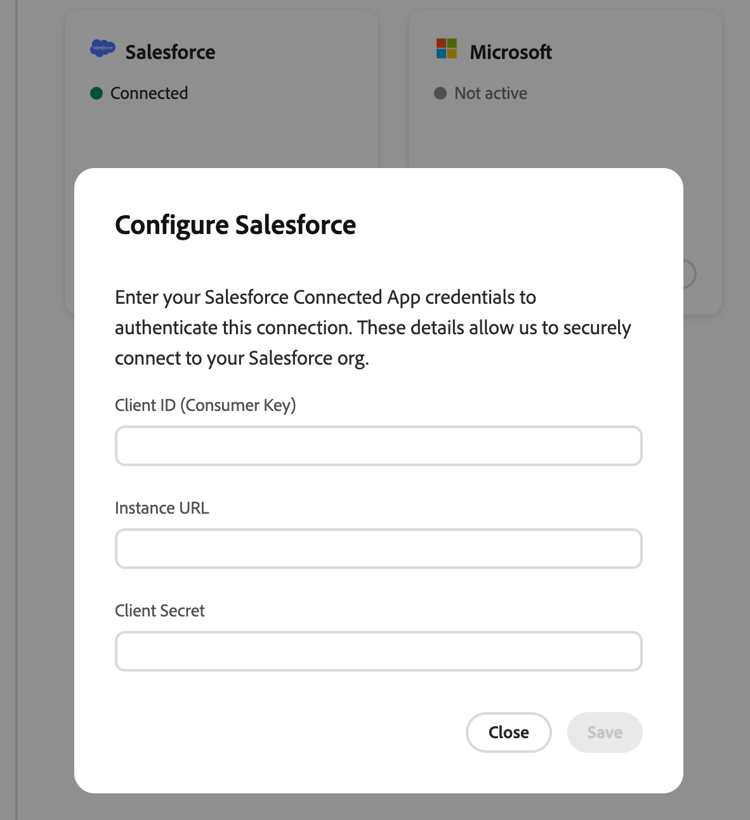
页面会显示Salesforce和Microsoft Dynamics的信息卡。 非活动连接显示连接。 已配置的连接显示 已连接 和管理。
-
为您使用的CRM选择连接。
-
输入CRM管理员提供的凭据和实例URL。
-
成功连接后,确认卡片显示已连接。
导入CRM字段
连接CRM后,配置入站映射以确定哪些CRM字段显示在Sales Qualifier中。 在连接的CRM信息卡上,选择 管理 以打开入站映射,然后为要导入其字段的每个实体类型添加一个节。
请参阅映射CRM字段(入站映射)以了解完整的步骤,包括如何使导入的字段可用作筛选条件。