在Marketo Sales Insight中安装和配置Salesforce1 install-and-configure-marketo-sales-insight-in-salesforce
启用Salesforce1移动应用 enable-the-salesforce1-mobile-app
-
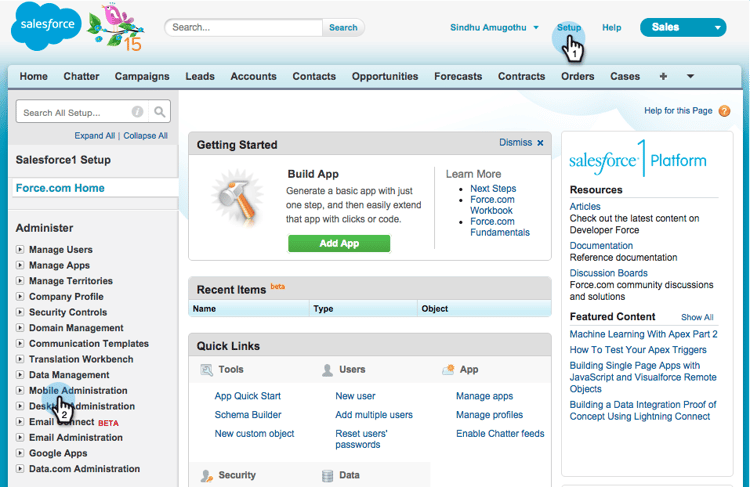
单击Setup,然后单击Mobile Administration。
-
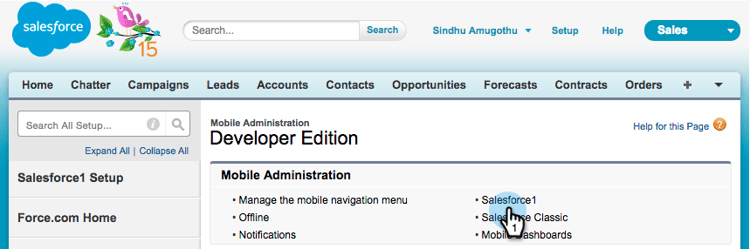
单击 Salesforce1。
-
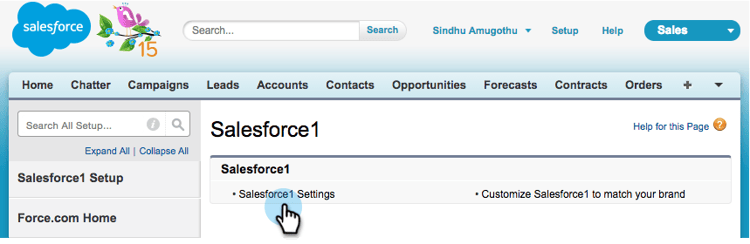
单击 Salesforce1 Settings。
-
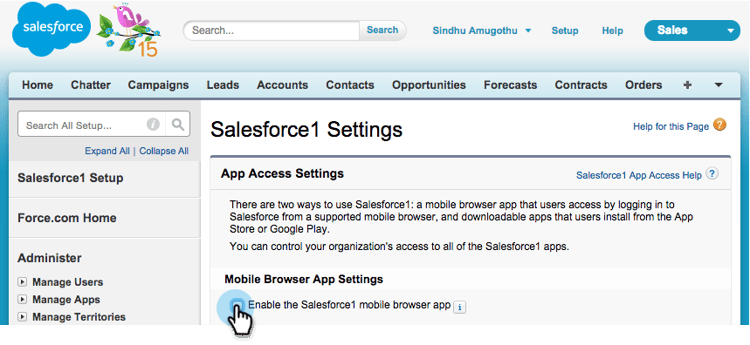
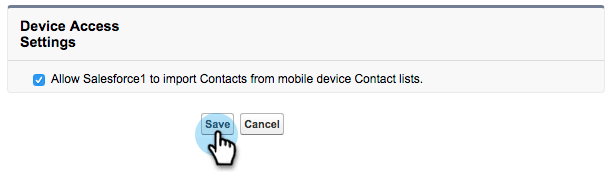
单击 Enable the Salesforce1 mobile browser app。
-
单击 Save。
-
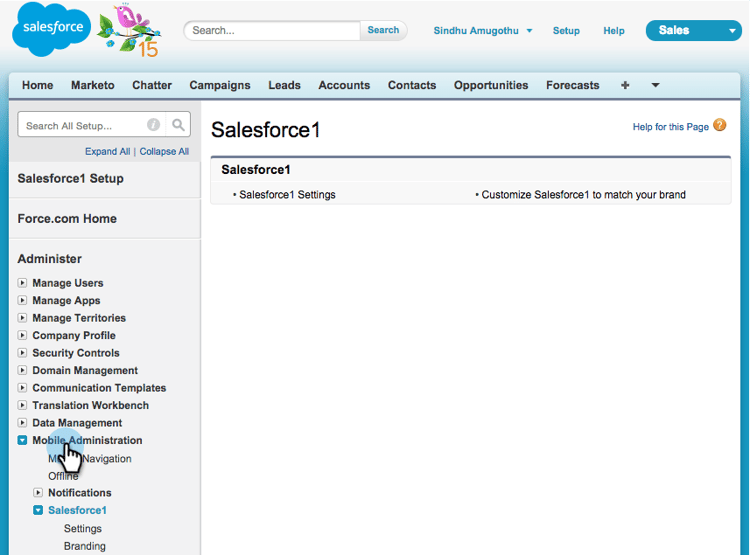
选择 Mobile Administration。
-
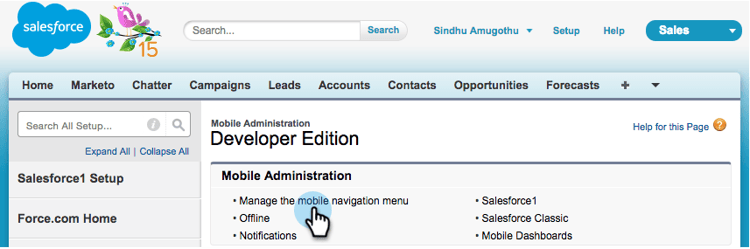
单击 Manage the mobile navigation menu。
-
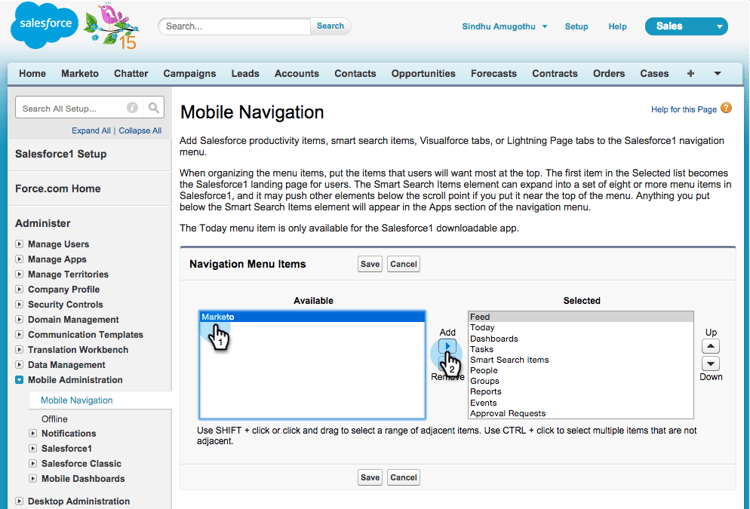
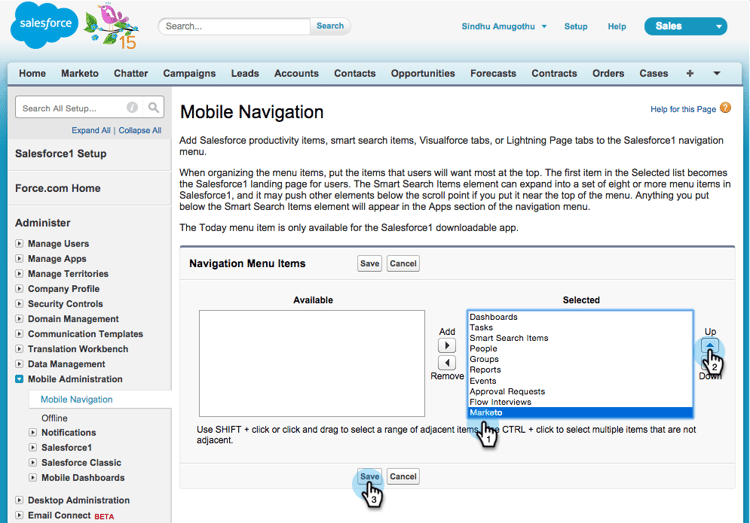
选择 Marketo 并将其添加到 Add 菜单项Selected。
-
选择Marketo,将其 Up 移动到所需区域,然后单击Save。
隐藏过期的Marketo自定义对象 hide-outdated-marketo-custom-object
-
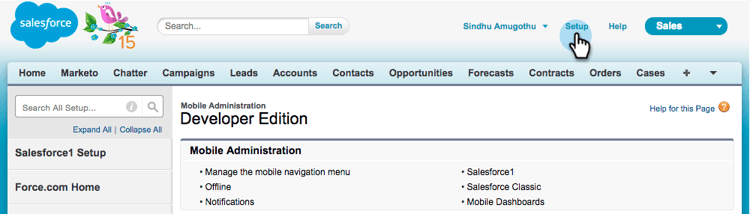
单击 Setup。
-
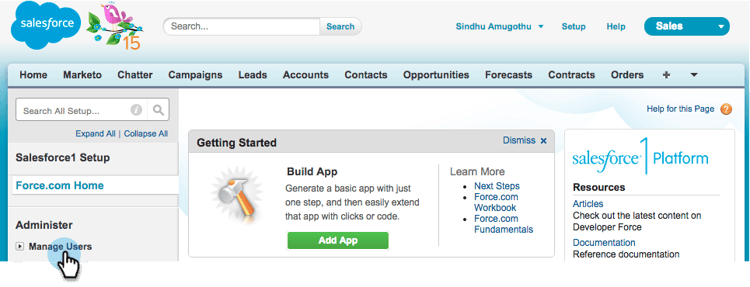
选择 Manage Users。
-
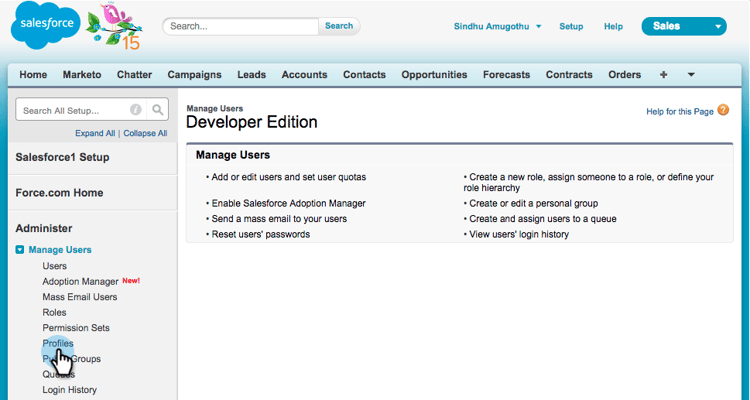
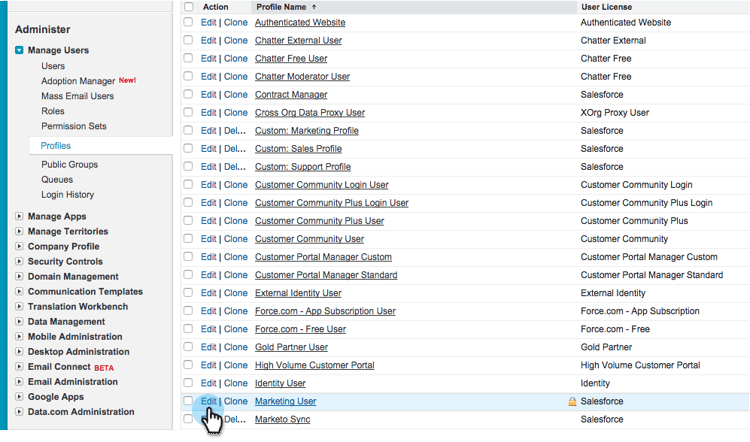
选择 Profiles。
-
单击以 Edit 任何所需的配置文件。
-
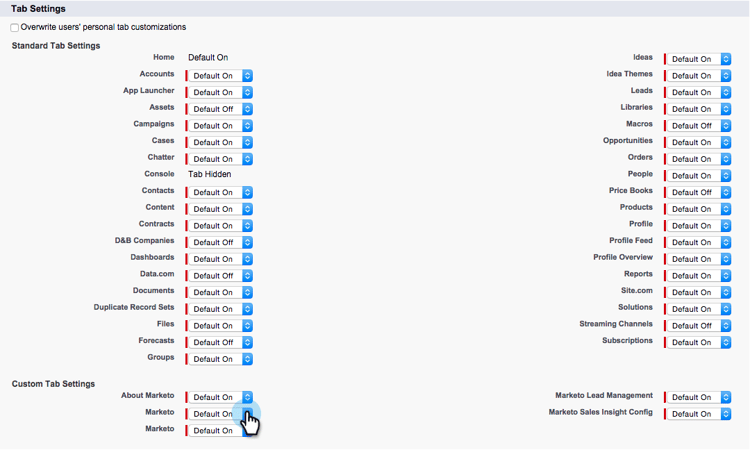
在 Tab Settings 下,选择第一个 Marketo。
-
选择 Tab Hidden。
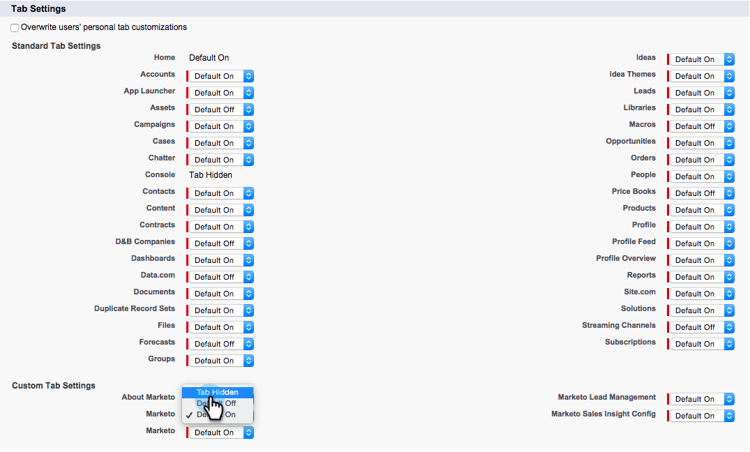
note note NOTE 请确保为所有所需的配置文件隐藏Marketo选项卡!
自定义选项卡 customize-tabs
-
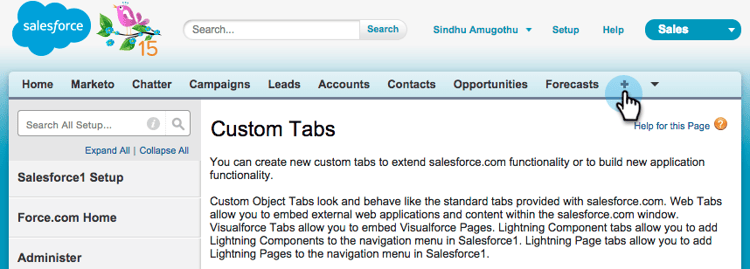
单击+。
-
单击 Customize My Tabs。
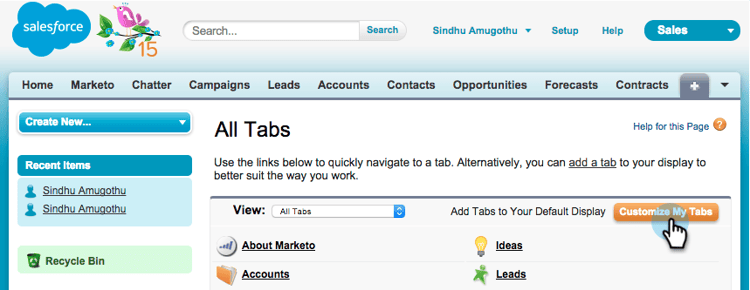
-
选择 Marketo 和 Add 以将其添加到选定的选项卡。
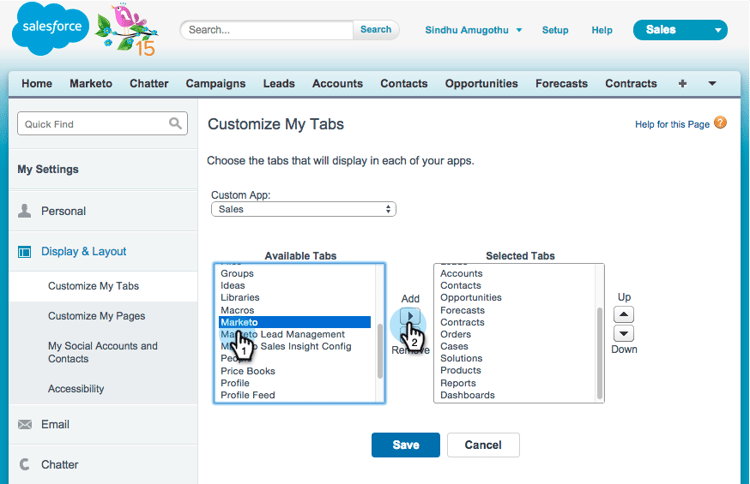
-
选择Marketo,将其 Up 移动到所需区域,然后单击Save。
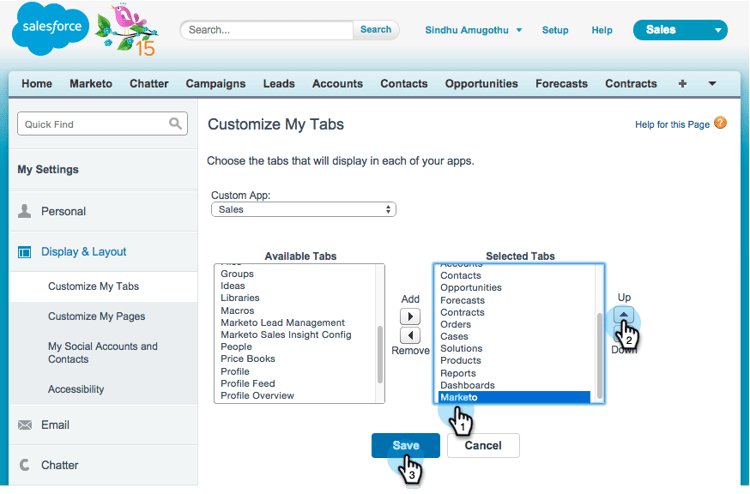
自定义页面布局 customize-page-layouts
-
单击 Setup。

-
单击Setup,键入Page Layouts,然后单击“潜在客户”下的Page Layouts。
note note NOTE 对您的组织用于Contact 、 Account和Opportunity对象的每个Page Layout (营销、销售等)重复这些步骤。 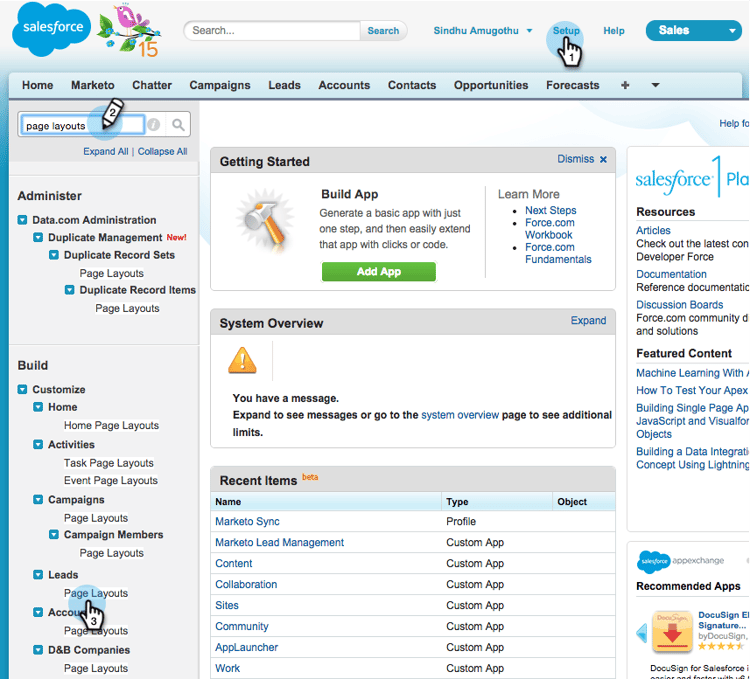
-
单击 Edit 以更改潜在客户布局。
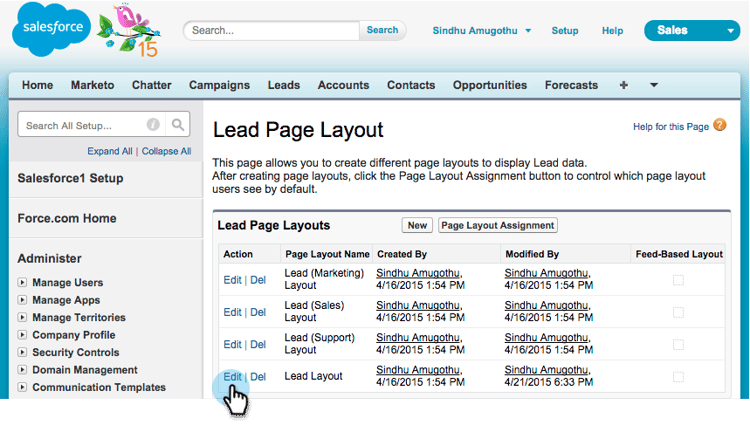
-
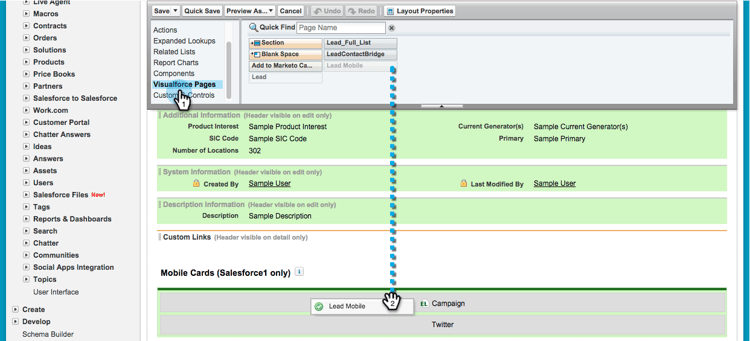
单击Visualforce Pages,然后将 Lead Mobile 拖到“移动设备卡片”部分。
-
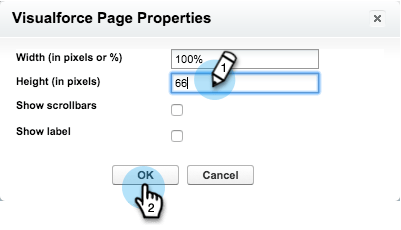
将高度更改为66并单击OK。
-
单击 Fields 并将 Add to Marketo Campaign 拖到 Marketo Sales Insight 部分。
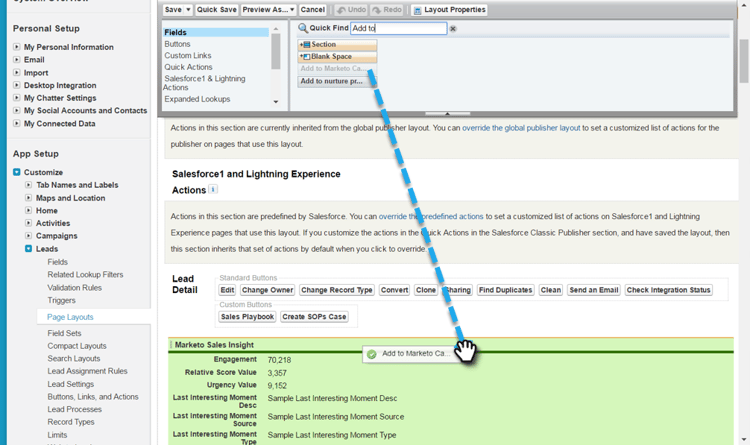
note tip TIP 在快速查找中键入“Add to”,以便轻松查找添加到Marketo Campaign的内容。 -
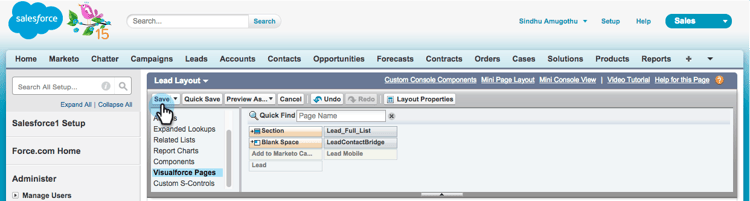
单击 Save。
噢! 您终于完成了Marketo Sales Insight的Salesforce1的安装! 请拍拍自己的后背。