电子邮件内容创作
在Adobe Marketo Optimizer中,电子邮件设计空间提供了一个可视化画布,营销人员可在其中撰写电子邮件。 左侧和顶部面板中的电子邮件设计工具(结构、内容组件、模板、片段等)支持通过拖放从头开始构建。 您还可以选择从模板开始,粘贴原始HTML,或从可重用可视片段组合消息。
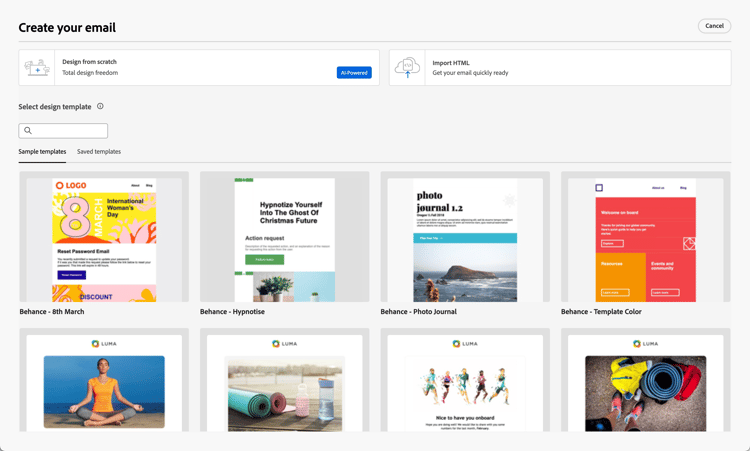
在Marketo Optimizer中,每封电子邮件都与人员历程中的 发送电子邮件 操作相关联。 从历程设计到电子邮件定义的完整工作流发生在一个连续的体验中。 当您将 发送电子邮件 节点添加到人员历程时,单击 创建电子邮件 以开始此过程。 首先,定义电子邮件的操作和内容设置。 单击 编辑电子邮件正文 以启动电子邮件内容设计空间,您可以在其中从以下选项中选择希望如何设计电子邮件:
-
使用可视化设计界面从头开始设计电子邮件。 在空白画布上使用拖放操作,通过组件构建电子邮件布局组件。 此方法最适合创建新模板或一次性电子邮件。
-
将现有HTML内容导入代码编辑器或与可视画布并排工作。
-
从内置或自定义电子邮件模板列表中选择现有模板。 此方法最适合可重复电子邮件用例。
电子邮件设计工具 email-design-tools
- 顶部工具栏:保存,返回,切换到代码编辑器,预览控件。
- 左侧面板:结构(列布局)、内容(文本、按钮、图像、分隔符、社交、HTML)、片段、模板、导航树(电子邮件的DOM样式层次结构)。
- 中心画布:带有桌面和移动设备预览的WYSIWYG编辑器。
- 右侧面板:当前选定组件的设置和样式,包括内容属性、背景、边框、填充和个性化。
电子邮件设计最佳实践 design-best-practices
遵循HTML和CSS最佳实践有助于确保跨电子邮件客户端进行一致的呈现。
从头开始设计您的电子邮件 design-from-scratch
使用可视内容设计空间来定义电子邮件的结构和内容。 通过执行简单的拖放操作来添加和移动结构组件,您可以在几秒钟内设计电子邮件内容的布局和组织。
- 从 设计电子邮件 页面中,选择 从头开始设计 选项。
如果对内容满意,请单击保存。
导入现有HTML内容 import-html-content
导入的内容可以是:
-
包含合并样式表的HTML文件
-
包含HTML文件、样式表(.css)和图像的.zip文件
note NOTE .zip 文件结构没有任何限制。 但是,引用必须是相对的,并且适合.zip文件夹的树结构。 图像始终上载到资源存储库。
导入包含HTML内容的文件(T):
-
从设计主页中,选择 导入HTML 选项。
-
拖放包含 HTML 内容的 HTML 或 .zip 文件,然后单击导入。

<table>标记作为第一层可能会导致样式丢失,包括顶层标记中的背景和宽度设置。您可以根据需要使用可视电子邮件编辑器工具个性化导入的内容。
选择模板 templates
打开电子邮件设计空间时,使用 选择设计模板 部分从内置示例模板或保存的自定义模板开始。 请参阅在电子邮件中使用模板以了解完整的工作流。
添加结构和内容 structure-content
使用可视电子邮件编辑器构建电子邮件。 添加预编译标题,使用列和分隔符构建布局,然后使用内容组件(如图像、按钮和文本)填充这些结构。 您还可以为高级样式应用自定义CSS,并预览设计在深色模式中的呈现方式。
设置预编译标头 preheader
预览标题是收件箱预览中主题行后面显示的文本片段。 在Marketo Optimizer中,预标头是在电子邮件设计空间的可视画布上配置的 — 而不是在主题行旁边的电子邮件属性屏幕上配置。
在左侧导航树中选择Body,打开右侧的 设置 面板。
单击 预览标题 文本区域,然后输入预览标题副本。 单击添加个性化 (

深色模式 dark-mode
通过CSS prefers-color-scheme媒体查询支持深色模式渲染。 电子邮件设计工具包括深色模式预览和用于定义支持电子邮件客户端的自定义样式的选项 — 可帮助您验证文本是否可读、徽标是否可见,以及品牌颜色是否适合深色背景。
有关预览、配置自定义深色模式设置、电子邮件客户端支持和测试最佳实践的详细指导,请参阅电子邮件内容的深色模式。
添加结构和内容组件 components
从左侧面板的 结构 和 内容 部分中拖动项目,然后在右侧的 设置 和 样式 选项卡中配置每个组件。
添加自定义 CSS custom-css
您可以直接在电子邮件设计空间中添加自定义CSS,以进行标准组件设置以外的高级样式设置。 最佳实践是在包含内容组件(如图像、按钮和文本)之前添加此最高级别的样式。
有关步骤、语法规则和疑难解答,请参阅为您的内容添加自定义CSS。
添加片段 visual-fragments
可视化片段是可重复使用的设计组件,可由Marketo Optimizer中的多个内容资产引用。 它通常是预先创建并快速插入的一个内容块,用于使创作更快捷、更一致。
以下示例概述了在创作内容时添加片段的步骤。
-
要打开片段列表,请选择 片段 图标(

您可以:
- 对列表进行排序。
- 浏览、搜索或筛选列表。
- 在缩略图和列表视图之间切换。
- 刷新列表以反映任何最近创建的片段。

-
将任意片段拖放到结构组件中。
编辑器在电子邮件结构的部分/元素中呈现片段。
片段的内容在结构中动态更新,以预览片段在电子邮件中的呈现方式。
保存电子邮件后,当您在摘要中选择 使用者 选项卡时,该电子邮件会显示在片段详细信息页面中。
添加图像资源 insert-image
配置Marketo Optimizer后,现有Marketo Design Studio资源在电子邮件设计空间中可用。 您可以直接从资产选取器浏览这些图像并将其插入电子邮件中。
支持的图像文件类型:
- 完全支持(在选取器中可见,可内嵌项目):JPG、PNG、GIF、WebP。
- 可访问,但有警告: SVG (警告某些电子邮件客户端不渲染SVG)。
- 此Beta版本不支持: TIFF、PDF、DOCX、XLSX、PPTX、CSS、JS、HTML、TXT、二进制文件、PSD、AI、INDD。
在可视内容设计空间中,选择左侧导航栏中的Assets (

-
通过将图像资产拖放到结构组件中来添加新资产。

-
通过在画布上选择现有图像资源并单击图像源工具中的 选择资源 来替换该资源。

有关使用资源的详细信息,请参阅使用资源进行内容创作。
导航图层、设置和样式 navigation-layers
使用导航树选择组件和列,然后在右侧面板中调整其设置和样式。 请参阅导航树。
个性化内容 personalize-content
Marketo Optimizer使用Handlebars语法进行个性化。 在发送时,令牌会被替换为来自每个收件人的配置文件数据的值。 您可以在电子邮件中的多个位置使用个性化:
- 主题行 — 最常见的个性化点。
- Preheader — 在可视画布中设置;支持配置文件属性令牌。
- 电子邮件正文文本 — 名字和其他配置文件属性已内嵌插入。
- 按钮URL — 附加每个收件人的参数。
添加个性化:_(_T)
- 在电子邮件设计空间(或在主题行的电子邮件属性页面上)中,单击要在其中插入令牌的字段。
- 单击个性化 (
- 在个性化对话框中,浏览左侧的架构树。 列出了配置文件属性(名字、姓氏、电子邮件、职务和其他配置文件字段)。
- 选择属性。 编辑器插入相应的Handlebars表达式 — 例如,
{{profile.firstName}}。 - 添加回退值以处理缺少的数据:
{{profile.firstName | default: "there"}}。 - 单击 确认 或插入。 表达式在字段中内联显示。
使用Handlebars表达式,如以下内容(个性化使用个性化内容中描述的相同语法):
{{profile.lastName}}— 插入收件人的姓氏。{{profile.jobTitle}}— 在正文引用收件人的职务。{{profile.firstName}}, ready to take the next step?— 将令牌与静态文本内嵌相结合。
对于缺少值时带有回退的名字问候语,请使用前面个性化步骤中显示的default帮助程序(例如,默认值为"there"的名字)。
在default之外,个性化编辑器包含用于条件逻辑、文本转换和日期格式的内置Handlebars帮助程序。 使用编辑器的函数浏览器浏览可用的帮助程序,并使用正确的语法插入它们。
| note tip |
|---|
| TIP |
在电子邮件设计空间中,直接在任何文本字段中键入{{以触发内联自动完成下拉列表,其中列出可用的配置文件属性 — 无需打开完整的个性化对话框即可快速插入。 |
有关表达式编辑器工具和语法的详细信息,请参阅Personalization表达式。
编辑链接的URL跟踪 preview-and-edit-linked-urls
链接跟踪面板提供了一个集中式视图,您可以在其中轻松找到内容中的每个URL。 单击左侧的 链接 图标(

要定义所列内容链接的跟踪,请单击编辑 (

检查并测试电子邮件 check-and-test-the-email
使用电子邮件设计空间工具栏中的桌面和移动设备预览控件,在保存之前查看电子邮件布局。 切换到深色模式预览以验证可读性和对比度(请参阅电子邮件内容的深色模式)。
测试配置文件、模拟内容和发送验证工作流在此Beta版本中不可用。 请参阅电子邮件渠道概述中的当前限制。
查看验证电子邮件内容以了解在历程激活之前必须解决的内容警报。
验证电子邮件内容 validation
在激活历程之前,电子邮件内容必须有效。 Marketo Optimizer在电子邮件和历程画布上显示内容级警报。 本节介绍您可能会看到的警报以及如何解决这些警报。
常见内容警报 content-alerts
default帮助程序添加回退,如个性化内容中所述。 或者,将历程受众限制到保证属性的用户档案。