资产
在Adobe Marketo Optimizer中,资产通常是设计内容以支持历程时使用的图像。 您可以从资产选择器的电子邮件、电子邮件模板和可视片段中使用这些图像,也可以在可视设计空间中使用简单的拖放界面。
支持的文件格式:JPG、JPEG、GIF、PNG、EPS、SVG 和 RGB
Assets库提供对集中式存储库的访问权限,该存储库用于存储和管理图像和其他创意资源。 它包括AI支持的功能,可自动生成元数据并启用自然语言搜索。
在左侧导航中,展开 内容管理 并选择Assets。

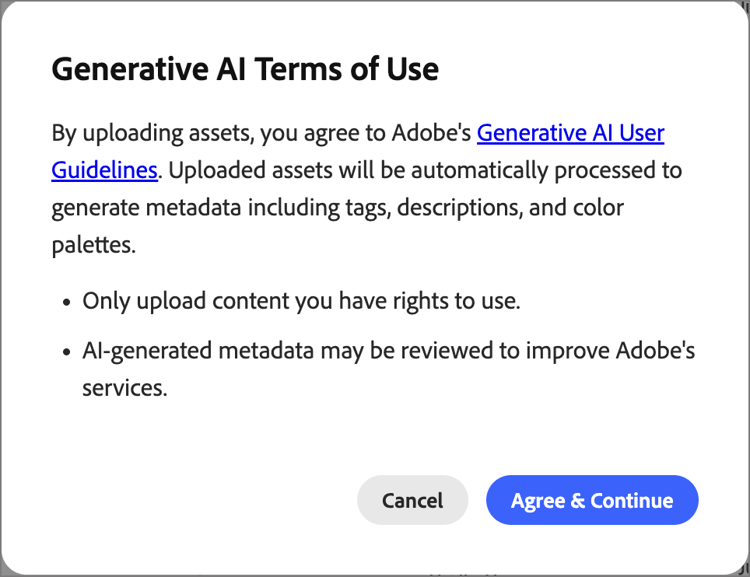
首次访问 Assets 库时,请查看创作AI使用条款,并确认您的协议。
库支持两种布局选项:
- 列表 — 单击列表视图 (

- 图库 — 单击图库视图 (

搜索资源 find-assets
使用 搜索 字段通过以自然语言描述所需内容来查找资源。 搜索结果基于人工智能生成的元数据,因此您不仅限于按文件名搜索。
示例:
team membersnatureexercise

查看资源详细信息 view-details
在列表或库视图中选择任意资源以在右侧打开其详细信息视图,其中显示AI生成的描述、标记、关键字和其他元数据字段。 上传资产时,会自动生成此信息。 选择 AI元数据 选项卡以查看生成的描述、标记和元数据。

上传资源 upload
-
单击右上方的上传。
-
在对话框中,从本地系统中拖放文件。

或者,您可以单击 从计算机中选择文件 以使用本地文件系统查找并选择该文件。
-
单击 上载文件 以确认文件并将其上载到存储库。
上传完成后,系统自动生成描述,分配标签和关键字,提取主题和设置等可视属性。 无需手动标记。 在此过程完成之前,新图像以 PROCESSING 状态显示。

使用资产进行内容创作 assets-authoring
在创作电子邮件、电子邮件模板和可视片段时使用资产。 可视内容编辑器提供对 Assets 库中的图像的访问权限。 您还可以上传图像资产,并将其放置在内部资产存储库中。
您可以在编辑图像组件的设置时或直接在画布上选择图像资源:
-
空组件 — 将图像组件添加到画布时,该组件是空的,因此可以轻松选择或导入图像文件。

-
图像组件工具栏 — 在画布中选择了图像组件后,可通过工具栏轻松选择源并选择图像文件。
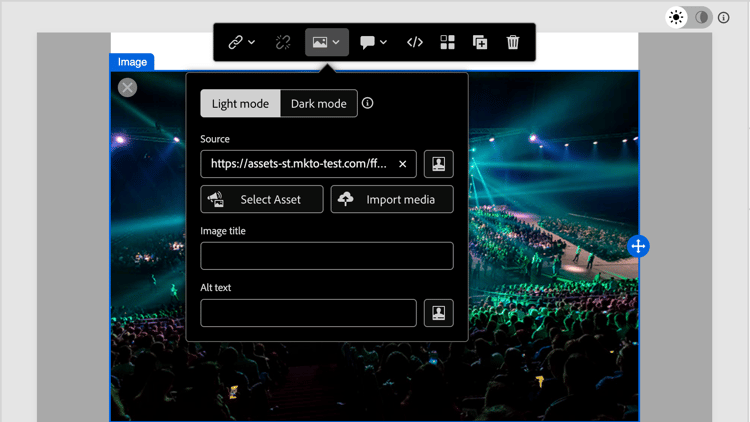
-
图像组件设置 — 在画布中选择了图像组件后,您可以在右侧面板中查看和编辑设置。 要添加或更改组件中显示的图像文件,请选择源类型,然后选择一个图像文件。
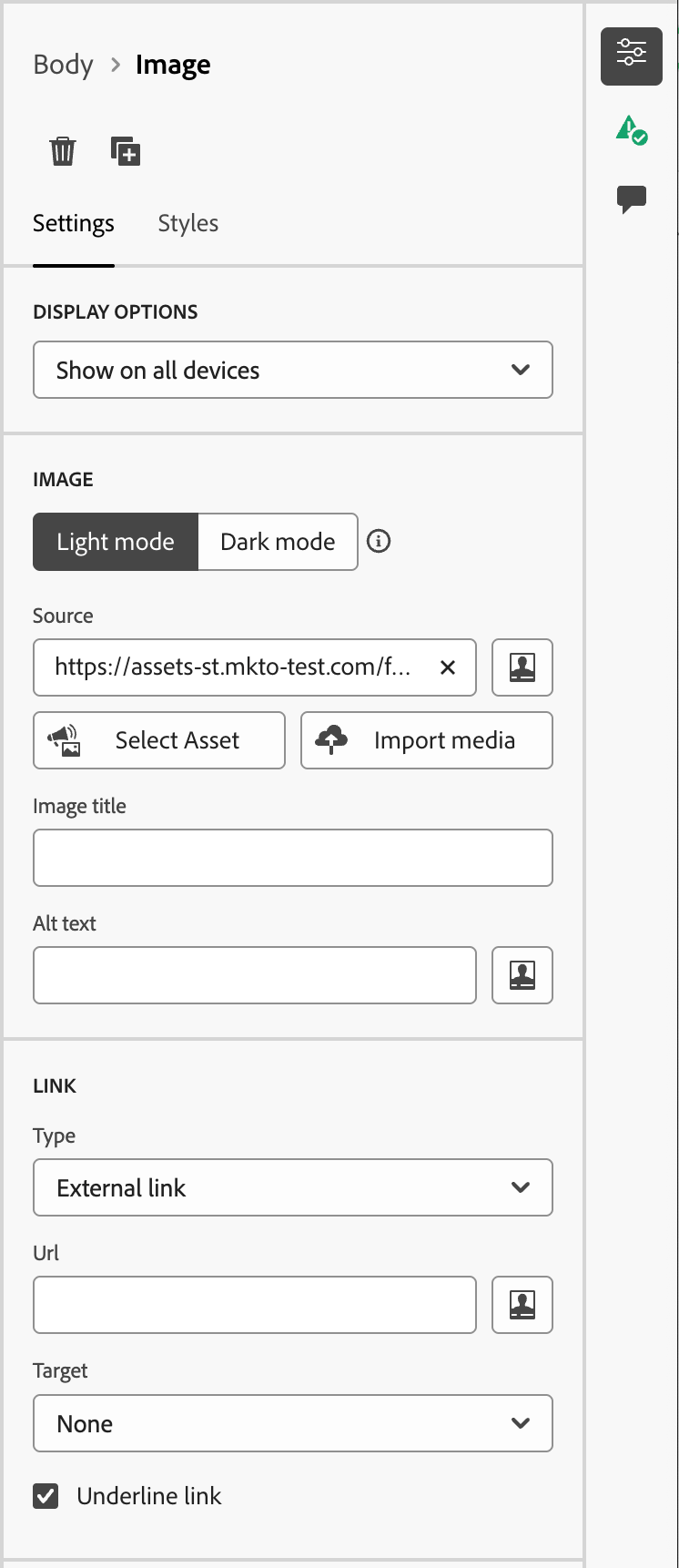
单击 选择资源 以打开资源选择器,您可以从中从Marketo Optimizer资源存储库中选择图像。

您可以使用搜索和过滤器来找到所需的图像资产。 选择资产,然后单击选择,将其用于图像组件。
您还可以在某个结构组件的背景设置中选择图像资产。