结构组件 structure-components
使用可视化设计空间中的 结构组件 定义内容的结构。 通过简单的拖放操作添加和移动结构元素,您可以快速定义内容布局的形状。 每个结构组件跨越水平空间,您可以栈叠它们以垂直构建布局。
结构库 structure-library
在 组件 库的顶部,结构部分显示可用的结构组件:


添加结构组件 add-structure-components
在为电子邮件、登陆页面或片段设计内容时,添加每个结构组件以构建布局。 从左侧的 Structures 部分拖动一个项,并将其放到画布上。 您可以使用工具栏选择列,并使用右侧面板上的 设置 和 样式 选项卡定义所选组件或列的参数。

组件工具栏 component-toolbar
在画布中选择工具栏后,该工具栏将显示在画布中。 可用的工具提供了一种简单的选择列和应用组件函数的方法。


组件设置 component-settings
添加组件后,将在可视设计空间中选择该组件,其属性将显示在右侧面板中。 默认显示 设置 选项卡。 您还可以随时选择结构组件以更改设置。
显示选项
如果要从桌面或移动设备显示中排除该组件,请更改 显示选项 设置。 默认值在所有设备上显示,允许在所有设备上显示。

选择其他设置以使组件按设备类型专用:
- 仅在桌面设备上显示 — 当您想要在桌面设备上显示组件并为移动设备排除该组件时,请选择此设置。
- 仅在移动设备上显示 — 如果要在移动设备(如手机和平板电脑)上显示组件,请选择此设置,并将其排除在桌面设备之外。
页眉和页脚
您可以在电子邮件或登陆页面中将结构组件指定为HTML页眉或页脚。 在画布中选择结构组件后,单击 页眉 或 页脚 选项。 只能有一个页眉或页脚,如果分配了另一个组件,则该选项不可用。

通过选择元件并单击选项可移除标题或页脚指定。
栈叠的列 stacked-columns
对于较小的屏幕或显示窗口,除非更改默认设置,否则结构组件中的列显示为栈叠。 选择了多列结构组件后,将切换滑块向右移动,更改 在移动设备上不栈叠列 设置。

组件样式 component-styles
添加组件后,将在可视设计空间中选择该组件,其属性将显示在右侧面板中。 您还可以随时选择组件以更改设置和样式。
背景 background
在右侧面板中选择 样式 选项卡后,使用 背景 部分定义用作结构组件背景的颜色和可选图像。
背景颜色
选中复选框,然后单击颜色方块以从选取器中选择颜色。 您可以通过输入已知的RGB、HSL、HSB或十六进制值来选择颜色。 或者,使用颜色滑块和颜色字段来选择颜色。

背景图像 background-image
移动切换选择器以启用背景图像设置。

单击 选择资源 以打开资源选择器,您可以从中从Assets库中选择图像。
使用 图像位置 选项选择图像填充结构组件的方式。 放置设置遵循标准HTML背景图像填充和对齐属性。

其他样式 other-styles
您可以应用其他结构组件样式来调整其在电子邮件或登陆页面中的显示。 有关这些内置选项之外的样式,请参阅为您的内容添加自定义CSS。
列 columns
使用组件工具栏中的 选择列 工具选择列。 然后,您可以使用列工具栏更改列选择、删除列或为列应用条件内容变体。 列的参数显示在右侧的 设置 和 样式 选项卡中。

更改n:n列 change-nn-columns
对于大多数结构元件,列宽是静态的。 添加 n:n列 组件时,可以更改列数和列大小。 n:n列组件以宽度相等(20%)的五列开头。
在画布中选择组件后,使用右侧面板中的 列数 选项更改列数。 单击向上箭头图标和向下箭头图标以增加或减少列数,或在字段中输入列数。
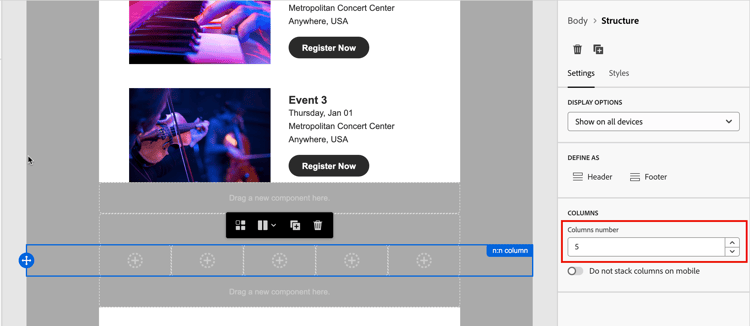
在画布中,移动列大小调整图标以调整所选列的宽度。 当增加或减少宽度时,相邻列也会进行调整,以便所有列都占组件宽度的100%。

列样式 column-styles
在画布中选择列后,您可以设置样式以应用于该列。
-
背景颜色 — 选中该复选框并单击颜色正方形以从选取器中选择颜色。 您可以通过输入已知的RGB、HSL、HSB或十六进制值来选择颜色。 或者,可以使用颜色滑块和颜色域来选择颜色。
-
背景图像 — 移动切换选择器以启用背景图像设置。
选择资源源类型并选择图像文件。
导航树 navigation-tree
在可视设计空间中,可以使用导航树访问结构组件,包括列和内容。 单击左侧的 导航树 图标(


Body元素是树结构的根。 单击树中的任意元件或列子元素以在画布上将其选中。 右侧的 设置 和 样式 选项卡显示该组件或列的参数。
在可视设计空间中显示的
