内容组件 content-components
设计电子邮件、登陆页、模板和可视化片段的内容时,请使用内容组件添加可视化设计元素。
您可以在一个或多个结构组件中添加所需数量的内容组件,这些组件定义布局。
内容库
组件库的 Contents 部分显示可用的内容组件:


内容组件工具栏
在画布中选择每个内容组件类型后,都会显示一个工具栏。 可用的工具因组件类型而异,它们提供了一种在渲染的内容中直接使用组件的简单方法。 工具栏包含适用于组件类型的格式设置和功能功能。

格式化工具
| table 0-row-3 1-row-3 html-authored | ||
|---|---|---|
| 工具 | 使用情况 | 组件 |

|
将粗体、斜体、下划线、删除线、上标或下标应用于所选文本字符串。 |
|
| table 0-row-3 1-row-3 html-authored | ||
|---|---|---|
| 工具 | 使用情况 | 组件 |
|
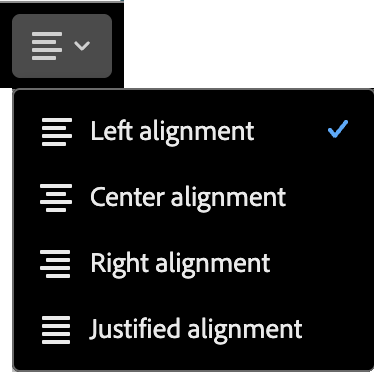
对组件内容应用水平对齐类型。 选择“左”、“居中”、“右”或“对齐”。 |
|
| table 0-row-3 1-row-3 html-authored | ||
|---|---|---|
| 工具 | 使用情况 | 组件 |

|
对组件文本应用排序或未排序列表格式。 |
|
| table 0-row-3 1-row-3 html-authored | ||
|---|---|---|
| 工具 | 使用情况 | 组件 |

|
将标题级别格式应用到光标位置的段落。 |
|
| table 0-row-3 1-row-3 html-authored | ||
|---|---|---|
| 工具 | 使用情况 | 组件 |
|
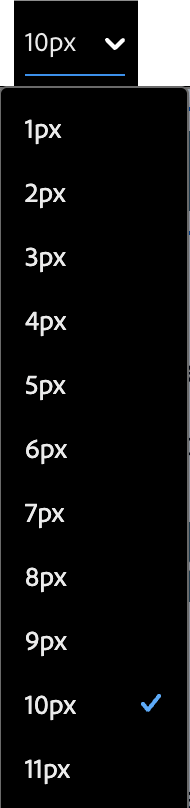
将字体大小应用到所选文本。 单击该工具,然后选择尺寸或输入像素值。 |
|
| table 0-row-3 1-row-3 html-authored | ||
|---|---|---|
| 工具 | 使用情况 | 组件 |

|
将字体颜色应用于所选文本。 从选取器中选择一种颜色,然后使用颜色滑块和颜色字段来选择颜色。 或者,您可以输入已知的RGB、HSL、HSB或十六进制值。 |
|
| table 0-row-3 1-row-3 html-authored | ||
|---|---|---|
| 工具 | 使用情况 | 组件 |

|
为所选文本或元素创建可单击链接。
|
|
| table 0-row-3 1-row-3 html-authored | ||
|---|---|---|
| 工具 | 使用情况 | 组件 |

|
删除所选文本或元素的可单击链接。 |
|
功能工具


将内容组件添加到您的设计
-
在可视设计空间中,使用现有模板或将所需的结构组件添加到空画布中以定义布局。
-
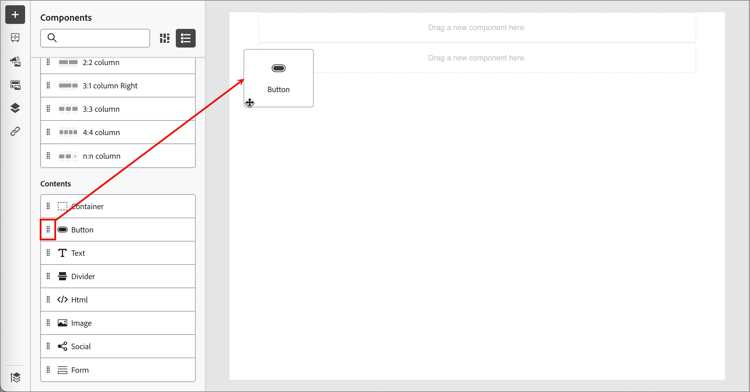
在 组件 库中,获取所选内容组件的拖动手柄

您可以将多个组件添加到单个结构组件中,也可以将它们添加到结构组件的每一列中。
-
使用右侧的 设置 和 样式 选项卡或画布中显示的上下文工具栏调整组件显示。
例如,可以更改组件的文本样式、填充或边距。

在处理设计时,您还可以使用功能工具部分中的 删除 和 复制 工具删除或复制组件。
内容组件设置和样式
添加组件后,将在可视设计空间中选择该组件,其属性将显示在右侧面板中。 您还可以随时选择组件以更改设置和样式。 许多设置和样式都是特定于组件的,但有一些标准设置和样式可应用到任何选定内容组件。
显示选项
如果要从桌面或移动设备显示中排除该组件,请更改 显示选项 设置。 默认值在所有设备上显示,允许在所有设备上显示。 选择其他设置以使组件按设备类型专用:
- 仅在桌面设备上显示 — 当您想要在桌面设备上显示组件并为移动设备排除该组件时,请选择此设置。
- 仅在移动设备上显示 — 如果要在移动设备(如手机和平板电脑)上显示组件,请选择此设置,并将其排除在桌面设备之外。

容器 container
使用容器将特定样式应用于一组内容组件。 添加Container组件,然后在其内部添加其他内容组件。 此组件类似于您在HTML中使用div元素的方式。 您可以对容器应用不同的样式,使其不同于对容器所包含的内容组件应用的样式。
例如,添加一个 容器 组件,然后在该容器中添加一个 按钮 组件。 您可以为容器使用特定区域样式,并根据需要为按钮及其背景设置样式。

按钮 button
使用Button组件在内容中插入一个或多个可单击按钮。 使用按钮将页面查看者或电子邮件收件人重定向到支持内容(已发布的登陆页面或外部链接)。
添加按钮文本
在画布中显示按钮组件时,工具栏包含文本格式设置选项以及个性化和条件变体。 有关编辑器工具栏选项的详细信息,请参阅内容组件工具栏。
在输入按钮标签文本并设置格式时,按钮会调整大小以适应内容。
与工具栏一起显示的

设置链接选项 button-set-link-options
在 设置 选项卡上,使用 链接 选项定义按钮文本、链接目标以及用于加载目标页面的浏览器行为。
-
为链接设置类型:
-
外部链接 — 选择此类型以使用标准URL作为链接目标。
在 Url 中,输入链接目标的URL。 单击个性化 (


-
登陆页面 — 选择此类型可在连接的Marketo Engage实例中选择已发布的登陆页面。
对于 登陆页面 选项,选择已发布的登陆页面。 单击 选择页面 图标(


-
-
对于标签,输入要显示在按钮中的文本。
按钮大小会根据您设置的文本和样式进行调整。
-
对于Target,请选择如何从电子邮件或页面重定向链接的目标:
- 无 — 使用默认浏览器或客户端行为(默认)打开链接。
- 空白 — 在新窗口或选项卡中打开链接。
- Self — 在同一帧中打开链接。
- 父项 — 在父框架中打开链接。
- Top — 在窗口的整个正文中打开链接。
设置样式
在 样式 选项卡中自定义按钮样式。
文本 text
使用文本组件在内容中插入文本块。 在画布中选择文本组件后,输入文本并使用工具栏选项添加内联格式和选项,包括个性化令牌和条件变体。
在 样式 选项卡中自定义文本组件样式。
这些样式将应用于整个文本块。 可以将内联样式应用于所选文本字符串。
{{styles-text}}
分隔条 divider
添加 分隔线 组件以在内容的不同部分之间合并线性分隔。
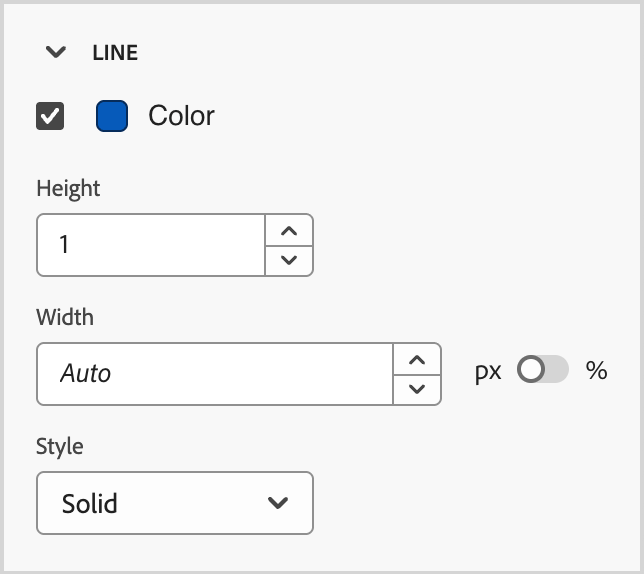
在选择了 样式 选项卡的右侧面板上,展开 行 部分并设置组件高度和宽度的选项:
-
颜色 — 单击颜色正方形以从选取器中选择颜色。 您可以通过输入已知的RGB、HSL、HSB或十六进制值来选择颜色。 或者,可以使用颜色滑块和颜色域来选择颜色。
-
高度 — 单击向上和向下箭头图标以增加或减少像素数。 缺省值为空值(Auto),并根据元素的内容调整元素的高度。
-
宽度 — 使用切换开关以像素或百分比设置宽度。
- 对于百分比宽度,使用滑块设置百分比值。 百分比根据包含块的内容框确定元素大小,其中不包括填充和边框。 例如,如果值为50,则将元素宽度设置为其包含的块内容宽度的50%。
- 对于基于像素的宽度,单击向上和向下箭头图标可增加或减少像素数。 缺省值为空值(Auto),并根据元素的内容调整元素宽度。
-
样式 — 从标准CSS
line-style值列表中选择一个值,如实线、点线和虚线。
HTML html
使用HTML组件可添加部分现有HTML。 此组件提供了一种轻松创建可重复使用外部内容的模块化HTML元素的方法。
-
在画布上选择组件,然后单击工具栏中的 显示源代码 图标。

-
将HTML粘贴到文本框中,然后单击保存。
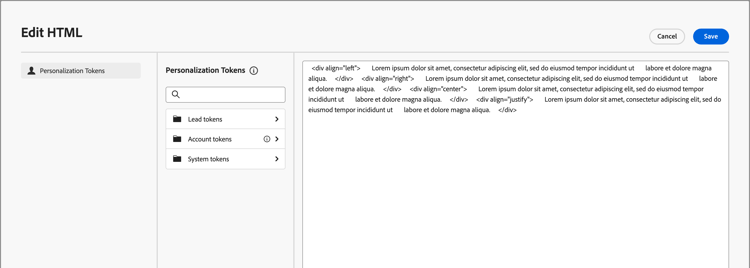
如果HTML有效,它会在画布上呈现元素。 如果它是一个映射到其他内容组件的元素,则可以根据组件类型更改右侧面板中的设置和样式。 如果不包含,它仍会作为HTML组件存在。
对于HTML组件,您可以在右侧面板中为整个HTML组件设置以下样式:
图像 image
使用图像组件将图像资源插入到您的内容中。 在画布中选择 图像 组件后,您可以添加或更改显示的图像资源文件。

添加图像资源 add-image-asset
选择要添加图像资源的方法:
-
选择资源 — 选择此类型以浏览并从Marketo Optimizer Assets库中选择图像资源。

从该对话框中,可以从所选存储库中选择图像。 单击 选择 以添加资产。
有多种工具可帮助您找到所需的资源:
-
单击左上角的 筛选器 图标以根据您的条件筛选显示的项目。
-
在 搜索 字段中输入文本,以筛选显示的项目以匹配资源名称。
-
-
导入媒体 — 选择此类型可从系统中选择文件并将其导入Marketo Optimizer资源库。
在 上传图像 对话框中,将文件从您的系统拖放到文件框中。 最大文件大小为100 MB。
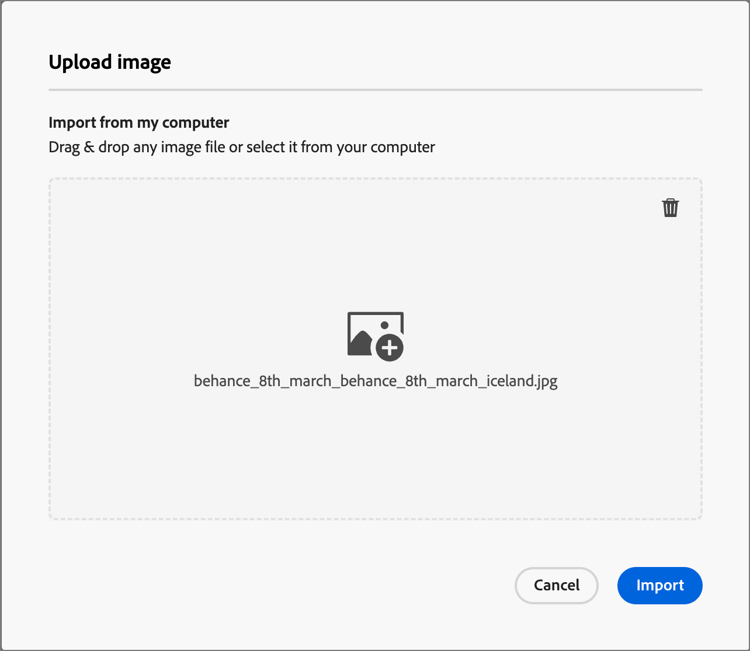
对话框中显示所选图像的文件名。 资源文件名必须是唯一的(跨文件夹),如果具有该名称的文件已存在,则会显示一条消息。 名称最多可包含100个字符,并且不能包含特殊字符(如
;、:、\和|)。单击导入。
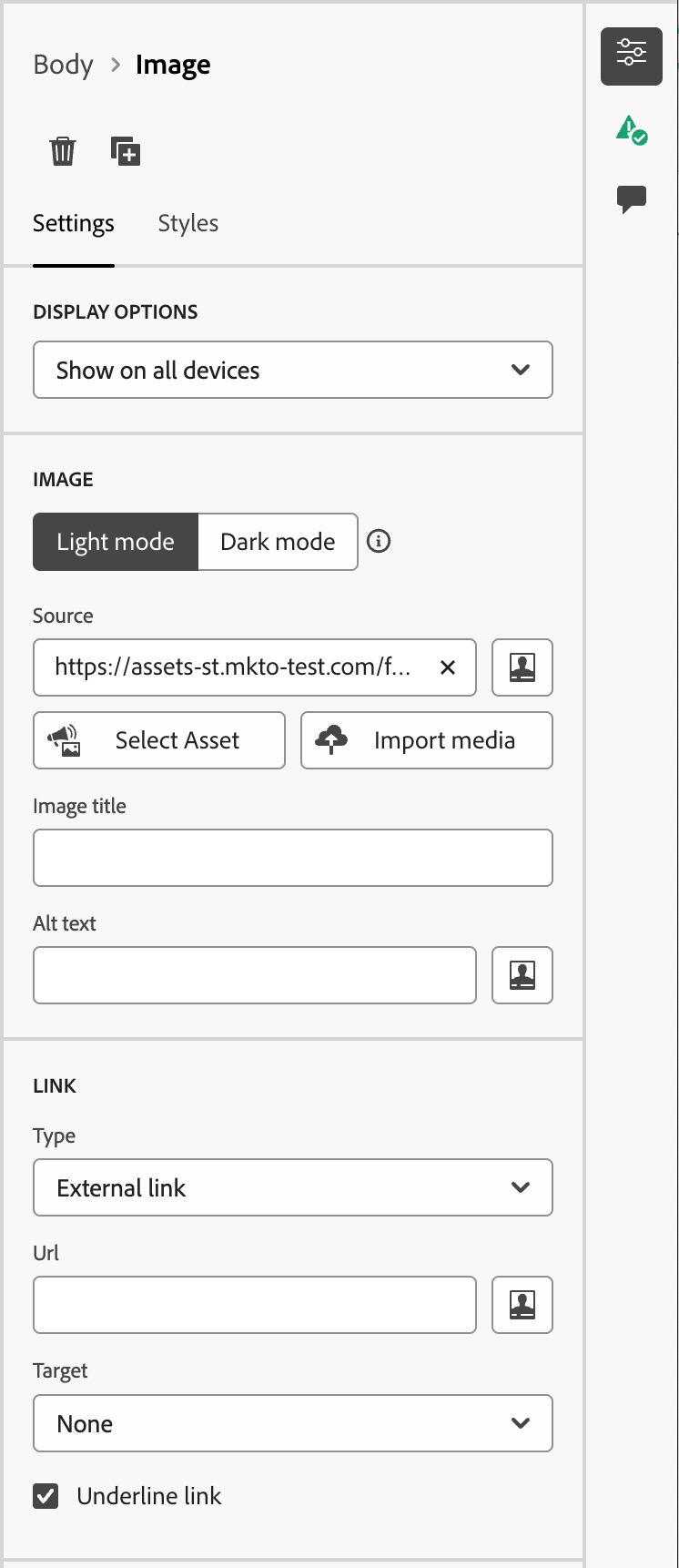
可以在右侧面板中为图像添加图像标题和替换文本。
设置链接选项 image-set-link-options
在 设置 选项卡上,使用 链接 选项将图像链接到目标以及用于加载目标页面的浏览器行为。
-
为链接设置类型:
-
外部链接 — 选择此类型以使用标准URL作为链接目标。
在 Url 中,输入链接目标的URL。 单击个性化 (
-
登陆页面 — 选择此类型可在连接的Marketo Engage实例中选择已发布的登陆页面。
对于 登陆页面 选项,选择已发布的登陆页面。 单击 选择页面 图标(
-
-
对于标签,可以选择为图像链接输入描述性文本。
-
对于Target,请选择如何从电子邮件或页面重定向链接的目标:
- 无 — 使用默认浏览器或客户端行为(默认)打开链接。
- 空白 — 在新窗口或选项卡中打开链接。
- Self — 在同一帧中打开链接。
- 父项 — 在父框架中打开链接。
- Top — 在窗口的整个正文中打开链接。
设置样式
在右侧面板中设置图像组件的样式。
社交 social
使用 Social 组件将指向社交媒体页面的链接插入到您的内容中。 它包含三种默认社交媒体类型,但您可以根据需要添加或删除这些类型。

-
要添加社交媒体类型,请单击添加 ( + )图标,然后选择要添加的社交媒体类型。

-
要删除社交媒体类型,请单击社交媒体图标旁边的X。
展开每种社交媒体类型的卡以设置选项:
- URL — 输入要链接到社交媒体图形或图标的社交媒体URL。
- Source — 如果要使用自己的图像而不是默认图像,请选择图像资源。 您可以从Assets库中选择图像,或从系统中导入图像文件。 有关选择和导入图像资产的详细信息,请参阅图像组件信息。
- 替代文本 — 为显示的图像输入替代文本。

若要为所有社交媒体图形定义一致的显示大小,请设置图像大小。
您可以为 Social 组件设置以下样式选项:
表单(仅限登陆页面) form
使用 表单 组件将已发布的表单添加到登陆页面或登陆页面模板。 有关创建和发布表单的更多信息,请参阅Forms。
-
单击组件工具栏中的 表单 工具,或使用右侧的 嵌入表单 属性选择发布的表单。

-
如果要覆盖表单的默认跟进类型,请根据页面或模板的要求更改设置。
此页面也称为表单的感谢页面,此设置确定访客提交表单时会发生什么情况:
-
停留在页面 — 选择此选项可在提交表单时将访客停留在同一页面。
-
登陆页面 — 选择此选项可选择任意Marketo Optimizer或Marketo Engage登陆页面作为跟进。
-
外部URL — 选择此选项可将任何URL指定为后续页面。 访客提交表单后,浏览器会加载指定的URL。
note tip TIP 如果要使用表单下载文件,您可以为托管文件指定URL。 对于此配置,“提交”按钮可用作下载按钮。 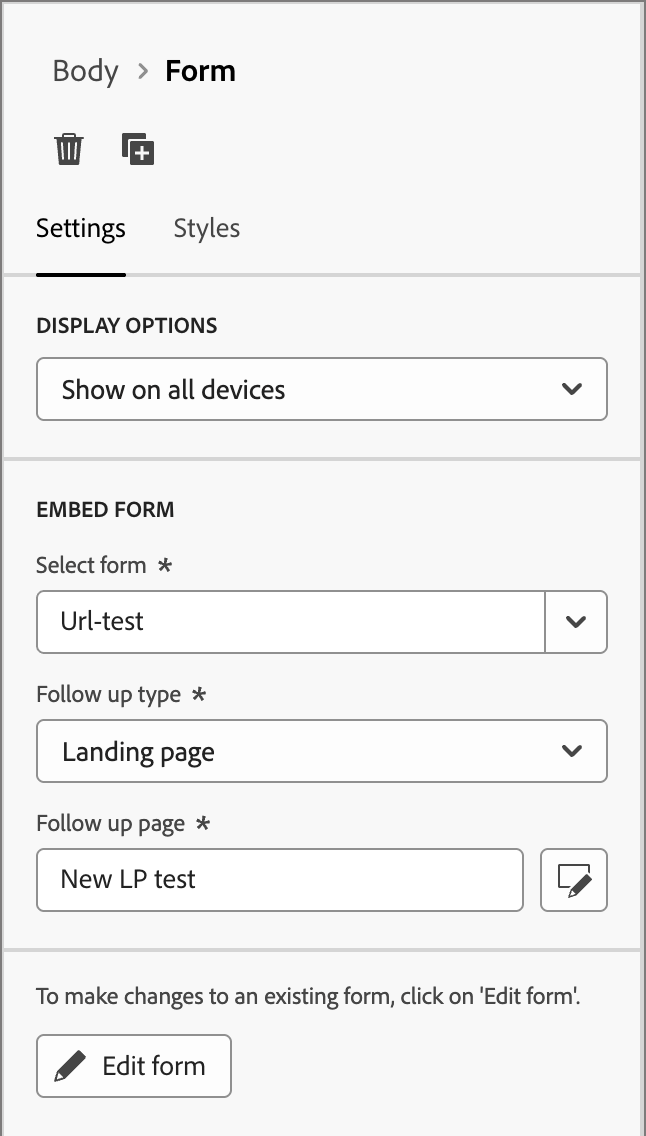
-
如果需要,请选择右侧面板中的 样式 选项卡以设置结构组件中的表单边距。
{{styles-margin}}