主页
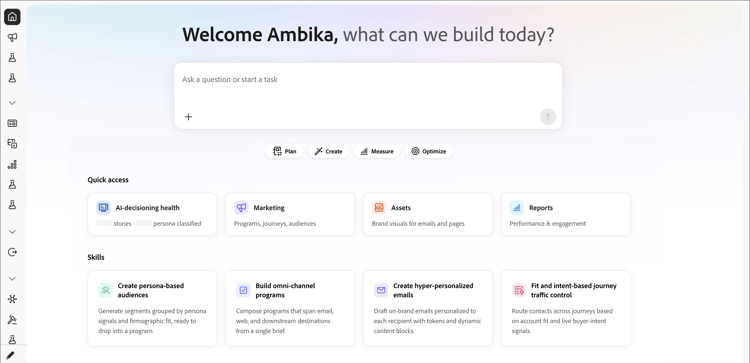
主页页面是您在Adobe Marketo Optimizer中的启动板。 选择左侧导航顶部的 主页 图标以将其打开。 该页面通过欢迎[姓名]向您问候,我们今天可以构建什么? 而且只需点击一下,就能将您的想法转化为行动。
输入框
主页中心有一个大的 询问问题或启动任务 输入。 在此处输入任何内容以开始使用AI对话面板,或使用附加 (+)图标在发送之前添加文件(如营销活动简报或CSV)。 这是整个Marketing Management中提供的同一同事,但从这里开始将开启全新的对话。
意图按钮
在输入框下,四个快速启动按钮框出了要完成的任务:
按钮
使用情况
计划
形状策略 — 在构建之前规划营销活动、项目和受众。
创建
构建项目 — 程序、历程、电子邮件、人员列表。
度量值
查看性能 — 报告、参与度、发送时间结果。
优化
改进实时内容 — 流量控制、评分、个性化。
快速访问
您可以使用四个快捷方式卡直接快速跳转到工作区:
卡片
您可以访问的内容
故事量和角色分类覆盖范围,并在工作区中提供完整的运行状况报告。
营销
项目、历程、受众(营销管理)。
Assets
电子邮件、页面、模板、令牌。
报告
绩效和参与量度。
技能
一行 技能 卡片展示您可以立即启动的高价值AI工作流:
- 创建基于角色的受众 — 生成按角色信号分组的区段和固定适合度,可随时放入项目中。
- 构建全渠道程序 — 从单个简报撰写跨电子邮件、Web和下游目标的程序。
- 创建超个性化电子邮件 — 使用令牌和动态内容块为每个收件人草稿个性化的品牌上电子邮件。
- 适应和基于意图的历程流量控制 — 根据帐户适应和实时购买者意图信号跨历程路由联系人。
单击技能卡以开始为该工作流准备的对话。 技能与聊天面板中可用的构建块相同 — 卡片是可发现的入口点。
recommendation-more-help
marketo-optimizer-help-user-guide