个人详细信息
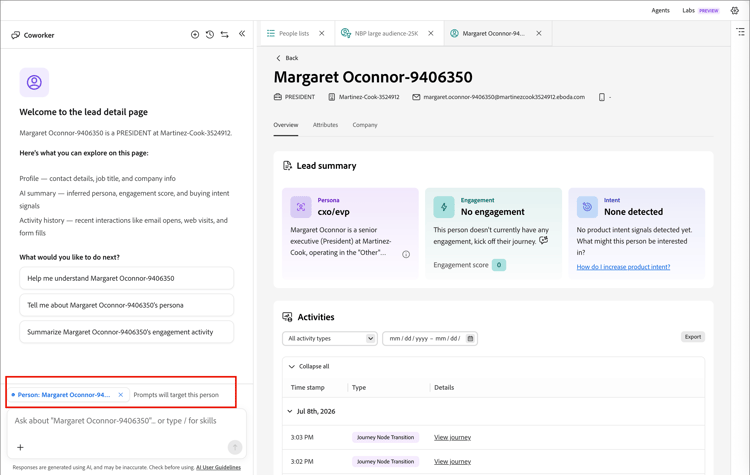
在Adobe Marketo Optimizer中,当您在人员列表的 成员 选项卡上单击某个人员的姓名时,将打开该人员的详细信息页面,其中包含该人员的综合视图。 本页提供:
- AI生成的角色、参与和意图摘要
- 完整的活动历史记录
- 用户档案和公司属性
- 同事聊天界面具有回答有关人员问题的范围
打开人员详细信息 open-person-details
-
在左侧导航栏中,展开营销管理。
-
在 营销 资源列表的右侧,选择人员列表。
-
打开动态或静态列表。
-
单击列表中人员的姓名。
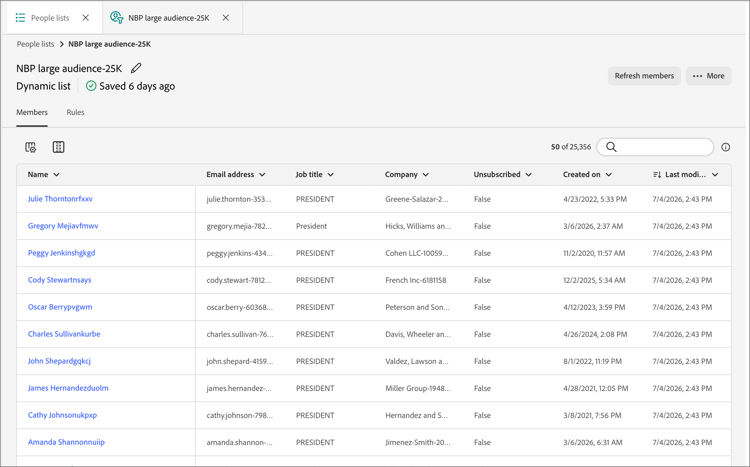
人员详细信息页面打开,其中包含三个选项卡:概述、属性和公司。
页眉 page-header
标题将人员的姓名显示为页面标题,并快速浏览联系人信息栏:
- 职务名称
- 公司
- 电子邮件地址
- 电话号码
单击“上一步”返回原始列表。
Overview 选项卡 overview-tab
概述选项卡包含潜在客户摘要卡片和活动时间线。
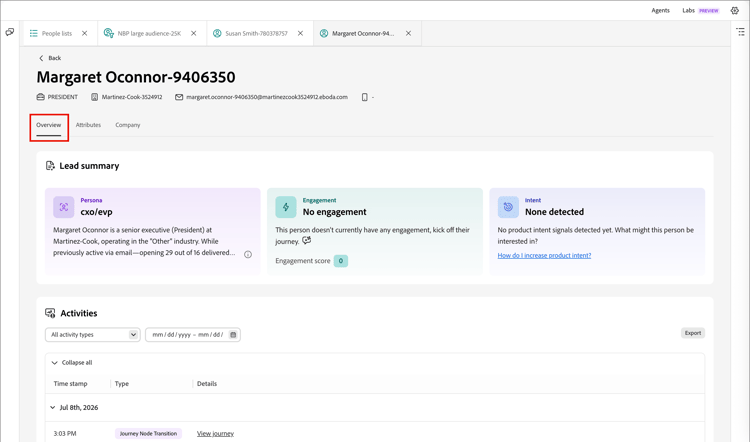
商机摘要 lead-summary
三张卡片用于由人工智能生成的人员评估:
活动 activities
在潜在客户摘要下,活动面板列出了人员的完整交互历史记录,并按日期分组。 每个日期组均可展开和折叠,并且每行都显示时间戳、活动类型标记(例如,更改数据值、添加到列表、将人员添加到历程,或历程过渡)以及所发生情况的纯语言描述。 在适用的情况下,描述包括跳到相关对象的链接,如 查看列表 或查看历程。
使用面板控件来处理时间线:
- 活动类型 — 将时间线过滤为特定活动类型,如电子邮件发送、网络研讨会交互或列表和历程更改。
- 日期范围 — 使用日历控件将时间线限制为特定日期范围。
- 导出 — 导出可见的活动数据。
- 全部折叠 / 全部展开 — 一次打开或关闭每个日期分组。
“属性”选项卡 attributes-tab
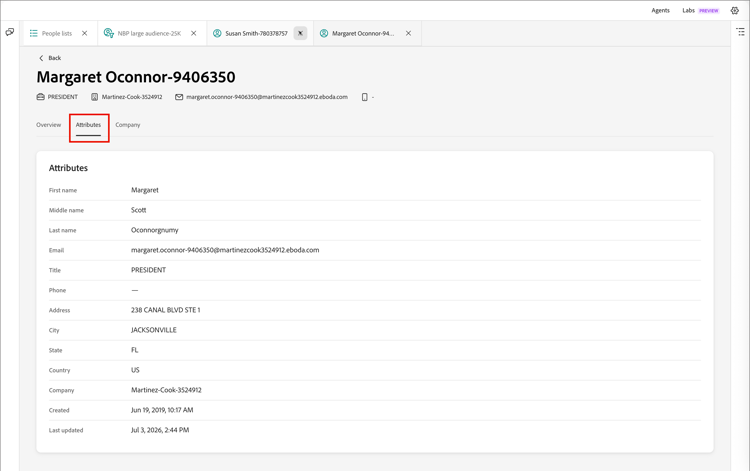
属性选项卡将人员的存储配置文件字段显示为标签/值列表:
- 名
- 中间名
- 姓
- 电子邮件
- 标题
- 电话
- 地址
- 城市
- State
- 国家
- 公司
- 创建时间
- 上次更新时间
“公司”选项卡 company-tab
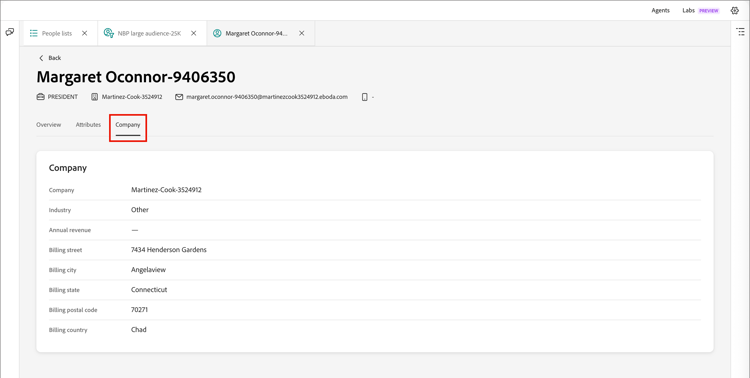
公司选项卡显示与人员的公司关联的第一层数据:
- 公司
- 行业
- 年收入
- 帐单街道
- 帐单寄送城市
- 帐单寄送州
- 帐单邮寄邮政编码
- 帐单寄送国家/地区
没有可用数据的字段显示为破折号。
向同事询问有关人员的信息 ask-coworker
打开页面顶部附近的 Co-worker 面板图标以获取有关当前人员记录的帮助。 该面板将打开指向该人员的范围 — 消息线程下面的芯片(例如,人员: [人员名称])确认您的提示目标记录是什么。
从建议的提示开始 suggested-prompts
当您从人员详细信息页面打开面板时,同事会向您发送上下文欢迎消息和默认建议提示,例如:
- 帮助我了解[人员姓名]
- 告诉我[人员姓名]的角色
- 总结[人员姓名]的参与活动
单击建议的提示,或在面板底部的输入框中键入您自己的问题。
查看响应 review-response
选择提示将运行多步骤技能,显示为顺序状态步骤(例如,按ID查找人员和获取人员故事),而同事将编写答案。 响应是结构化的摘要,其中可能包括人员的配置文件详细信息、参与历史记录和电子邮件效果。
使用thumbs-up/thumbs-down控件对响应进行评级。 与所有同事输出一样,在使用响应之前对其进行审阅。 有关详细信息,请参阅Adobe Generative AI用户准则。