人员列表
在Adobe Marketo Optimizer中,人员列表是用于定位和人员历程条目的人员级别受众容器,具有基于规则的实时资格的动态列表以及固定或历程管理成员资格的静态列表。
访问和浏览人员列表 access-browse
-
在左侧导航栏中,展开营销管理。
-
在 营销 资源列表的右侧,选择人员列表。
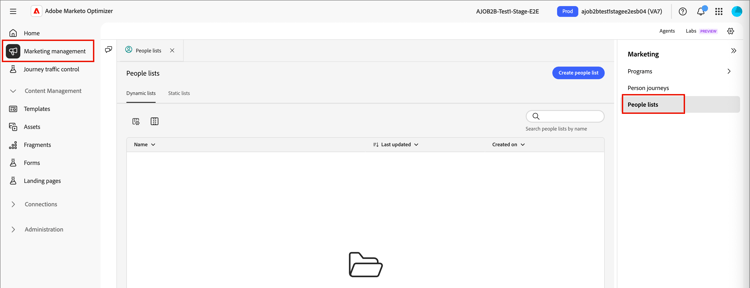
该页面有两个选项卡,您可以在其中查看和管理 动态列表 和静态列表。 单击选项卡可在两种类型之间切换列表视图。
您可以在列表顶部的 搜索 工具中输入文本,以按名称筛选显示的列表。 使用列表工具自定义显示的列表:
- 单击自定义表 (

- 单击重置列 (

您还可以在这个空间执行以下操作:
- 创建新的动态和静态列表
- 查看当前成员资格的访问列表
- 应用成员资格过滤器
创建人员列表 create-people-list
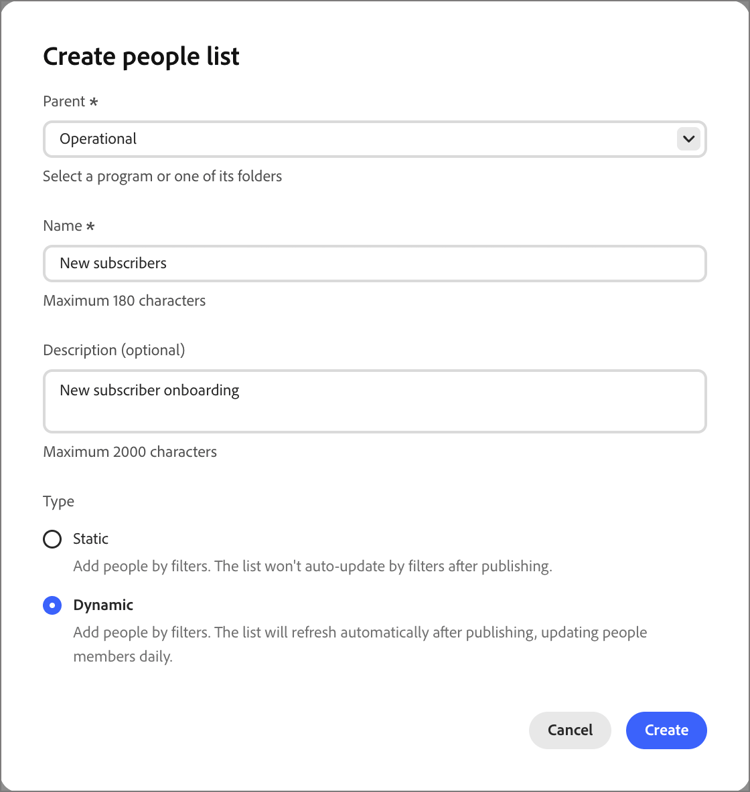
静态列表 static-lists
静态列表成员资格由引用人员属性和活动的简单过滤器定义。 除非您手动授予成员资格或取消成员资格,否则成员资格不会更改。
添加成员 static-list-add-members
-
打开静态列表,然后单击右上方的添加人员。
-
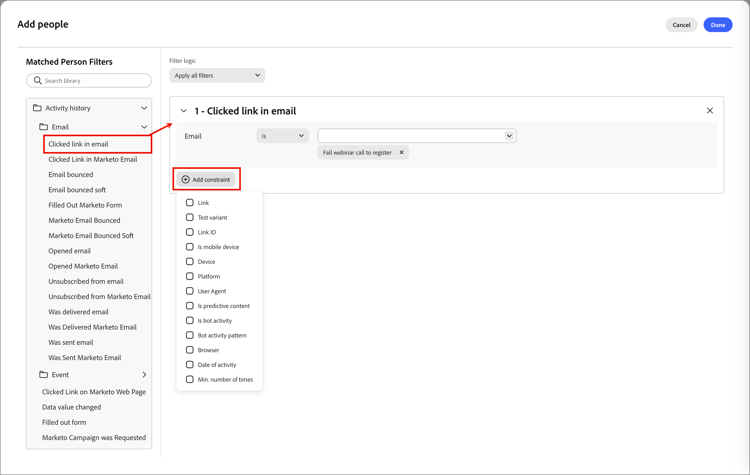
在对话框中,通过从左侧拖放过滤器来定义用于限定商机的规则。
您可以使用以下任意组合来筛选人员:
- 活动历史记录
- 公司属性
- 人员属性
- 历程成员资格等特殊过滤器
对于您添加的每个筛选器,单击 添加约束 以细化筛选器的匹配条件。
-
要保存更改,请单击完成。
-
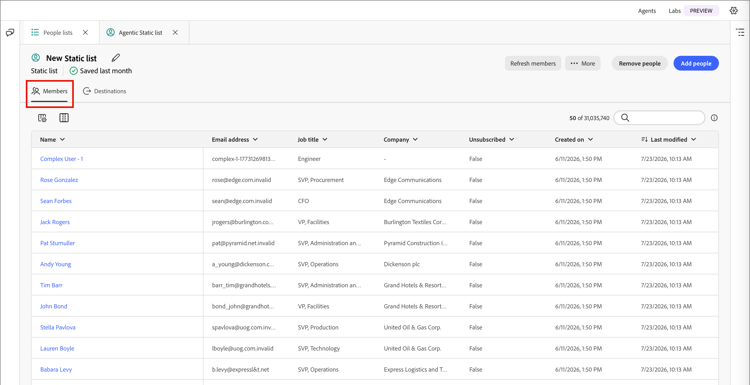
选择 成员 选项卡。
经过一段时间后,符合条件的成员会出现在列表中。
静态列表的
移除成员 static-list-remove-members
-
打开静态列表,然后单击右上方的删除人员。
-
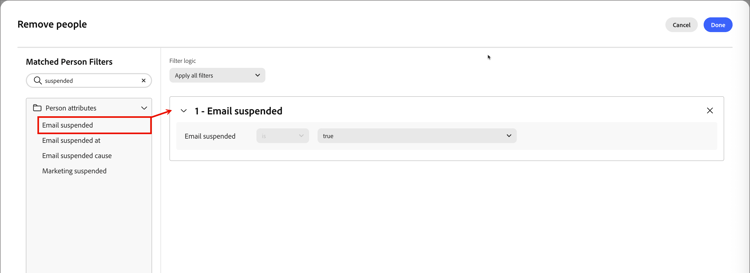
在 删除人员 对话框中,添加筛选器以匹配要取消资格的成员。
-
要保存更改,请单击完成。
-
选择 成员 选项卡。
经过一段时间后,被取消资格的成员离开该列表。
激活到目标 static-list-activate
激活静态列表后,该列表可在下游系统中操作,包括持续同步而不是手动导出。 这对于付费媒体定位、抑制和下游编排非常有用。
- 静态列表充当人员的容器。
- 激活会将该成员资格发送/同步到目标。
- 然后,目标可以对这些人执行一些操作,例如在LinkedIn中定位他们或从外部受众中删除他们。
由于激活模型是持久性的,而不是一次性导出:
- 以后添加到列表中的人员会自动传播。
- 以后删除的人员会自动停用。
- 营销人员可避免重复的CSV导出和手动上传。
- 历程可以随着时间的推移刷新受众,以进行持续编排。
-
选择 静态列表 选项卡。
-
找到要激活到目标的静态列表。
-
单击列表旁边的更多菜单 ( … )图标,然后选择激活到目标。
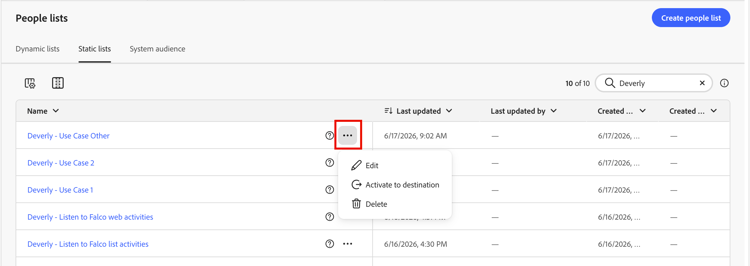
您还可以打开静态列表并使用右上方的 更多 菜单。
-
选中已配置的目标连接的复选框。

-
单击保存。
-
单击激活,在 激活到目标 对话框中确认激活。
激活完成后,将显示确认消息(目标已激活。) 并且目标在列表的 目标 选项卡上列为活动。 静态列表可以一次激活到多个目标;成员资格同步到所有目标。
要查看静态列表激活到的目标,请打开该列表并选择 目标 选项卡。 默认情况下,新列表未连接目标。
取消激活目标 deactivate-destination
-
打开静态列表并选择 目标 选项卡。
-
单击要删除的目标行上的减号 ( - )图标。
-
在 停用目标 对话框中确认。
取消激活会从列表中删除目标。 列表中的人员也会从连接的目标受众中删除。
动态列表 dynamic-lists
动态列表成员资格是使用引用人员属性和活动的简单过滤器定义的。 通过根据筛选逻辑鉴别和取消潜在客户资格来自动维护成员资格。
设置成员资格规则 set-membership-rules
-
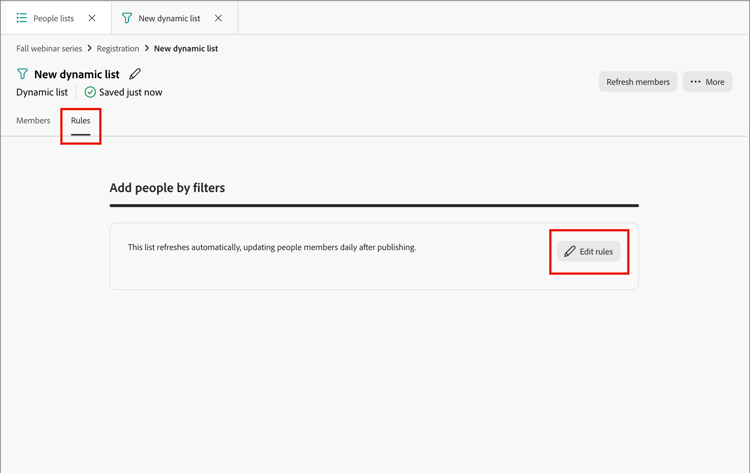
打开动态列表并选择 规则 选项卡。
-
单击编辑规则。
-
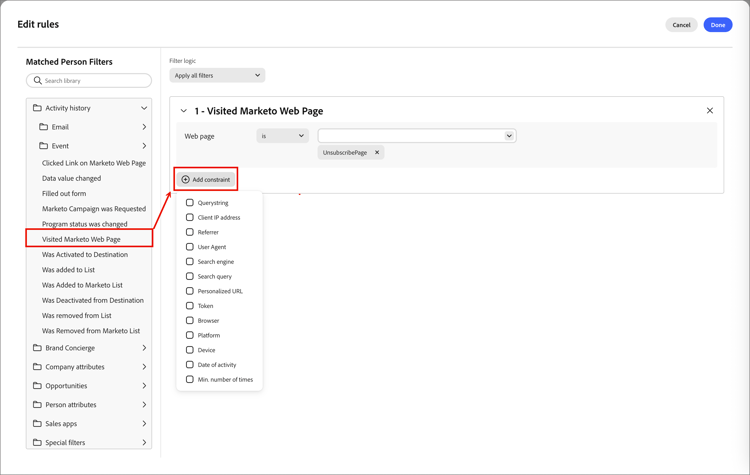
在对话框中,通过从左侧拖放过滤器来定义用于限定商机的规则。
您可以使用以下任意组合来确定潜在客户是否符合列表的条件:
- 活动历史记录
- 公司属性
- 人员属性
- 历程成员资格等特殊过滤器
对于您添加的每个筛选器,单击 添加约束 以细化筛选器的匹配条件。
-
要保存更改,请单击完成。
-
选择 成员 选项卡。
经过一段时间后,符合条件的成员会出现在列表中。
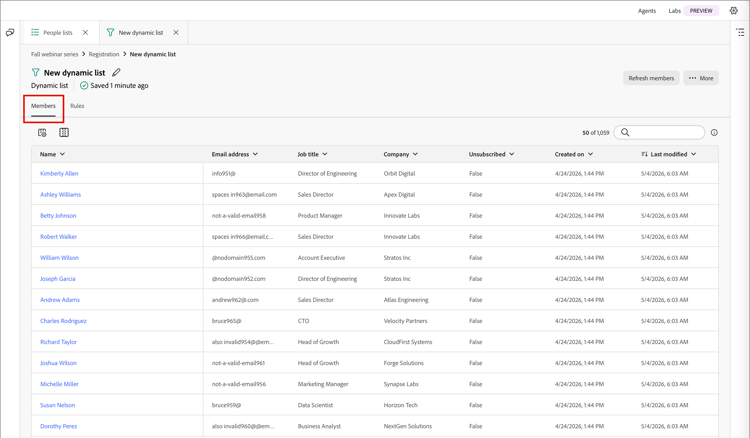
要打开人员详细信息页面,您可以在其中查看摘要和近期活动,请单击列表中的人员姓名。
复制动态列表 duplicate-dynamic-list
对于动态列表,复制操作类似于克隆函数。 使用此函数复制成员资格筛选并将其添加到其他程序。
-
在 动态列表 选项卡中,单击列表旁边的更多菜单 ( … )图标,然后选择复制。
-
在对话框中,为重复列表选择 父 程序。
-
输入唯一的Name(必需)和Description(可选)。
默认情况下,该对话框使用附加了
_copy的原始列表的名称。 根据需要为列表输入其他唯一名称。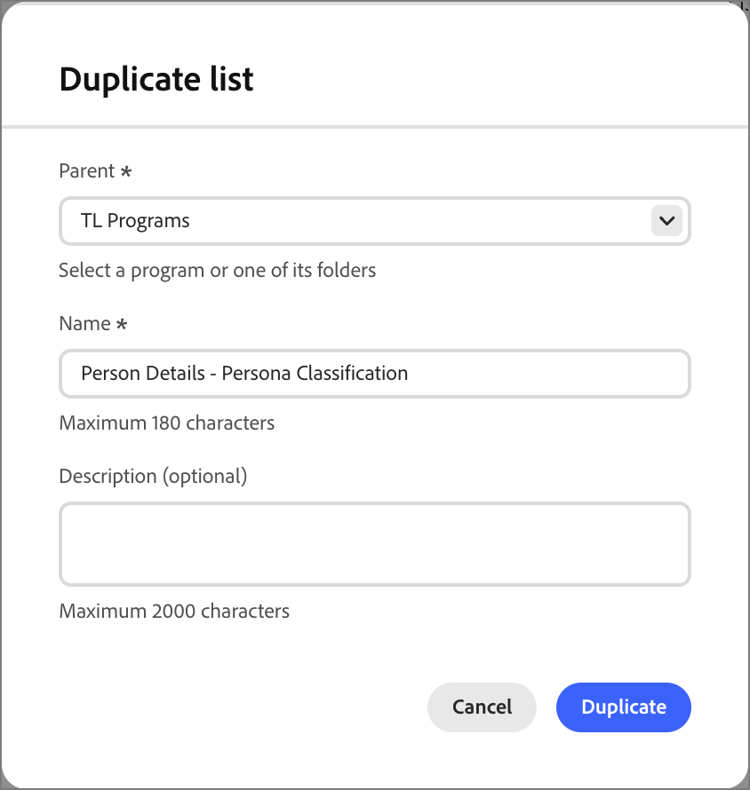
-
单击复制。