Scoring Studio
Scoring Studio包括模型列表、每个模型的可编辑画布和同事聊天界面。 使用画布直接查看或调整维度和信号,而同事仍与您一起建议更改自然语言。 有关从提示构建模型的信息,请参阅创建自定义评分模型。
- 查看B2B Labs — 需要查看已启用的可用的Labs功能。
- 管理B2B Labs — 需要启用和配置Labs功能。
模型列表 model-list
模型列表是Scoring Studio的登陆视图。 它将Marketo Optimizer实例中的每个评分模型显示为表中的行,或者如果您切换到网格视图,则显示为卡片。
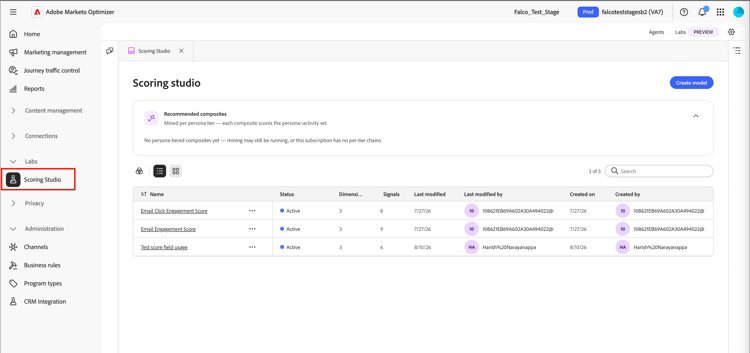
使用搜索字段按名称查找模型,或按状态筛选列表。 选择一行的 更多菜单 到编辑、复制、存档或 删除 模型。
活动模型是只读的。 要更改它,请复制它并编辑副本。 然后,存档原始副本并发布修改后的副本。
模型画布 model-canvas
选择模型名称会在画布上将其打开。 每个打开的模型都显示为自己的选项卡,因此您可以跨多个模型工作。 画布已组织为选项卡,包括 规则 和潜在客户。
在 规则 选项卡上,模型中的每个维度都是画布上的列。 每个列标题都显示维度名称及其顶部的点总数,例如20 / 30 pts,其进度条将填满作为其信号贡献点的进度条。
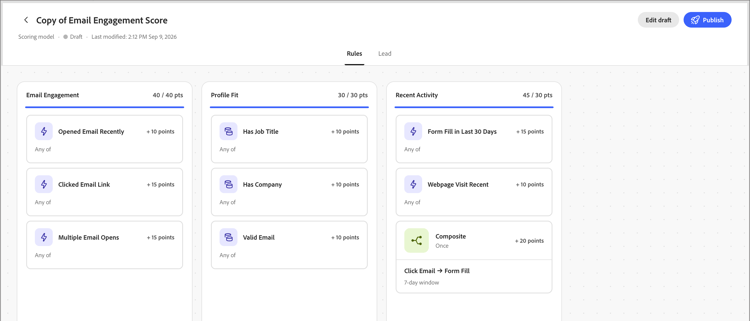
在每个维度内,每个信号都显示为一个卡片,显示其名称、点值以及与其匹配的频率(例如,1 time / day)或不依赖于活动的基于属性的信号Static。
当Co-worker检测到跨多个活动的模式时,它可以将它们组合到单个复合信号卡中,以总结每个条件。
配置信号 configure-signal
要查看或更改信号,请执行以下步骤。
-
选择编辑草稿。
-
选择画布上的信号卡。
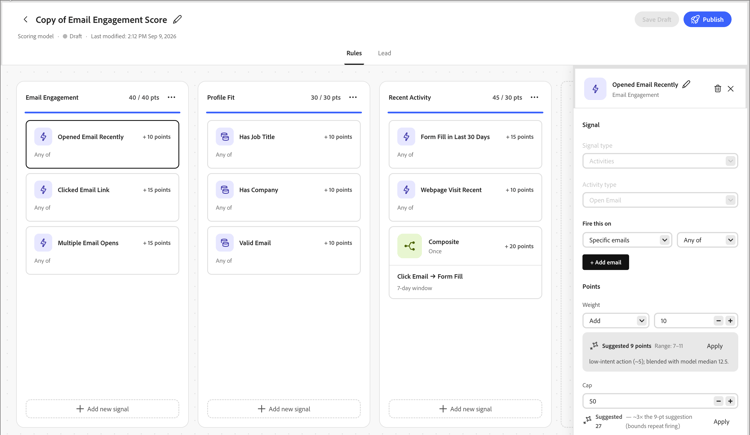
“属性”面板将在画布右侧打开。
-
选择 编辑 图标(

-
在 Signal 下,确认信号类型(活动或属性)及其得分的特定活动或属性。
-
在 于 触发此项下,设置必须匹配的条件。
添加要使用的项,如特定页面,以及条件必须为true的 Any of 还是All of。
-
在 点 下,设置信号贡献的点数。
(可选)设置 Cap 以限制每人可贡献的点数。 Co-worker根据模型中的其他信号显示建议的点范围。
-
对于基于活动的信号,请在信号奖励点之前设置所需的频率。
(可选)设置 衰减 百分比,以缩短在设定的天数后信号的点数。
-
启用 避免对相同的操作打两次分 选项以仅为每个人打一次分,无论该活动发生多少次。
禁用选项,以便在每次活动时奖励点数。 默认情况下,此设置处于打开状态。
-
-
选择 保存 以应用更改并返回画布。
潜在客户区段 lead-segment
每个评分模型都会对一个潜在客户区段进行评分,该区段是对现有人员列表的引用,而不是您在Scoring Studio中定义的规则。 Co-worker创建模型时,会选择一个匹配的列表或创建一个新列表。
要更改列表,请选择 潜在客户 选项卡,然后选择潜在客户区段旁边的更改。
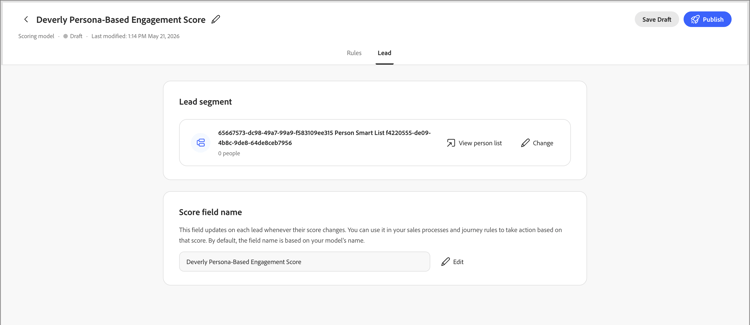
潜在客户段使用以下两种列表类型之一:
- 静态列表 — 创建列表时捕获的固定人员集。
- 智能列表 — 每当模型运行时都会重新评估其成员资格规则的列表,因此该区段始终反映列表条件。
模型预览显示区段名称、其成员计数以及直接打开该列表的 查看人员列表 链接。 有关管理列表的详细信息,请参阅人员列表。
如果引用的列表为空或稍后被删除,则模型将停止评分,而不是回退到整个受众。 在分配有效的非空列表之前,不会为潜在客户计分。
在商机区段下,得分字段名称卡显示模型将其得分写入其中的商机属性。 默认情况下,字段名称与模型名称匹配。 选择 编辑 以对其进行重命名。
发布和计划 publish-schedule
模型就绪后,单击发布。
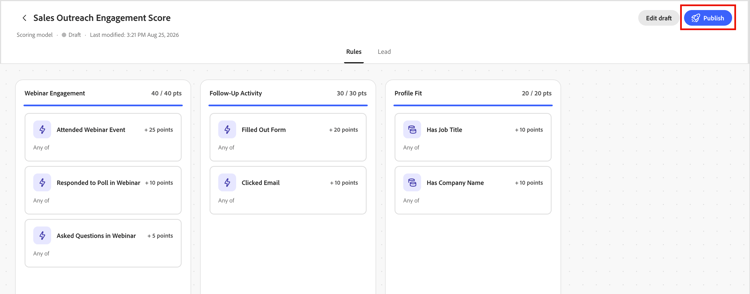
选择模型给受众评分的频率:每日、每周或每月。 也可以选择手动选项来运行模型。
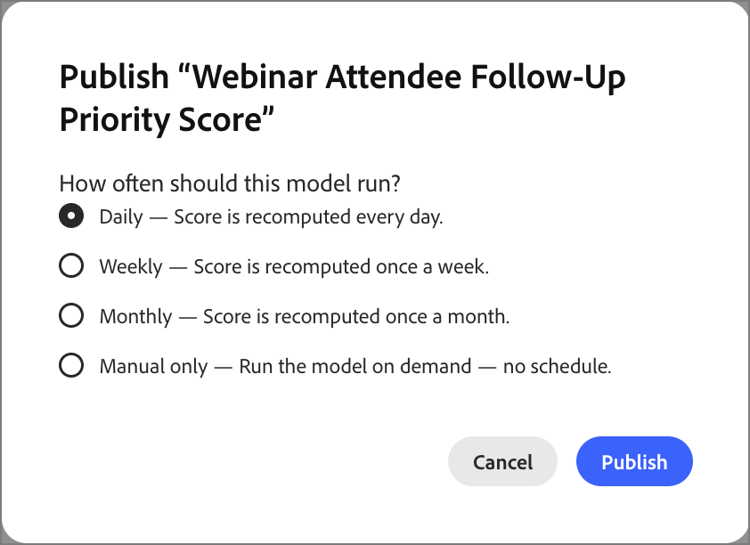
有关使用同事聊天界面的完整发布流程,包括Marketo Optimizer如何自动设置评分字段,请参阅发布评分模型。
最新分数存储在已同步到您的Marketo Engage实例的已设置字段中。
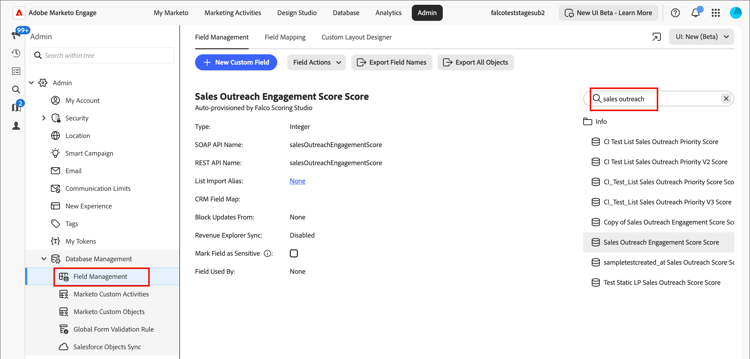
在过滤器中使用得分 filter-score
在您发布模型后,您可以在构建基于事件的受众时将其结果得分用作过滤器,并 侦听事件 节点、作为拆分路径条件或用于人员列表成员资格。
得分会显示在过滤器面板中的 人员属性 类别下,并标有模型名称或您为其分配的自定义得分字段名称。 在过滤器面板的搜索字段中输入该名称以查找分数,然后将其拖动到画布上并定义您的标准。
基于事件的受众和节点 scoring-model-event-audience
若要使用评分模型结果来筛选基于事件的受众或侦听事件节点:
-
单击添加事件条件。
-
在 编辑事件条件 对话框中,选择 筛选器 选项卡。
-
在搜索字段中输入模型名称,然后将得分拖到画布上。
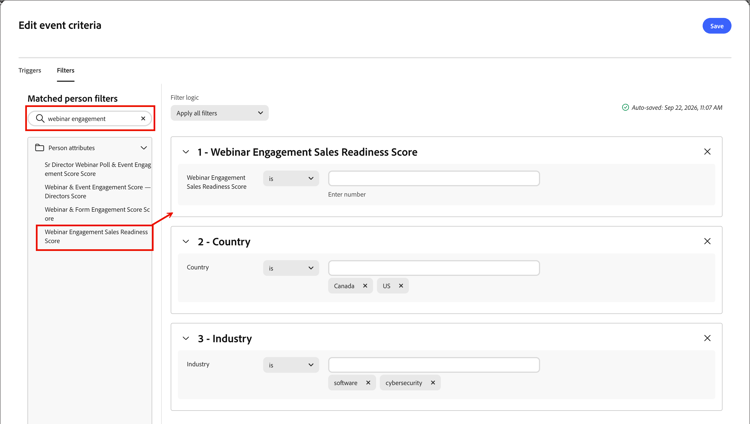
-
设置运算符和值以匹配要定位的分数。
-
单击保存。
拆分路径条件 split-path-conditions
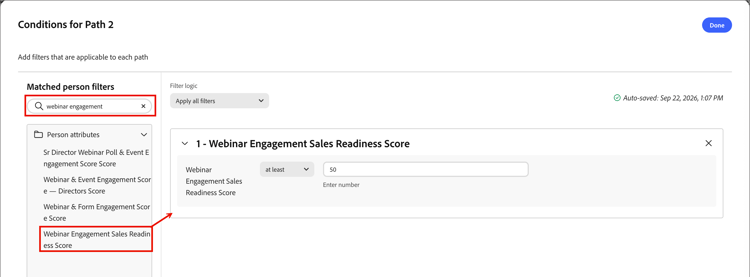
要使用评分模型结果定义拆分路径节点的路径条件,请执行以下操作:
-
单击节点路径的编辑条件。
-
在 条件 对话框中,在搜索字段中输入模型名称,然后将匹配得分拖到画布上。
-
设置运算符和值以匹配要定位的分数。
-
单击 完成 以保存路径的条件。
人员列表成员资格 scoring-model-people-lists
要使用评分模型结果管理人员列表成员资格,请执行以下操作:
静态列表 — 添加成员
-
打开静态列表,然后单击添加联系人。
-
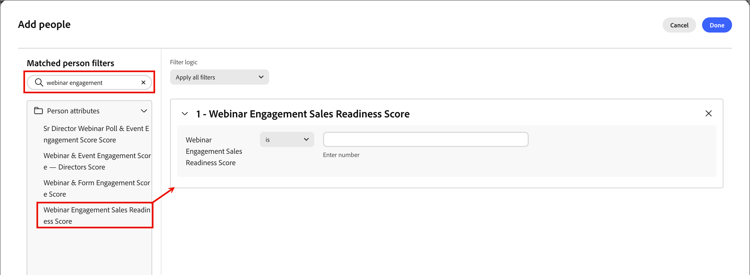
在 添加人员 对话框中,在搜索字段中输入模型名称,然后将匹配得分拖到画布上。
-
设置运算符和值以匹配要定位的分数。
-
单击 完成 以应用筛选器并将匹配的人员限定在列表中。
动态列表 — 设置成员资格规则
-
打开动态列表并选择 规则 选项卡。
-
单击编辑规则。
-
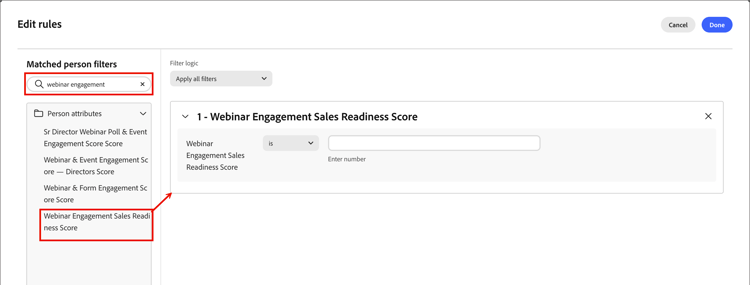
在 编辑规则 对话框中,在搜索字段中输入模型名称,然后将得分项拖到画布上。
-
设置运算符和值以匹配要定位的分数。
-
单击 完成 以保存规则。
在根据规则评估人员记录时,成员资格会自动更新。