创建自定义评分模型
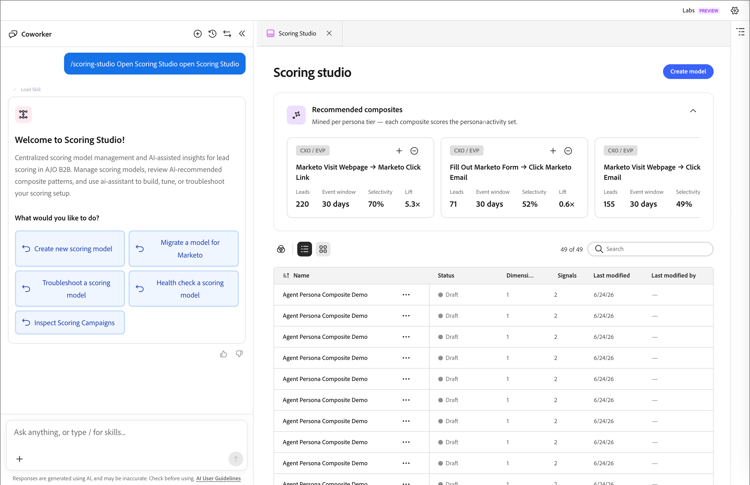
Adobe Marketo Optimizer中的Scoring Studio技能提供了AI本机潜在客户评分解决方案,允许您创建、配置和发布潜在客户评分模型。 Studio将代理驱动的工作流与可视化UI相结合 — 您可以通过同事聊天界面中的自然语言提示或直接与UI控件交互来构建评分模型。
- 技能 -
scoring-studio - 调用 — 使用斜杠命令打开Scoring Studio。 例如: “打开评分工作室”。
- 从读取/写入 — Marketo Optimizer评分服务;读取Marketo Engage潜在客户字段和活动类型
在启动时,同事会自动获取相关上下文(包括活动类型、潜在客户字段、人员列表和现有得分列表),以便在您的数据中提供其建议。
在同事聊天界面中启动了
创建评分模型 create-model
在打开Scoring Studio时,Co-worker会建议一个相关的示例评分模型,该模型预先填充了一个静态列表和一组已评分的活动。 您可以接受这个建议的起点,或提供自己的提示来定义自定义模型。
预览模型 preview-model
提供提示后,Co-worker会在进行任何更改之前生成模型预览。 预览曲面:
- 评分维度正在使用中
- 要评分的属性和活动
- 作为区段应用的静态列表或智能列表
- 模型目标、目标区段和主要信号的摘要
您可以查看预览并选择根据它创建模型,或者在最终确定之前继续通过聊天进行优化。
模型结构 model-structure
已创建的模型已组织为 维度 和信号。 您可以使用UI中的属性面板配置每个信号:
- 信号类型 — 基于活动或基于属性
- 活动或属性 — 要评分的特定项目
- 信号参数 — 信号的可调整设置
您可以使用自然语言完全通过Co-worker构建和配置模型,或直接与UI控件交互。
发布评分模型 publish-model
模型最终完成后,指示同事发布模型。 发布过程会自动处理以下内容:
发布后,您还可以选择触发手动运行以立即处理得分。
查看评分结果 view-results
评分运行完成后,评分将通过商机导入过程回写到Marketo Engage。 导入完成后,可以直接在Marketo Engage中验证更新的得分。
在每次运行后,您可以查看结果摘要,其中显示:
- 有多少人得分
- 每个人的个人分数发生变化
审核日志可用于审核其他运行详细信息。