在此页面上:了解如何使用测试用户档案数据发送电子邮件校样,以便在邮件发送到您的主受众之前,收件人可以审查渲染、内容和个性化。
利用校样这种特定的消息,可在将消息发送给主要受众之前对消息进行测试。 校样的收件人负责审阅消息:呈现效果、内容、个性化设置和配置。
您可以使用以下任一模拟方法发送校样:
- 单击模拟内容,然后从下拉列表中选择 模拟内容(AEP配置文件) 以发送包含测试配置文件的校样。
- 单击 模拟内容 以发送使用示例输入数据或AI自动生成创建的内容变体的校样。 了解如何模拟内容变体
对于 API 触发的营销活动和操作(计划)营销活动,您还可以使用模拟 API 以编程方式发送校样。 编排的营销活动不支持此功能。
必读 must-read
频率上限规则 — 所有现有频率上限规则都适用于验证。 如果已设置频率上限规则(例如,每个配置文件的最大发送次数),则在发送校样时也会应用这些限制。 如果测试用户档案已达到频率上限,则验证将显示为已完成,但不会发送电子邮件。 对于重复测试,请考虑使用唯一的测试用户档案或根据需要调整校对方案的频率限制。
镜像页面 — 指向验证中镜像页面的链接无效。 校样允许您查看电子邮件渲染、内容、个性化和内容变体,但不包括镜像页面导航,因为链接仅在发送最终消息后激活。 要在启动之前确认镜像页面渲染,请将最终消息发送给小型、受控的内部受众,而不是发送给您的实时客户列表。 了解有关镜像页面的更多信息。
Assets - Assets和图像具有特定的辅助功能规则:
- Assets/图像从其在任何片段/内联消息中的首次发布起长达2年(730天)可在投放的内容或验证内容中访问。
- 在此到期期限(730天后的任何时间)后需要重新发布,才能在随后2年内保持可访问状态。
- 在首次发布后730天内完成的任何重新发布都不会将资产/图像的过期时间延长到接下来的730天。
发送校样 send-proofs-steps
若要使用测试用户档案数据发送电子邮件校样,必须首先选择测试用户档案。 然后,执行以下步骤:
-
在 模拟 屏幕中,单击 发送校样 按钮。

-
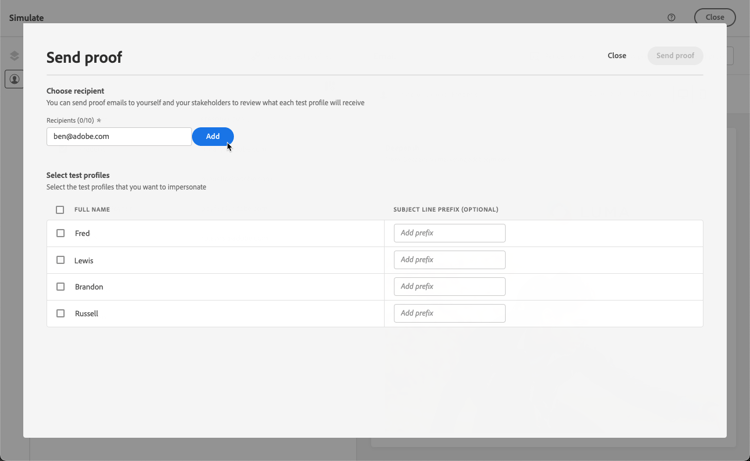
在 发送校样 窗口中,键入收件人的电子邮件,然后单击 添加 以将校样发送给您自己或您组织的成员。
请注意,您最多可以为校样投放添加十个收件人。
-
选择 测试用户档案 以个性化邮件内容。
每个验证收件人收到的消息数量与所选测试用户档案的数量相同。 例如,如果您添加了5封收件人电子邮件并选择了10个测试用户档案,您将发送50封验证消息。 每位收件人将收到其中十个。
-
如果需要,您可以在验证的主题行中添加前缀。 仅限字母数字字符和特殊字符,例如。 - _ ( ) [ 允许]作为主题行的前缀。
-
单击发送校样。

-
返回 模拟 屏幕,单击 查看校样 按钮检查状态。

建议在每次修改消息内容后发送校样。