在此页面上:了解管理员如何配置浏览集成,让营销人员能够在创作体验中直接从外部API搜索、浏览和选择项目,以及如何将它们链接到标准集成。
除了标准集成之外,您还可以创建 浏览 集成。 浏览集成允许营销人员搜索、浏览和分页外部API返回的项目,然后直接在创作体验中选择特定项目,而不是手动输入参数值。
创建浏览集成 create-browsing
作为管理员,您使用与标准集成相同的分步说明,从 集成 配置的 浏览 选项卡创建浏览集成。
提供集成信息后,配置以下 浏览 特定的设置:
-
从 项目配置 菜单中,选择项目列表所在的项目路径。
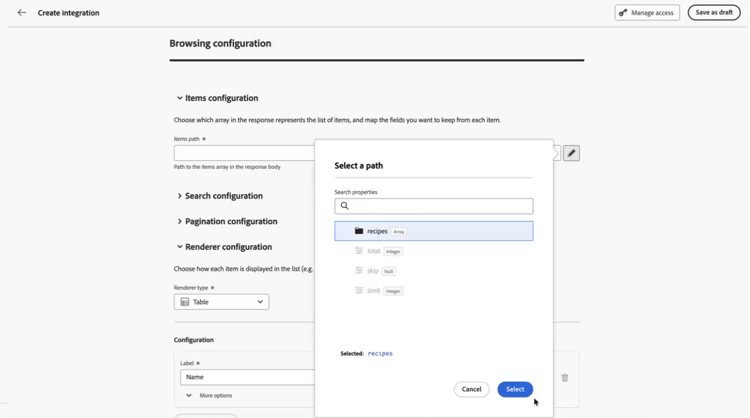
-
在 搜索配置 下拉列表中,启用搜索并选择哪个参数承载搜索查询,然后为营销人员提供描述。

-
在 分页配置 菜单中,启用 分页 并选择分页类型:
accordion 偏移 配置以下字段以设置 偏移 分页:
-
总路径:提供响应正文中总结果计数的路径。
-
偏移参数:指定用于指示要跳过的项数的请求参数。
-
限制参数:指定用于指示要返回的项目数的请求参数。
-
页面大小:设置每页要请求的项目数。

accordion 页面 配置以下字段以设置 页面 分页:
-
总路径:提供响应正文中总结果计数的路径。
-
页参数:指定指示页码的请求参数。
-
页面大小参数:指定用于指示每页项目数的请求参数。
-
页面大小:设置每页要请求的项目数。
-
第一页为:选择序列中的第一页是编号0还是编号1。
-
总页数路径:提供响应正文中的总页数路径。 如果您提供了总计数路径,则为可选。

accordion 光标 配置以下字段以设置 游标 分页:
-
总路径:提供响应正文中总结果计数的路径。
-
Cursor参数:指定承载游标值的请求参数。
-
限制参数:指定用于指示要返回的项目数的请求参数。
-
页面大小:设置每页要请求的项目数。
-
下一个游标源:选择从响应中读取下一个游标值的位置。
-
下一个游标路径:提供指向响应正文中的下一个游标值的路径。

-
-
从 渲染 菜单中,选择向营销人员显示项目的方式:
accordion 表 对于每个列,选择 标签 和数据路径。 (可选)选择 快速映射 以一次添加多个字段作为列。
您可以根据需要对列重新排序,或选择

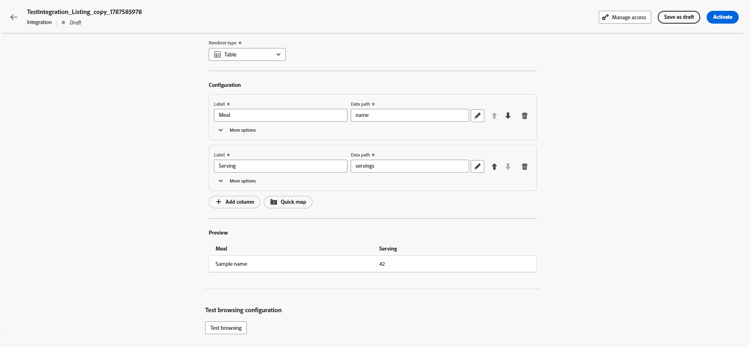
accordion 列表 填写以下详细信息:
- 主路径:提供每个项目的主标签的数据键。
- 辅助路径:指定子标题的数据键。
- 标记路径:指定标记标记的数据键。

accordion 头像 填写以下详细信息:
- 名称路径:为头像下方显示的显示名称指定数据键。
- 图像路径:指定头像图像URL的数据键。
- 描述路径:为名称下方显示的子标题提供数据键。

-
单击 测试浏览 以使用配置的设置预览搜索和分页行为。
-
保存 浏览 集成,然后单击 发布 和激活。
将浏览集成链接到标准集成 use-Browsing
创建浏览集成后,您可以将其链接到标准集成上的参数,以便营销人员可以通过浏览选择器选择值,而不是手动输入值。
-
在 Standard 集成上配置参数时,启用浏览。
-
选择要链接的浏览集成。

-
保存并发布 Standard 集成。
在创作期间选择项目 select-Browsing-items
当某个参数链接到 浏览 集成时,营销人员可以从消息或历程编辑器中的选择器中选择其值,而不是手动键入该值。
-
访问您的营销活动内容,然后单击文本或HTML 组件中的添加个性化。

-
导航到 集成 部分,然后单击 打开集成 以查看所有活动的集成。
内容编辑器中的

-
选择集成。
-
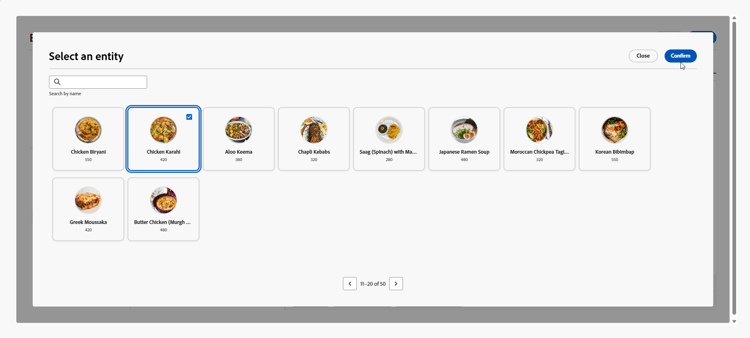
搜索并浏览 浏览集成 返回的分页项目列表,然后选择实体并确认您的选择。
随后,相应的 引用路径 值将自动插入到集成参数中。
-
单击保存。
另请参阅